
Puoi giocare a Roblox su un portatile senza mouse: usa W, A, S e D per muoverti e il trackpad per controllare la visuale.
La cosa principale a cui abituarsi è separare il movimento del personaggio da quello della visuale. Puoi anche usare le frecce direzionali per camminare e girarti, ma il loro funzionamento è diverso da quello dei tasti WASD. Questa guida spiega i comandi di movimento standard, come trascinare la visuale con il trackpad e come configurare lo spostamento verso una destinazione con Click to Move.
Configura i comandi del portatile
Dopo aver installato Roblox, aprilo, accedi e avvia un'esperienza. Se giochi già su un altro dispositivo, puoi usare il tuo account Roblox esistente.
Scegli lo schema di movimento nelle Impostazioni dell'esperienza. Il movimento da tastiera ti dà il controllo diretto su ogni passo. Click to Move ti permette invece di selezionare una destinazione con il trackpad e far muovere il personaggio in quella direzione.
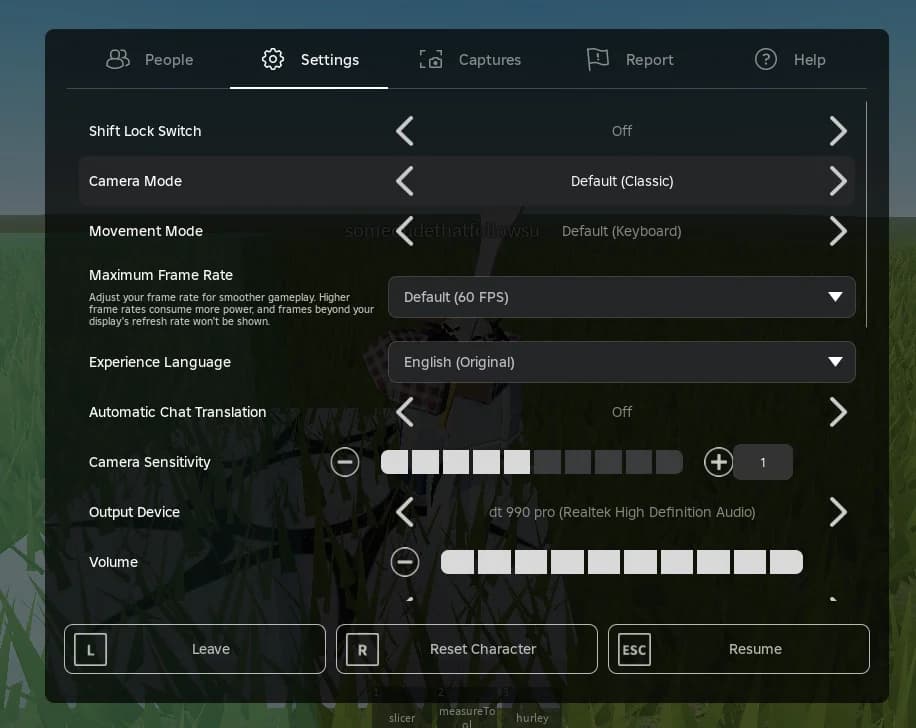
Le impostazioni di movimento di Roblox
Per giocare con tastiera e trackpad, tieni una mano vicino ai tasti WASD e l'altra libera di usare il trackpad. Quest'ultimo serve a spostare il puntatore e fare clic, anche per selezionare le voci dei menu ed eseguire le azioni basate sul cursore. Giocare senza un mouse esterno non significa dover rinunciare al puntatore.
Inizia in un luogo con spazio sufficiente per camminare e girarti. Impara prima a spostarti normalmente, poi passa ai comandi specifici dell'esperienza per i movimenti speciali, il combattimento o i veicoli.

Come muoversi in Roblox su portatile
WASD è il punto di partenza più semplice per camminare normalmente. Le frecce direzionali offrono un'alternativa, ma quelle sinistra e destra ruotano la visuale anziché spostare il personaggio lateralmente.
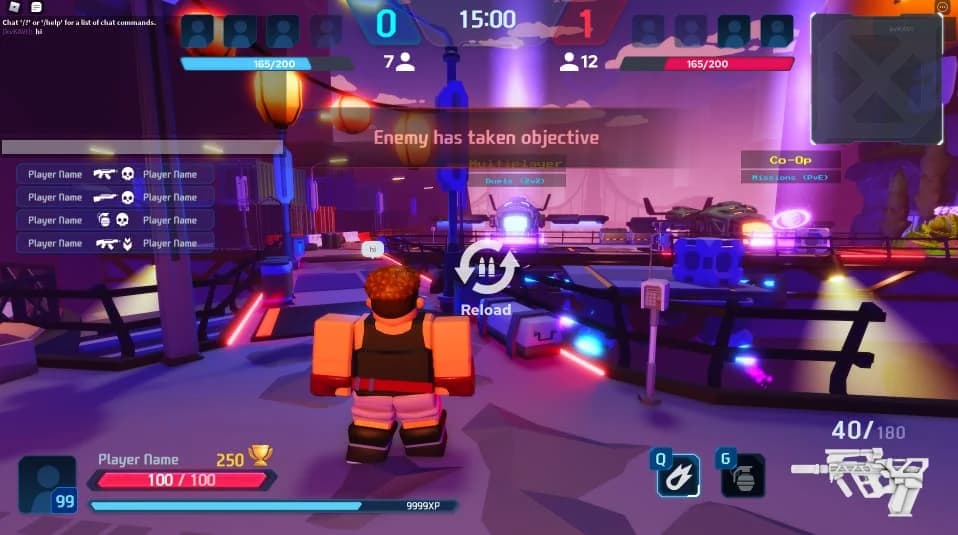
Gameplay di Roblox in terza persona
| Azione | Comando WASD | Comando con le frecce |
|---|---|---|
| Spostarsi in avanti | W | Freccia su |
| Spostarsi all'indietro | S | Freccia giù |
| Spostarsi a sinistra | A | Freccia sinistra ruota invece la visuale a sinistra |
| Spostarsi a destra | D | Freccia destra ruota invece la visuale a destra |
Le frecce su e giù spostano il personaggio rispetto alla visuale. Se ruoti l'inquadratura verso un altro percorso, andando avanti seguirai la nuova direzione della visuale.
Esercitati a camminare e girarti con la tastiera
Segui questa sequenza per percorrere un tragitto semplice senza toccare il trackpad:
- Tieni premuta Freccia su per camminare in avanti su un terreno sgombro.
- Rilasciala prima di una svolta, poi tieni premuta Freccia sinistra o Freccia destra finché il tratto successivo del percorso non si trova davanti a te.
- Rilascia il tasto usato per girarti e tieni di nuovo premuta Freccia su per proseguire.
Fermarti prima di ogni svolta ti aiuta a distinguere i comandi mentre impari. Quando hai preso confidenza, combina movimento e rotazione dove il percorso lo consente.
I movimenti avanzati richiedono comunque i comandi specifici dell'esperienza. Per esempio, la guida ai comandi di Parkour Champions spiega come correre sui muri, tuffarsi e rotolare, oltre alla normale camminata di Roblox.
Come controllare la visuale con il trackpad
Il comando standard di Roblox per muovere liberamente la visuale è tenere premuto il pulsante destro del mouse e spostare il puntatore. Il trackpad del portatile deve riprodurre la stessa pressione prolungata, non un semplice clic destro.
Trascina tenendo premuto il clic destro
Segui questa sequenza quando devi regolare liberamente la visuale:
- Premi e tieni premuto il comando del trackpad che corrisponde al clic destro.
- Continua a tenerlo premuto mentre fai scorrere un dito sulla superficie tattile.
- Rilascia il comando del clic destro quando la visuale è nella posizione desiderata.
Se il trackpad ha pulsanti fisici separati, tieni premuto quello destro mentre fai scorrere un dito sulla superficie tattile. L'importante è mantenere la pressione per tutta la durata del movimento. Fare un clic destro e poi spostare il puntatore non equivale a trascinare tenendo premuto il pulsante destro.
Mentre impari, regola la visuale con piccoli movimenti. Orientala lungo il percorso prima di entrare in una zona stretta, così non dovrai correggere contemporaneamente la posizione e l'inquadratura.
Se tenere premuto e trascinare risulta scomodo, usa il metodo descritto sopra per girarti con la tastiera. Il controllo della visuale tramite trackpad permette invece di guardare anche in direzioni diverse da quelle consentite dalle semplici rotazioni a sinistra e a destra.
Come usare Click to Move senza mouse
Click to Move sostituisce il controllo continuo del movimento con la selezione di una destinazione. È un'alternativa pratica se preferisci scegliere un punto sul terreno con il trackpad anziché tenere premuti i tasti di movimento per tutto il tragitto.
Attiva il movimento verso una destinazione
Configura lo schema dei comandi all'interno dell'esperienza:
- Apri le Impostazioni dell'esperienza.
- Cambia lo schema di movimento in Click to Move.
- Torna a giocare e usa il trackpad per fare clic su un punto raggiungibile del terreno.
Questo schema va attivato manualmente. Fare clic sul terreno mentre è attivo un altro schema non abilita automaticamente il movimento verso una destinazione.
Roblox mostra un indicatore blu luminoso nel punto su cui fai clic. Se il personaggio non riesce a trovare una strada per raggiungere la destinazione selezionata, alza le spalle e scuote la testa.
Mentre impari a usare questa modalità, scegli punti su un terreno sgombro. Per raggiungere una destinazione dall'altra parte di un ostacolo, serve comunque un percorso che il personaggio possa seguire.
Quali comandi cambiano tra le esperienze di Roblox?
Anche le barche supportano comunemente WASD, mentre altri veicoli e gli strumenti di volo possono avere comandi e interfacce propri.
Movimenti speciali e combattimento
I comandi standard per camminare sono un punto di partenza, non un elenco completo delle azioni disponibili in ogni esperienza. Affianca a questa configurazione per gli spostamenti su portatile la guida ai comandi e alle assegnazioni dei tasti di Bizarre Lineage per le azioni specifiche di quell'esperienza.
Quando impari nuovi comandi, esercitati su un'azione alla volta tenendo ferma la visuale. In questo modo puoi concentrarti sui tempi dell'azione senza dover gestire anche le difficoltà della pressione prolungata e del trascinamento sul trackpad.
Auto, barche e strumenti di volo
Molte delle auto più recenti usano WASD una volta che ti siedi al posto di guida.
Per un'esperienza incentrata sulla guida, la guida per principianti di BloxNG ne illustra i comandi e i sistemi dei veicoli. Usa i comandi specifici dell'esperienza quando le azioni dell'auto vanno oltre i tasti di movimento standard.

Gameplay con i veicoli di BloxNG
Alcune esperienze ti forniscono uno strumento di guida o di volo quando ti siedi al posto di guida o di pilotaggio. Per le azioni aggiuntive, segui i comandi mostrati dallo strumento; la sua interfaccia può indicare anche la velocità e la salute residua del veicolo.



