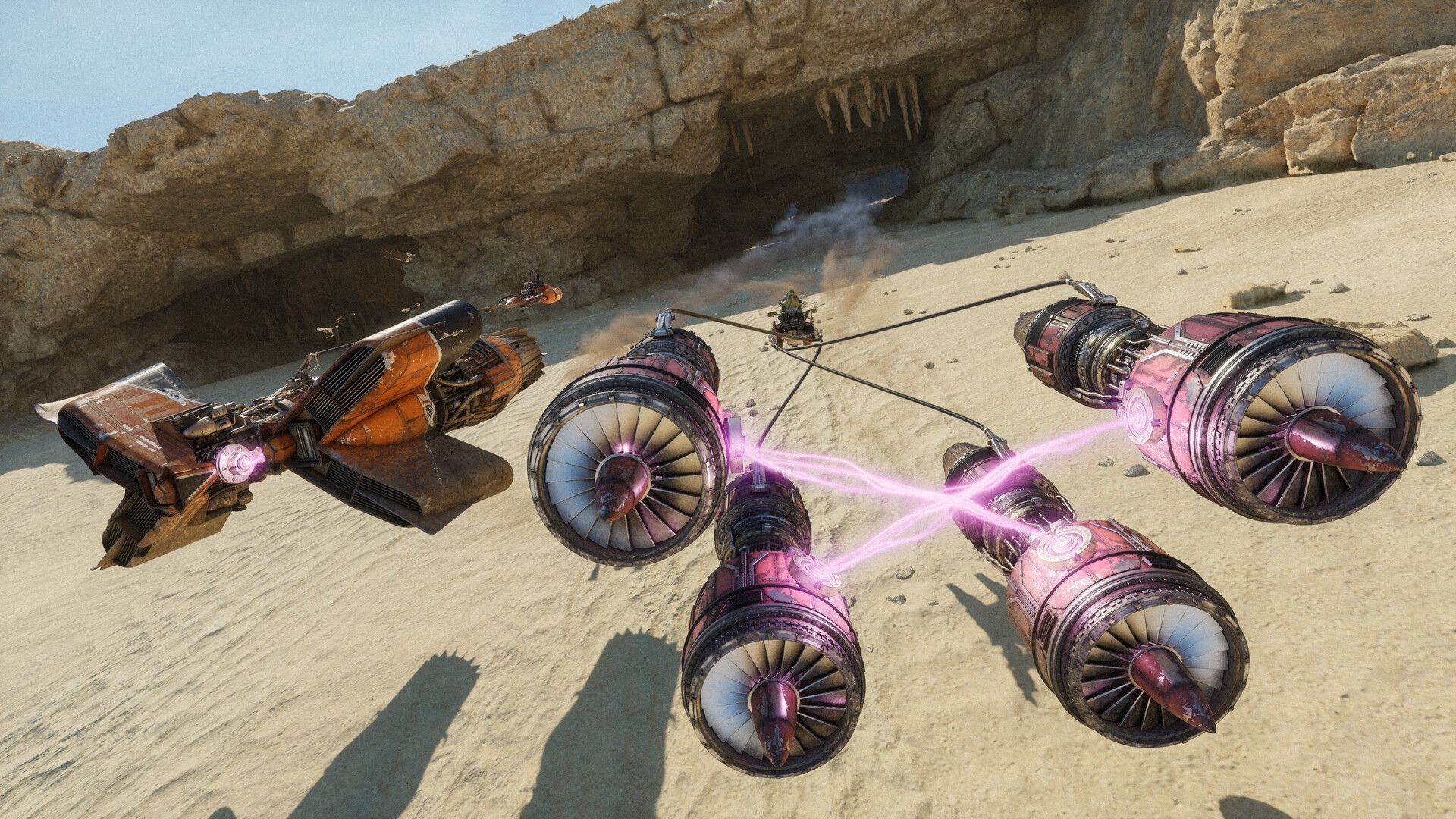

STAR WARS: Galactic Racer è uscito il 6 ottobre 2026 e l'azione dei podrace è così frenetica che anche un minimo stutter può costarti la gara. La buona notizia è che non si tratta di un titolo particolarmente esigente su hardware all'altezza. La cattiva notizia è che gli sviluppatori non hanno fornito una lista di specifiche raccomandate e l'esperienza su Steam Deck richiede un po' di lavoro per essere ottimizzata. Ecco esattamente cosa cambiare e perché.
Quali sono le migliori impostazioni PC per Star Wars: Galactic Racer?
Ecco la risposta breve: dai la priorità a 60 FPS stabili rispetto alla fedeltà visiva. Le gare sono così veloci che la fluidità conta molto più della qualità delle ombre o del dettaglio del fogliame. I test su hardware vicino ai requisiti minimi confermano che 60 FPS rappresentano il punto ideale. Spingersi a 90 FPS non produce alcuna differenza percepibile nel gameplay, quindi non c'è motivo di sprecare ulteriore potenza della GPU.
Prima di toccare qualsiasi cosa in-game, aggiorna i driver della tua GPU e chiudi le applicazioni in background. Ridurre il carico sulla CPU prima di avviare il gioco fa una differenza misurabile sui sistemi di fascia media.

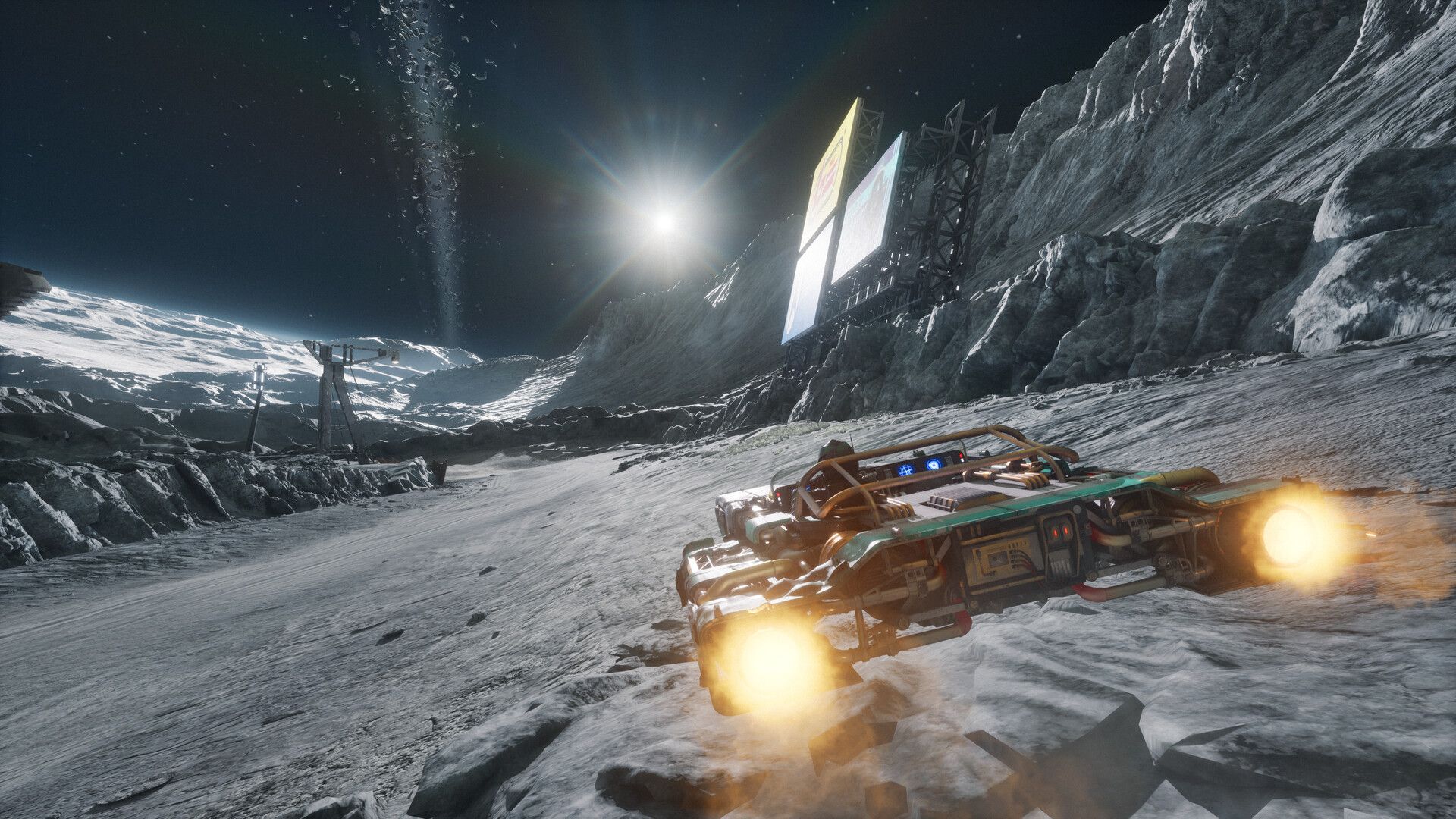
Impostazioni display
| Impostazione | Valore raccomandato |
|---|---|
| Modalità display | Preferenza personale (la finestra senza bordi funziona bene) |
| Aspect Ratio | 16:9 |
| Risoluzione display | Corrispondente alla risoluzione nativa del tuo monitor |
| Target Framerate | 60 FPS |
| VSync | Off (attivalo solo se noti tearing) |
| Motion Blur | Off |
| Camera Shake | Off |
| Visibilità HUD | On |
Disattivare Motion Blur e Camera Shake è fondamentale alle alte velocità. Entrambe le impostazioni aggiungono disturbo visivo che rende più difficile leggere la pista, e nessuna delle due contribuisce alla fluidità dei frame.
Impostazioni qualità grafica
Il Preset dovrebbe essere impostato su Custom in modo che le singole opzioni non vengano sovrascritte. Le impostazioni sottostanti sono ottimizzate per sistemi vicini ai requisiti minimi. Se il tuo rig è significativamente superiore al minimo, impostare tutto su High o Epic è assolutamente ragionevole.
| Impostazione | Valore raccomandato |
|---|---|
| Qualità Anti-Aliasing | Medium |
| Qualità Fogliame | Low |
| Qualità Illuminazione Globale | Low |
| Qualità Paesaggio | Low |
| Qualità Post Process | Medium |
| Qualità Riflessi | Low |
| Qualità Shader | Medium |
| Qualità Ombre | Low |
| Qualità Effetti Visivi | Medium |
| Qualità Texture | Low |
| Qualità Distanza Visuale | Medium |
| Effetti a schermo intero | Off |
| Upscaler | Enabled |
| Scaling | Performance |
| Frame Generation | Off |
La logica qui è semplice. Fogliame, Ombre e Riflessi sono impostazioni pesanti con un impatto visivo minimo durante una gara, perché ti muovi troppo velocemente per apprezzarli. Anti-Aliasing, Post Process ed Effetti Visivi su Medium mantengono l'immagine pulita senza affossare le performance. Lasciare Frame Generation disattivato evita la latenza aggiuntiva che introduce, il che è cruciale in un gioco di corse basato sui riflessi.
Per PC potenti, imposta tutto su High o Epic e gioca senza limiti di frame o al refresh rate massimo del tuo display. Il gioco lo gestisce senza problemi su hardware capace.
Quali sono le migliori impostazioni Steam Deck per Star Wars: Galactic Racer?
Steam Deck può far girare Star Wars: Galactic Racer, ma definirlo un'esperienza fluida "out of the box" sarebbe generoso. L'hardware sta invecchiando e questo è un titolo AAA visivamente curato con un'azione frenetica che beneficia enormemente di frame rate elevati.
L'errore che fanno molti gamer è puntare ai 60 FPS su Deck. Non riesce a mantenerli costantemente. L'approccio migliore è bloccare il gioco a 30 FPS tramite l'overlay di sistema di Steam Deck, piuttosto che dalle impostazioni in-game. I test confermano che questo produce un risultato più stabile rispetto al limitatore interno del gioco.
Impostazioni display Steam Deck
| Impostazione | Valore raccomandato |
|---|---|
| Modalità display | Windowed Fullscreen |
| Risoluzione display | 1280 x 800 |
| Target Framerate | 60 FPS (poi limita a 30 via overlay Steam) |
| Qualità risoluzione | 50% |
| VSync | Off |
Impostazioni qualità grafica Steam Deck
| Impostazione | Valore raccomandato |
|---|---|
| Qualità Anti-Aliasing | Low |
| Qualità Fogliame | Low |
| Qualità Illuminazione Globale | Low |
| Qualità Paesaggio | Low |
| Qualità Post Process | Low |
| Qualità Riflessi | Low |
| Qualità Shader | Low |
| Qualità Ombre | Low |
| Qualità Effetti Visivi | Low |
| Qualità Texture | Low (o High se stai testando) |
| Qualità Distanza Visuale | Low |
| Effetti a schermo intero | On |
| Modalità Anti-Aliasing | TAAU |
| Scaling risoluzione | AMD FSR |
| Modalità qualità scaling | Performance |
Un'alternativa da considerare: la modalità single-player del gioco è disponibile in streaming tramite Amazon Luna. Se la tua connessione internet è veloce e stabile, lo streaming aggira completamente i limiti hardware del Deck. L'avvertenza è che la latenza dello streaming e i tempi di reazione richiesti dai podrace non vanno molto d'accordo, quindi fai delle prove prima di impegnarti in una sessione lunga.
Dovresti usare l'Upscaler su PC?
Sì, sempre. Con Upscaler attivo e Scaling impostato su Performance, il gioco renderizza a una risoluzione interna inferiore e ricostruisce l'immagine. Su hardware di fascia media, questo recupera un numero significativo di frame con una perdita di qualità visiva minima durante la gara. NVIDIA DLSS è disponibile sulle GPU supportate e generalmente produce risultati più puliti rispetto ad AMD FSR, ma FSR è l'alternativa per tutti gli altri e funziona bene con il preset Performance.
Frame Generation è un'altra storia. Aggiunge latenza a ogni input e, in un gioco di corse dove reagisci agli ostacoli della pista ad alta velocità, quel ritardo aggiuntivo si nota. Lascialo disattivato.
Errori comuni da evitare
- Lasciare il Motion Blur attivo. Sembra carino negli screenshot, ma rende la gara reale più difficile da leggere.
- Puntare ai 90 FPS su hardware PC di fascia media. Non c'è alcun beneficio di gameplay significativo rispetto ai 60 FPS in un gioco di corse.
- Usare il limitatore di frame rate in-game su Steam Deck invece di quello a livello di sistema. Il limitatore di sistema è più stabile.
- Impostare tutto su Epic su un PC di fascia media senza testare prima. Inizia con le impostazioni raccomandate qui sopra e alza le singole opzioni una alla volta.
Per saperne di più su tutto ciò che Star Wars: Galactic Racer ha da offrire, dai un'occhiata alla collezione completa di guide strategiche di STAR WARS: Galactic Racer per consigli su piloti, Tour, Favori e altro ancora.
Domande frequenti
Star Wars: Galactic Racer ha specifiche PC raccomandate? No. Al momento del lancio, gli sviluppatori hanno pubblicato solo i requisiti minimi sulla pagina Steam. Le impostazioni in questa guida sono calibrate per sistemi vicini a quella base minima.
A quanti FPS dovrei puntare su PC? 60 FPS è il target pratico per i sistemi di fascia media. Non c'è una differenza significativa tra 60 e 90 FPS in questo gioco, quindi non spingere il tuo hardware più del necessario.
Si può giocare a Star Wars: Galactic Racer su Steam Deck? Sì, ma aspettati al massimo 30-40 FPS. Blocca a 30 FPS tramite l'overlay di sistema Steam, imposta tutto su Low, abilita FSR su Performance e imposta la qualità della risoluzione a 50%. L'esperienza è giocabile, non ideale.
L'Upscaler aiuta sui PC di fascia bassa? Sì. Abilitalo e imposta Scaling su Performance. DLSS è l'opzione migliore sulle GPU NVIDIA supportate, ma FSR funziona bene come alternativa.
Se vuoi capire come funzionano i sistemi di progressione del gioco prima di ottimizzare le tue impostazioni, la guida ai Tour per Star Wars: Galactic Racer analizza i League Entry Token, gli upgrade permanenti e cosa viene mantenuto tra una partita e l'altra.