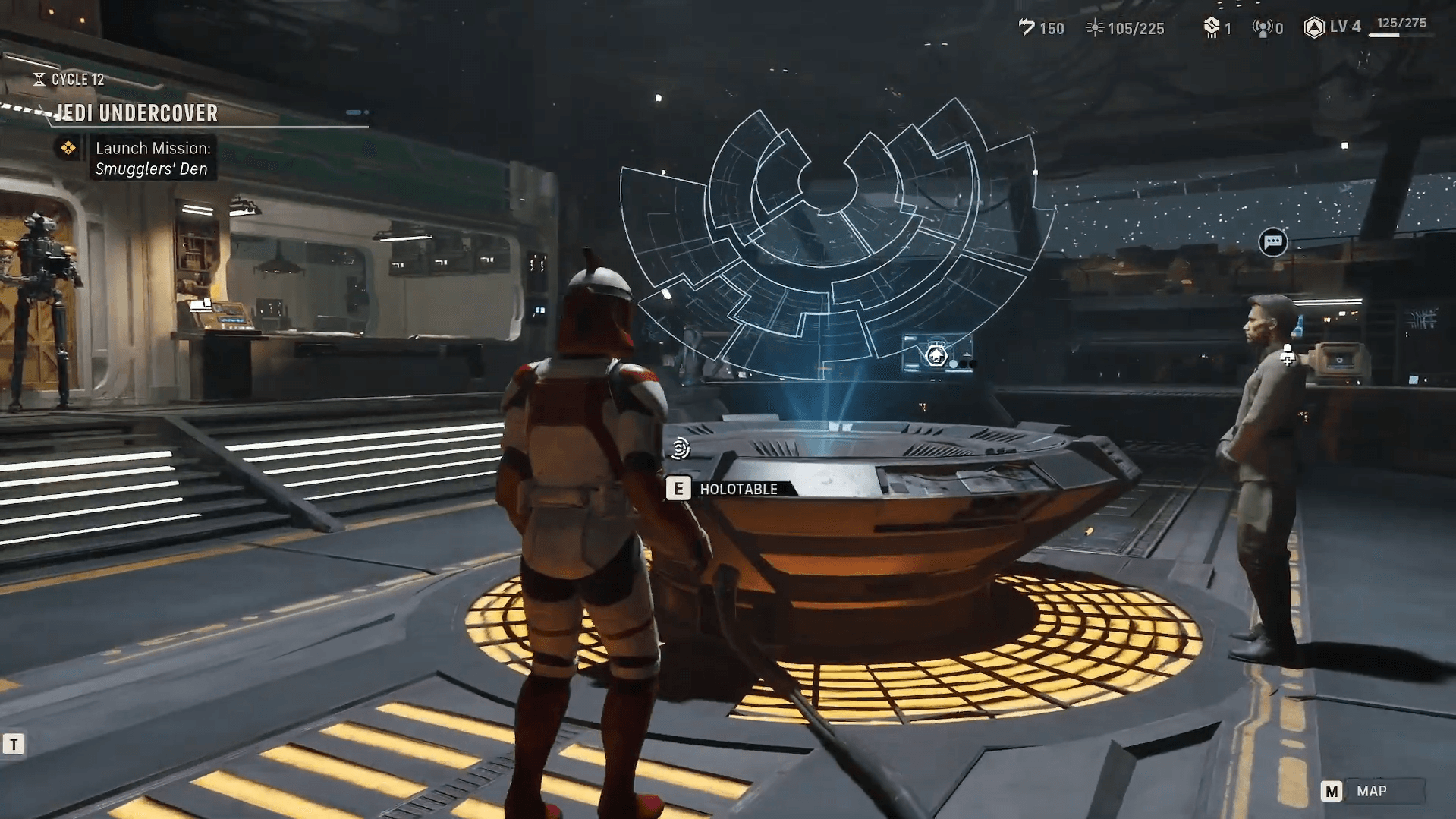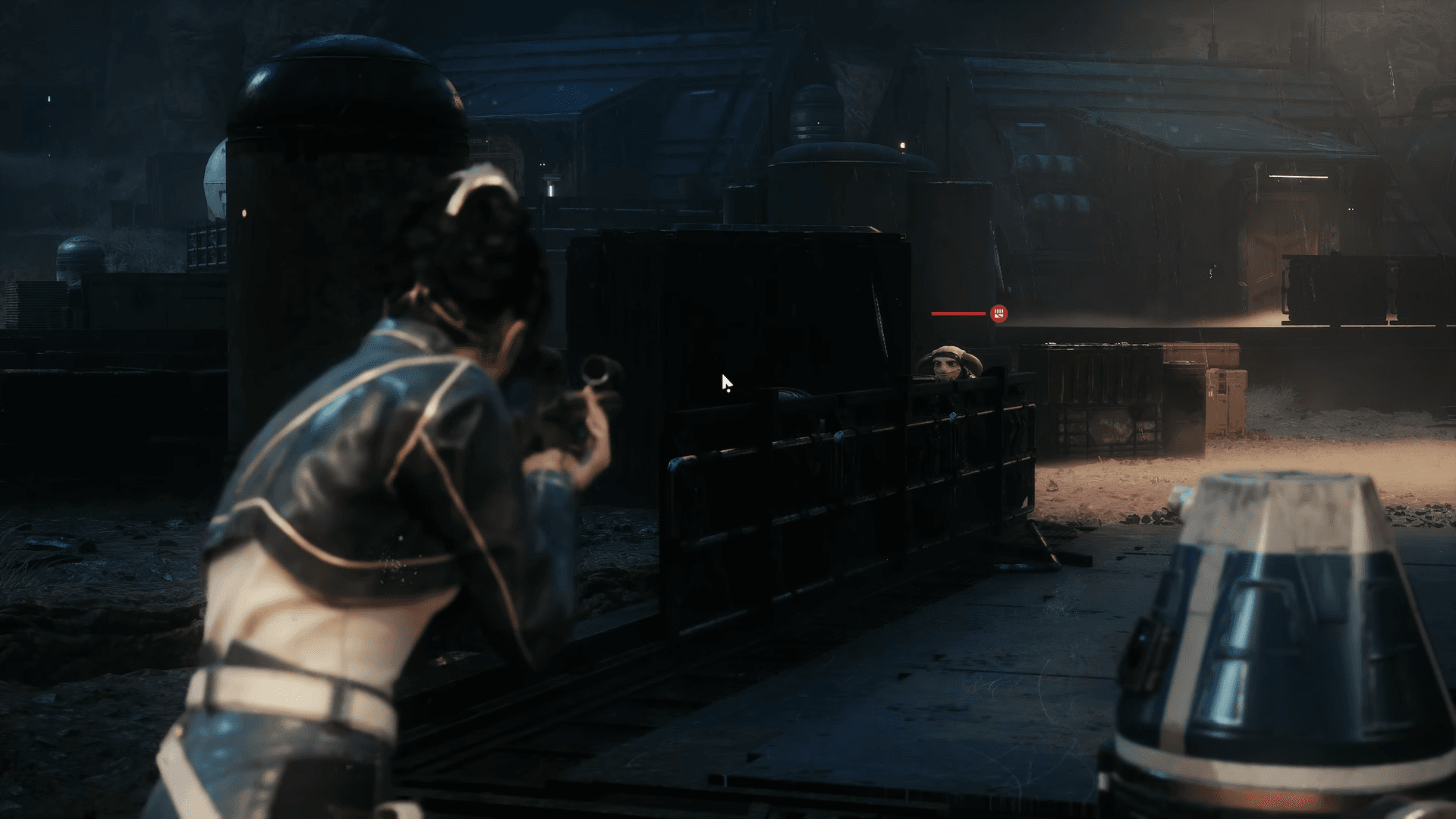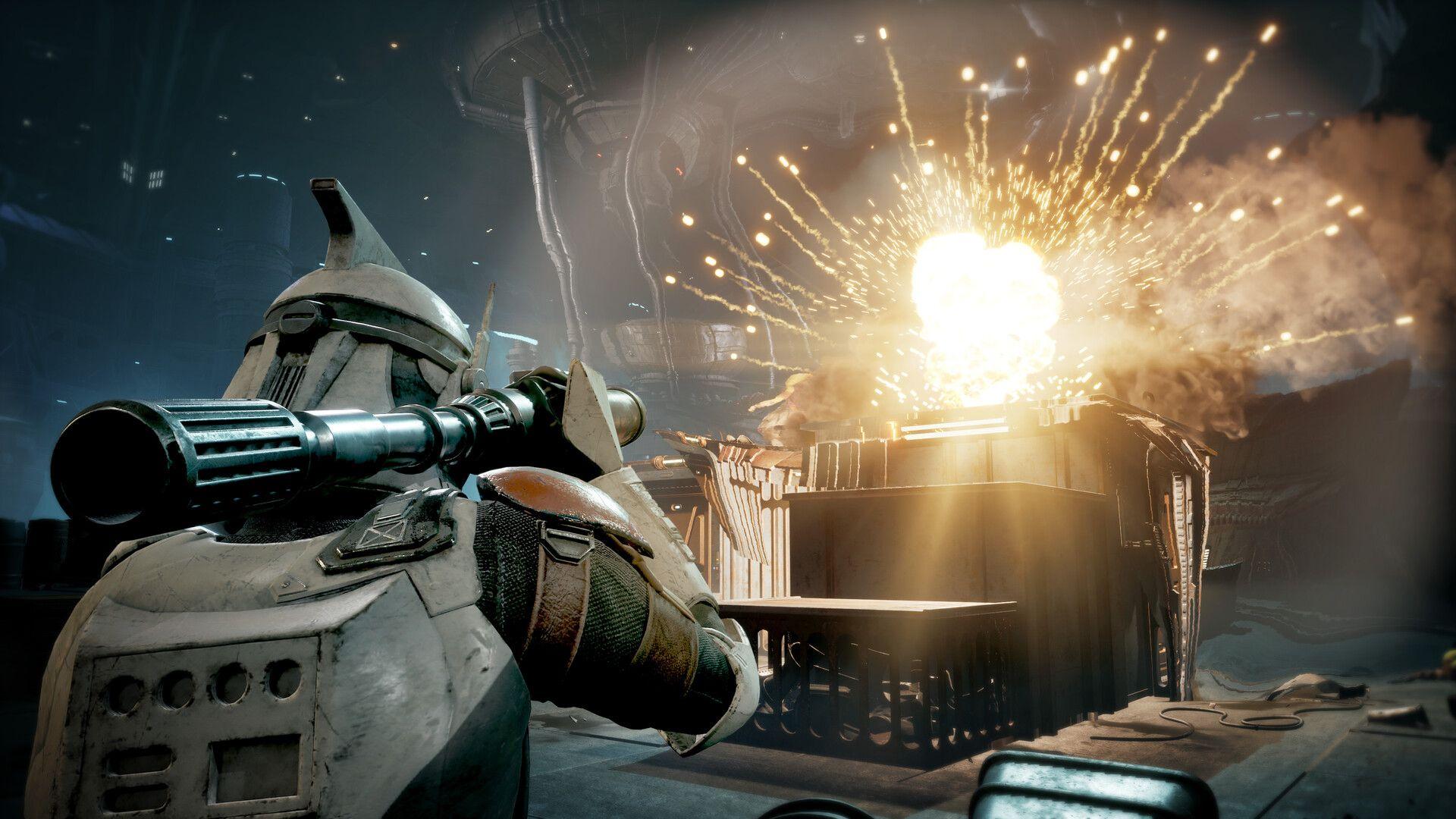

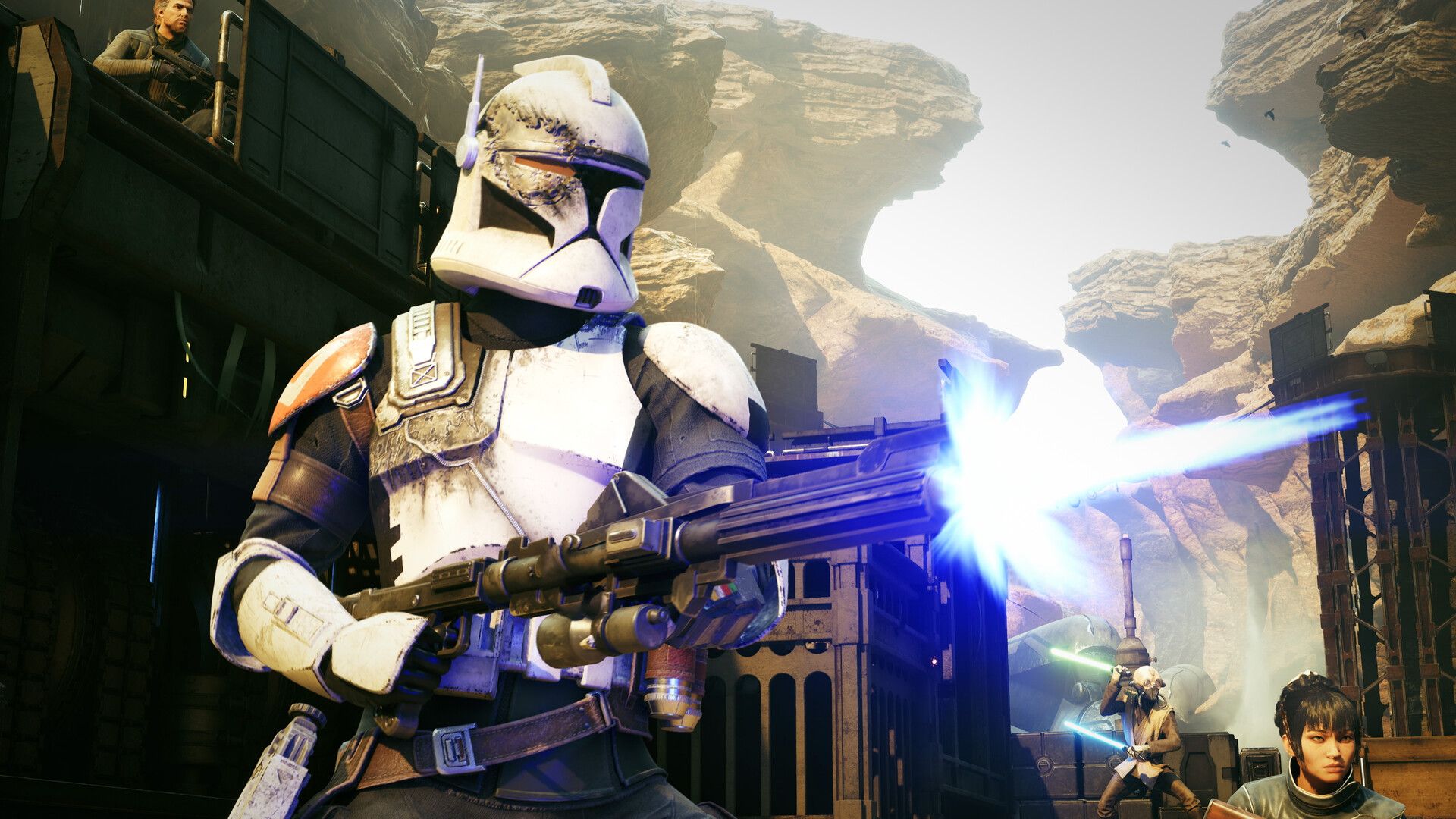
Star Wars Zero Company è un tactics game davvero eccellente basato su Unreal Engine 5, lanciato il 27 agosto 2026 su PC, PS5 e Xbox Series X|S. La brutta notizia: la versione PC ha qualche problema di gioventù. I cali di frame rate si fanno sentire anche su hardware di fascia alta, i crash sono più frequenti del dovuto e le cutscene rappresentano un punto debole, a prescindere dalla configurazione che utilizzi. La buona notizia è che, conoscendo le impostazioni che contano davvero, puoi spremere prestazioni significative senza sacrificare troppo il comparto grafico.
Cosa causa i problemi di performance?
Zero Company gira su Unreal Engine 5, notoriamente difficile da scalare su diverse fasce di hardware. I test su un dispositivo portatile come Lenovo Legion Go 2 mostrano la CPU fissa al 50-60% mentre la GPU si attesta al 70-80%, il che significa che il processore è il collo di bottiglia, non la scheda video. Questo squilibrio spreca il potenziale della GPU per cui hai pagato.
Il risultato è che le impostazioni che incidono sul carico della GPU (ombre, riflessi, illuminazione globale) contano meno di quelle legate alla CPU, come Effect Quality e Hidden Objects Detail. Sistema prima le impostazioni lato CPU, poi preoccupati del comparto visivo.

Quale upscaling dovresti usare?
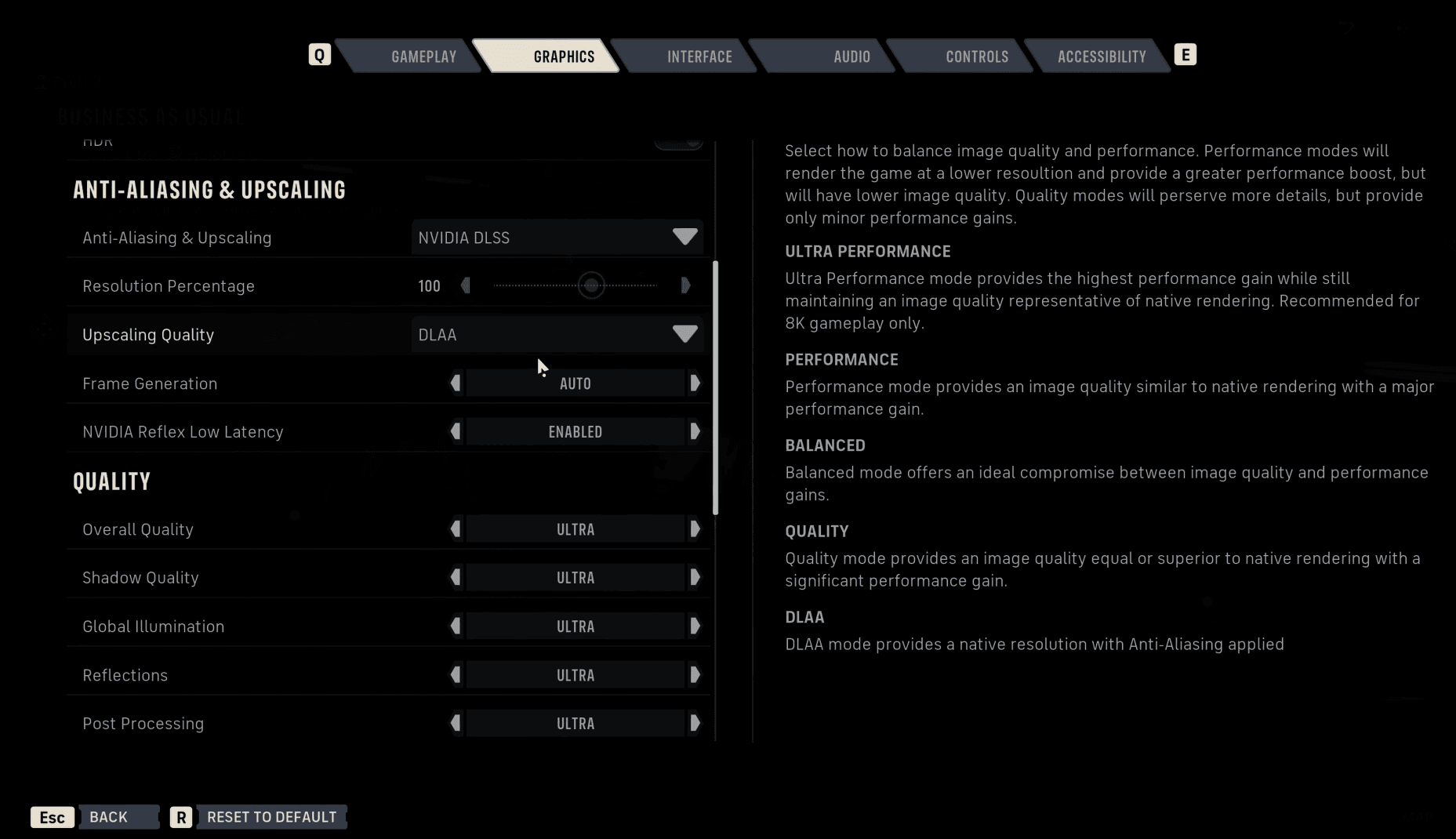
Ogni gamer su PC dovrebbe utilizzare una qualche forma di upscaling in Zero Company. La base Unreal Engine 5 del gioco è così esigente che il rendering nativo ad alte risoluzioni lascia sul tavolo prestazioni preziose per la maggior parte dei setup.
Scegli in base al brand della tua GPU:
- GPU Nvidia: Usa DLSS
- GPU AMD: Usa FSR
- GPU Intel: Usa XeSS
Per la modalità di qualità dell'upscaling, la risoluzione è il fattore decisivo. La modalità Performance funziona meglio in 4K, Balanced a 1440p e Quality a 1080p. Questi consigli valgono per tutti e tre i produttori, dato che utilizzano livelli di qualità equivalenti.
Analisi completa delle impostazioni: cosa tagliare e cosa tenere
Ecco ogni impostazione grafica di Zero Company, cosa fa nel dettaglio e il valore consigliato per un PC di fascia media rispetto a un dispositivo portatile.
| Impostazione | Carico | PC di fascia media | Handheld |
|---|---|---|---|
| Shadow Quality | GPU | High | Low |
| Global Illumination | GPU (ray tracing su High+) | Medium | Low |
| Reflections | GPU (ray tracing) | Medium | Low |
| Post Processing | Impatto minimo | A scelta | A scelta |
| Textures | VRAM | Ultra (10GB+ VRAM) / Low (<8GB) | Low |
| Effect Quality | CPU | High | Low |
| Shading Quality | VRAM (dettaglio mesh) | High | Low |
| View Distance | GPU (effetto minimo) | Medium | Low |
| Hidden Objects Detail | CPU | Simplified | Simplified |
| Environment Geometry Detail | GPU (minore) | On | Off |
Impostazioni GPU-bound
Shadow Quality è la prima cosa da tagliare quando sei limitato dalla GPU. Anche su Low, le ombre in Zero Company hanno un aspetto accettabile perché la qualità di base dell'Unreal Engine regge bene. Abbassa questo valore prima di ogni altra cosa se stai cercando più frame.
Global Illumination controlla la qualità dell'illuminazione indiretta. Il salto da Medium a High attiva il ray tracing, quindi è un'impostazione pesante. Se la tua GPU non è al 100% di utilizzo, probabilmente non è questo il tuo collo di bottiglia. Medium è la scelta giusta per la maggior parte delle schede.
Reflections utilizza anch'esso il ray tracing alle impostazioni più alte, e l'estetica sci-fi di Zero Company significa che ci sono molte superfici riflettenti. Mantieni su Medium a meno che tu non abbia una scheda di fascia alta.
View Distance sembra importante, ma non lo è. Le arene tattiche di Zero Company sono abbastanza piccole da rendere l'extra dettaglio sulla distanza quasi irrilevante per il gameplay. Abbassalo senza problemi.
Impostazioni CPU-bound
Effect Quality gestisce esplosioni, detriti e colpi laser. Questa opzione grava direttamente sul processore. Se noti stutter all'inizio delle missioni o durante combattimenti intensi, abbassa Effect Quality prima di toccare qualsiasi cosa legata alla GPU.
Hidden Objects Detail controlla quanto sono dettagliati gli oggetti occlusi durante il rendering. È un altro carico per la CPU e dovrebbe essere impostato su Simplified su qualsiasi sistema che mostri segni di affaticamento del processore.
Impostazioni VRAM-bound
Textures e Shading Quality consumano VRAM. La regola pratica: usa un overlay per le prestazioni durante una missione e controlla l'utilizzo della VRAM. Se sei vicino al limite, abbassa prima le texture. Se hai 10GB o più di VRAM, le texture Ultra vanno bene. Sotto gli 8GB, Medium o Low sono più sicuri.
Modalità finestra: quale scegliere?
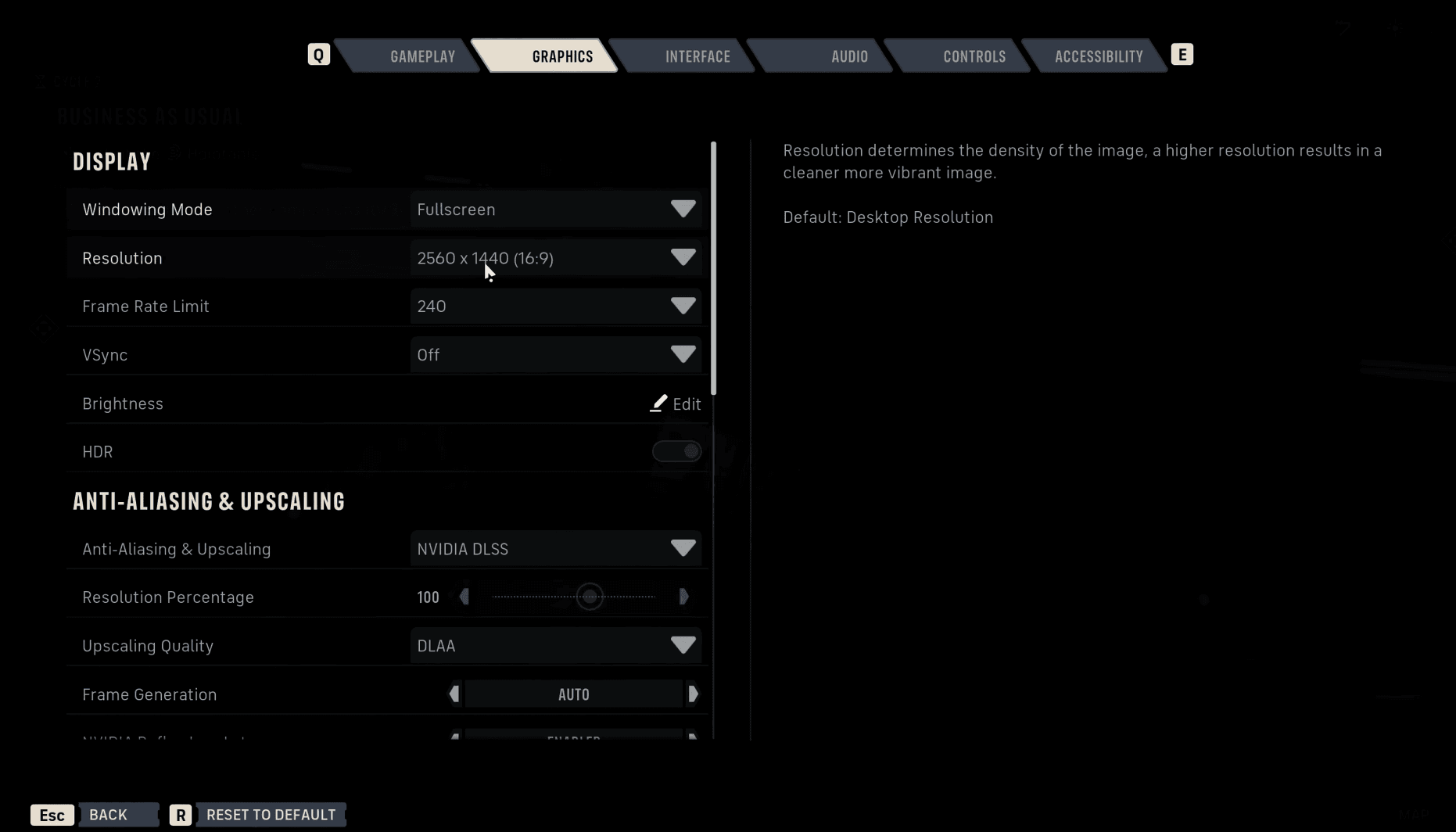
Esistono tre opzioni: Fullscreen, Borderless Window e Windowed.
Fullscreen dedica tutte le risorse di rendering al gioco, il che può aiutare le prestazioni ma rende scomodo l'alt-tab. Borderless Window ha lo stesso aspetto del fullscreen ma mantiene il desktop di Windows in rendering sotto. La modalità Windowed mostra la barra delle applicazioni.
Hai un setup a monitor singolo e non usi l'alt-tab? Usa Fullscreen. Hai più monitor o passi spesso da un'applicazione all'altra? Borderless Window è la scelta pratica.
Dovresti usare Nvidia Reflex o AMD Anti-Lag?
Sì, sempre. Queste impostazioni (Nvidia Reflex, AMD Anti-Lag e XeSS Low Latency per Intel) riducono la latenza della coda di rendering inviando i frame alla GPU solo quando la CPU ha finito di elaborarli. Il costo in termini di prestazioni è trascurabile e la riduzione della latenza è reale. Non c'è motivo di tenerle disattivate.
Vale la pena giocare a Zero Company nonostante i problemi di performance?
Assolutamente sì. Il gioco è stato lanciato con ottime recensioni, con diverse testate che lo definiscono un contendente al titolo di Game of the Year. Bit Reactor, fondato da veterani di Firaxis Games e della serie XCOM, ha creato qualcosa con una reale profondità strategica: 3 punti azione per turno, un sistema Focus Tree per la personalizzazione delle abilità e meccaniche di permadeath che rendono ogni missione importante. L'ambientazione delle Clone Wars conferisce alla storia un tono più crudo rispetto alla maggior parte dei giochi Star Wars.
Le prestazioni miglioreranno quasi certamente con le patch. Le impostazioni qui sopra sono il miglior workaround finché ciò non accadrà. Per tutto il resto di cui hai bisogno prima di iniziare, dai un'occhiata alla guida alla data di uscita e agli orari di sblocco di Star Wars Zero Company per confermare l'orario di sblocco nella tua regione, e se punti al completamento al 100%, la lista completa di trofei e achievement copre tutti i 53 trofei con vari consigli. La raccolta completa delle guide strategiche di Star Wars Zero Company contiene tutto ciò di cui avrai bisogno mentre avanzi nella campagna.