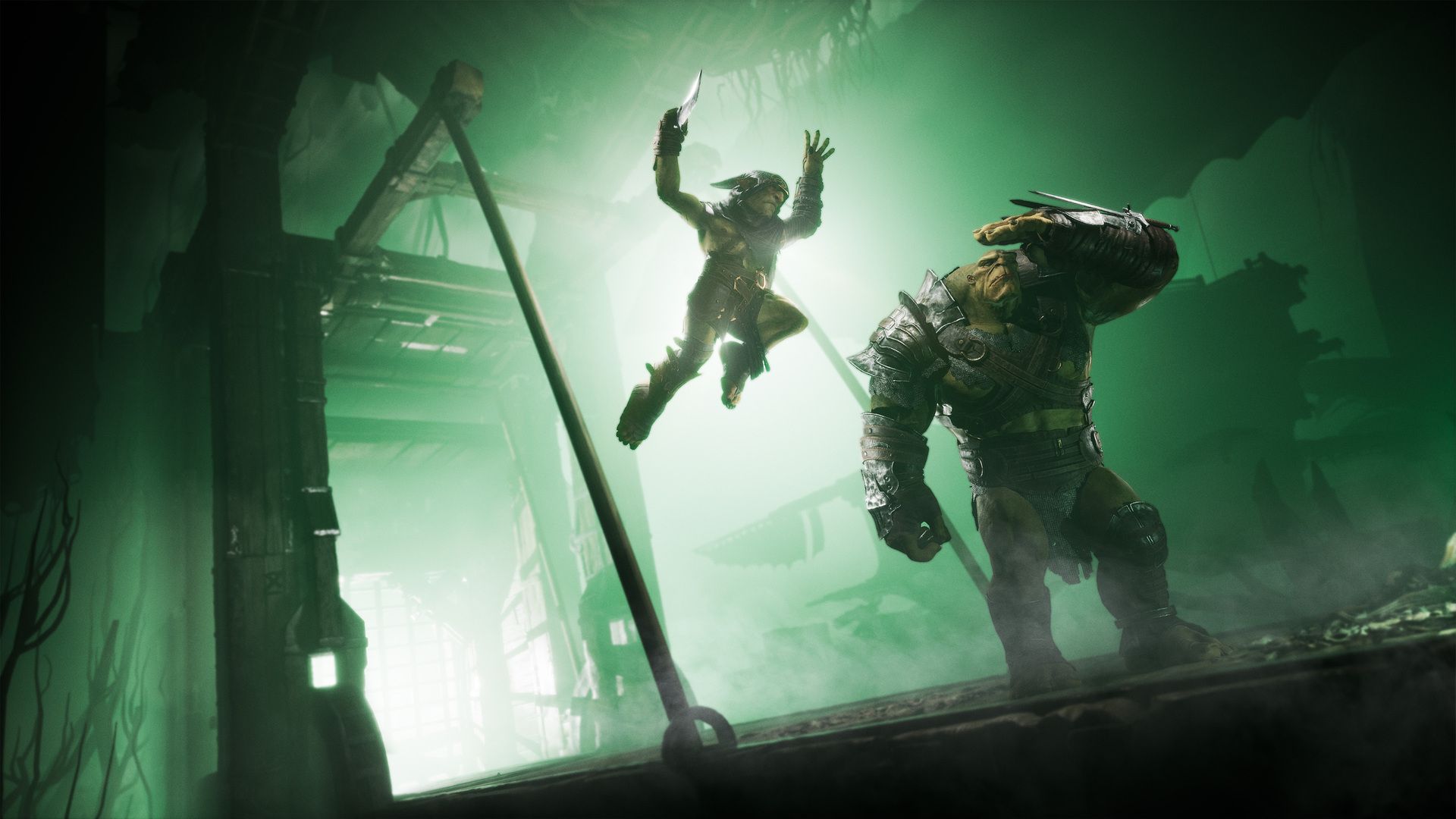
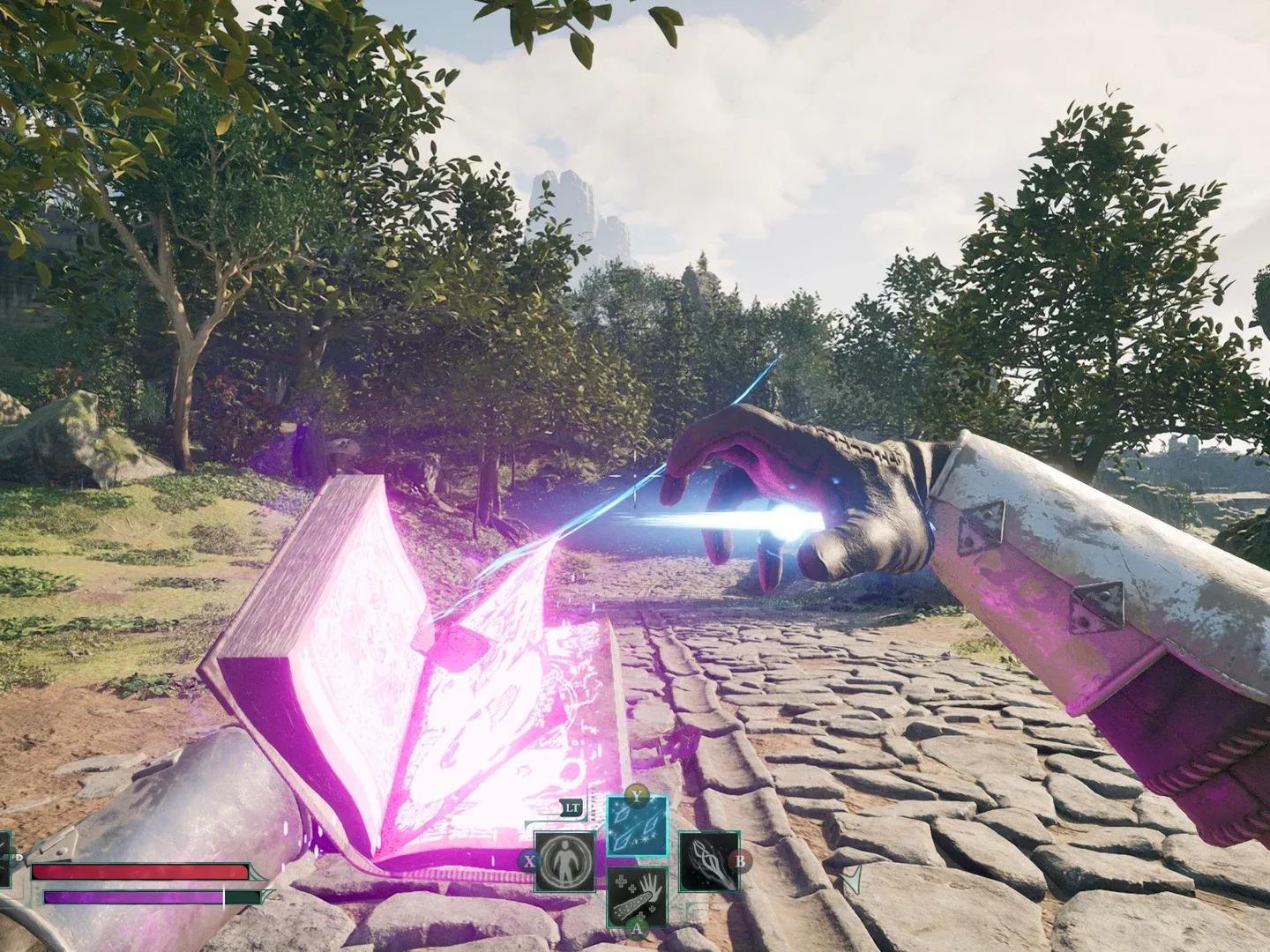
Se hai strizzato gli occhi fissando il monitor chiedendoti perché Styx: Blades of Greed sembri che qualcuno abbia spalmato della vaselina sul tuo schermo, non stai immaginando cose. Cyanide Studios ha raggruppato motion blur, depth of field e chromatic aberration sotto un unico slider Post Processing, il che significa che l'unica opzione in-game per eliminare il blur rimuove anche ogni altro effetto visivo e lascia il gioco con un aspetto da porting fangoso di vecchia generazione. La vera soluzione si trova all'interno di un file di configurazione, e questa guida ti accompagnerà passo dopo passo.
Perché le Impostazioni In-Game Non Funzionano
Abbassare Post Processing a Low nel menu della grafica rimuove tecnicamente il blur, ma distrugge anche tutta la fedeltà visiva del gioco. Cyanide Studios ha collegato troppi sistemi di rendering a quell'unico slider, quindi perdi la qualità dell'illuminazione ambientale, la morbidezza delle ombre e una manciata di altri effetti che rendono davvero belli gli ambienti.
L'unico modo per rimuovere chirurgicamente gli effetti problematici senza bruciare tutto il resto è aggirare completamente il menu e scrivere comandi di override personalizzati direttamente nel file di configurazione di Unreal Engine 5.
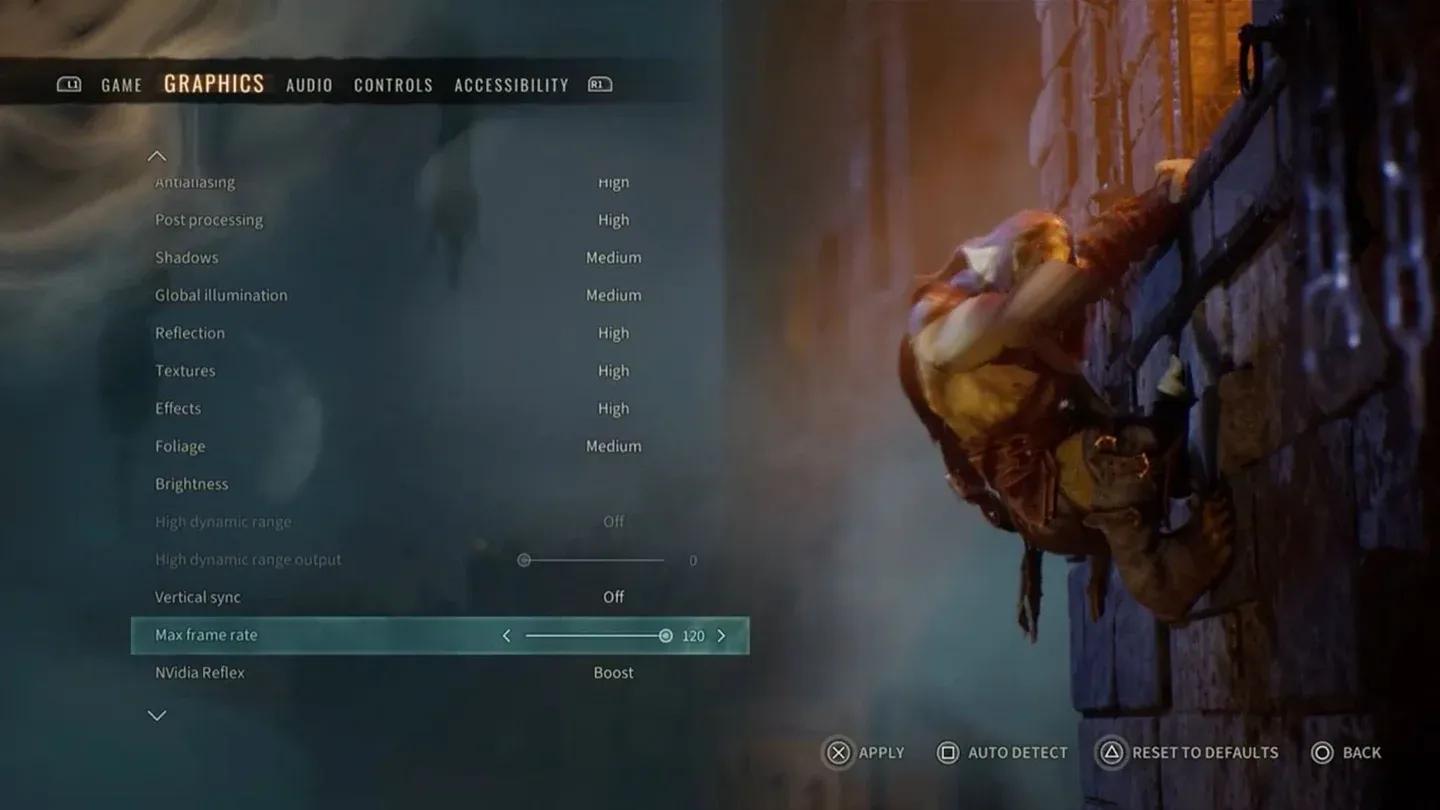
Menu delle impostazioni Post Processing
Come Trovare il File Engine.ini
Non hai bisogno di strumenti di terze parti per questo. Windows gestisce tutto nativamente.
- Avvia Styx: Blades of Greed, configura le tue impostazioni grafiche a tuo piacimento, salva e chiudi il gioco.
- Apri Esplora file e fai clic sulla barra degli indirizzi in alto.
- Incolla questo percorso direttamente: %LOCALAPPDATA%\Styx3\Saved\Config\WindowsClient
- Premi Invio per navigare lì.
- Individua il file chiamato Engine.ini e aprilo con Blocco note.
Scorri fino in fondo al file. Premi Invio due volte per lasciare una riga vuota pulita dopo il contenuto esistente, quindi sarai pronto per incollare i tuoi comandi personalizzati.
Quali Comandi Aggiungere?
Non devi incollare ogni riga qui sotto. Scegli solo gli effetti che ti infastidiscono e aggiungi quei comandi specifici. Ogni blocco deve trovarsi sotto l'intestazione [SystemSettings], che digiti una volta in cima alla tua sezione incollata.
La Tabella Completa dei Comandi
| Effetto Visivo | Comandi da Incollare | Cosa Fa |
|---|---|---|
| Nitidezza Immagine | r.Tonemapper.Sharpen=1.0 / r.ScreenPercentage=100 | Rende più nitida l'immagine generale. Usa 0.7-1.0 a 1440p, aumenta a 1.2 a 1080p. |
| Motion Blur | r.MotionBlurQuality=0 / r.MotionBlur.Max=0 / r.DefaultFeature.MotionBlur=0 | Elimina completamente l'effetto di sfocatura durante il movimento della telecamera. |
| Aberrazione Cromatica | r.SceneColorFringeQuality=0 / r.SceneColorFringe.Max=0 | Rimuove la separazione dei colori ai bordi dello schermo, che aumenta notevolmente durante le schivate. |
| Grana Pellicola | r.FilmGrain=0 | Rimuove il filtro a grana artificiale sovrapposto alla telecamera. |
| Vignettatura | r.SceneColorFringeQuality=0 | Disabilita l'oscuramento artificiale degli angoli attorno ai bordi del monitor. |
Blocco di impostazioni personalizzate Engine.ini
Esempio: Disabilitare Tutto in Una Volta
Se vuoi rimuovere tutti gli effetti fastidiosi in un colpo solo, il tuo blocco da incollare in fondo a Engine.ini dovrebbe apparire così:
- [SystemSettings]
- r.MotionBlurQuality=0
- r.MotionBlur.Max=0
- r.DefaultFeature.MotionBlur=0
- r.SceneColorFringeQuality=0
- r.SceneColorFringe.Max=0
- r.FilmGrain=0
- r.Tonemapper.Sharpen=1.0
- r.ScreenPercentage=100
Salva il file dopo aver incollato. Non chiudere ancora Blocco note.
Come Bloccare il File in Modo che il Gioco Non Possa Reimpostarlo
I giochi basati su Unreal Engine 5 sono noti per sovrascrivere le modifiche manuali alla configurazione all'avvio. Se salti questo passaggio, le tue modifiche probabilmente scompariranno la prossima volta che avvierai il gioco.
- Dopo aver salvato Engine.ini, chiudi Blocco note.
- Fai clic con il pulsante destro del mouse su Engine.ini in Esplora file.
- Seleziona Proprietà.
- Seleziona la casella etichettata Sola lettura.
- Fai clic su Applica, quindi su OK.
Fatto. Il gioco non può più toccare il file e le tue impostazioni persistono in ogni sessione.
Impostazione di Engine.ini su Sola lettura
Cosa Aspettarsi Dopo la Correzione
Una volta riavviato Styx: Blades of Greed con la nuova configurazione attiva, la differenza è immediatamente evidente. Le texture diventano nitide, le schivate non più sfocano i colori sullo schermo e individuare oggetti nascosti negli angoli bui diventa significativamente più facile. Gli ambienti dei goblin sembrano effettivamente progettati con intenzione piuttosto che oscurati da una nebbia di post-processing forzato.
Se noti artefatti visivi strani o cali di prestazioni inaspettati dopo aver applicato i comandi di nitidezza, rimuovi semplicemente le righe r.Tonemapper.Sharpen e r.ScreenPercentage. I comandi di rimozione del blur da soli hanno un costo prestazionale quasi nullo.
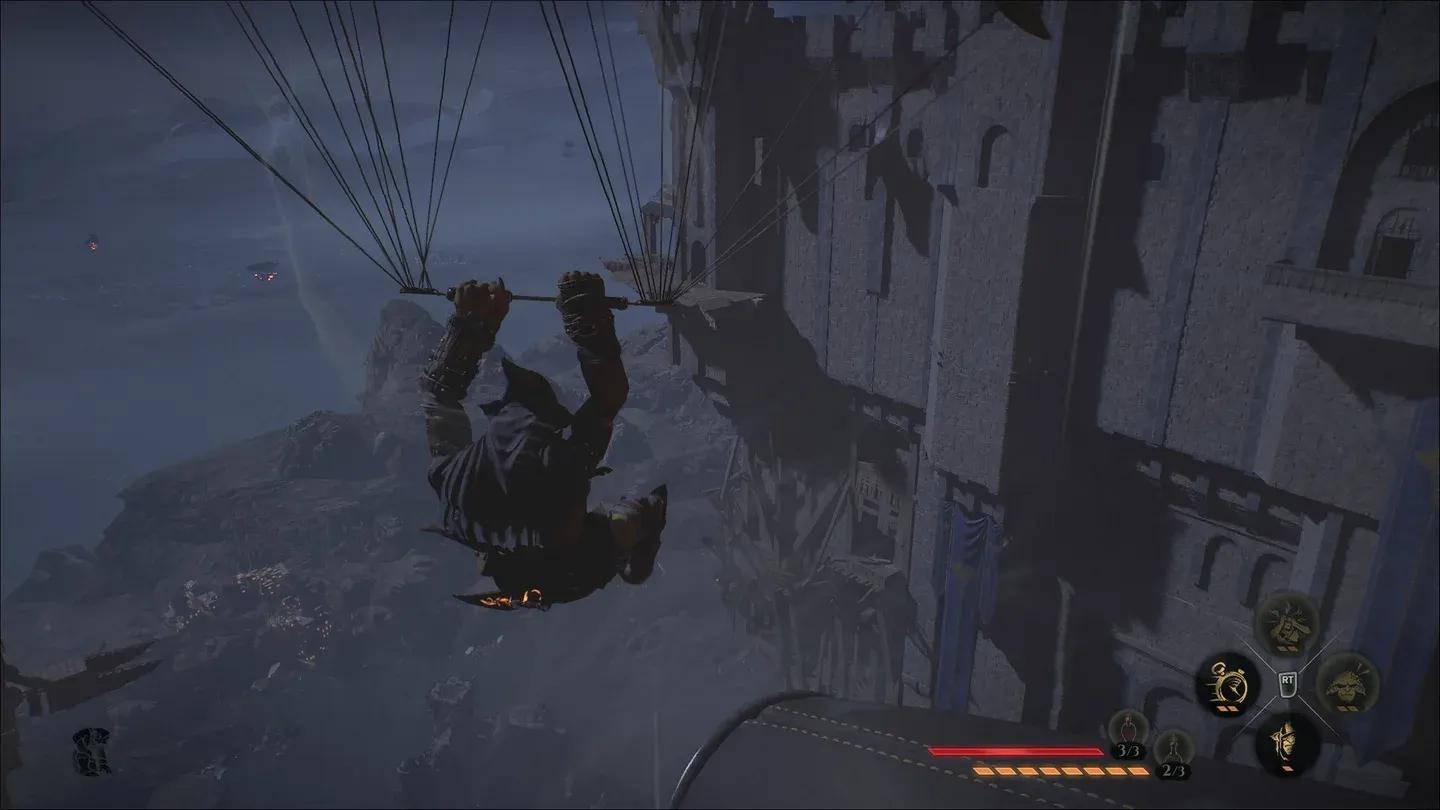
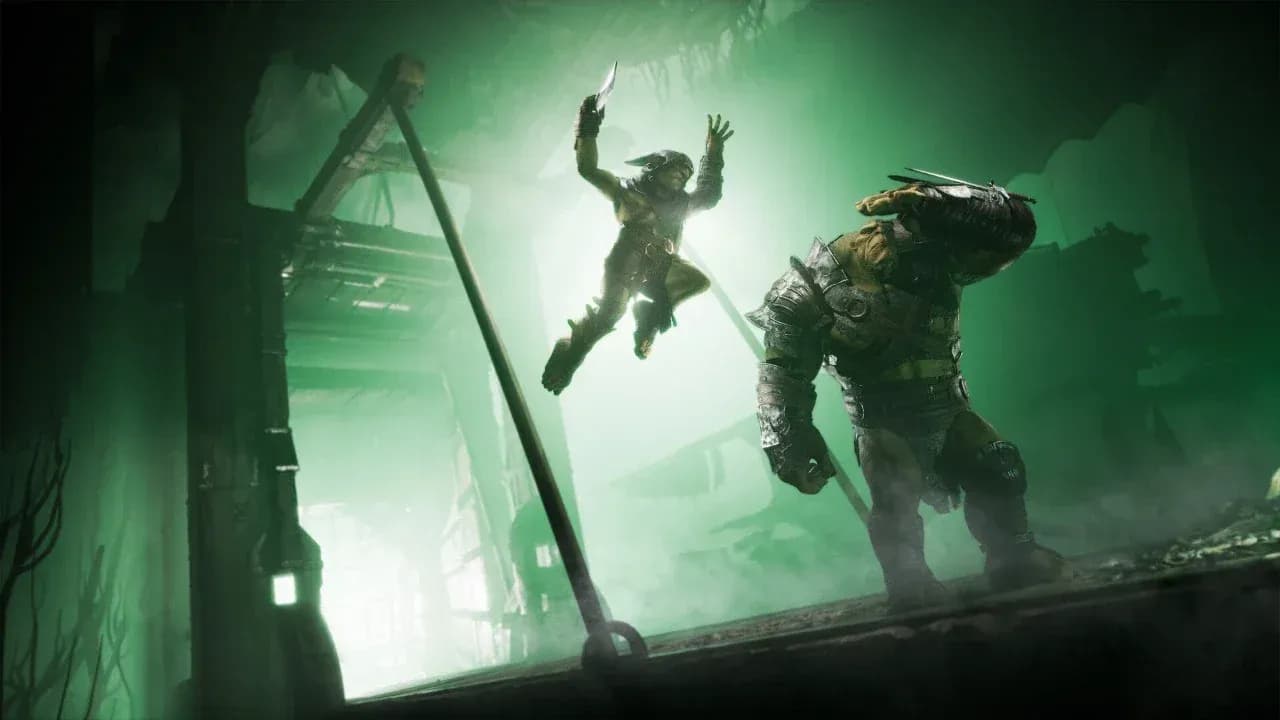
Chiarezza visiva prima e dopo la correzione
Domande Frequenti
Questo mi farà bannare o segnalare?
No. Styx: Blades of Greed è un gioco stealth single-player senza un sistema anti-cheat che monitori i file di configurazione. Questi sono override di rendering standard di Unreal Engine ampiamente utilizzati nella comunità dei giocatori PC.
E se il percorso di configurazione non esiste?
Se la cartella WindowsClient manca, avvia il gioco almeno una volta per consentirgli di generare le sue directory di salvataggio e configurazione. La cartella dovrebbe apparire dopo la tua prima sessione.
Funziona con futuri aggiornamenti?
Potenzialmente. Se Cyanide Studios corregge il sistema di post-processing in un futuro aggiornamento, alcuni comandi potrebbero smettere di funzionare o diventare ridondanti. Controlla sempre dopo aggiornamenti importanti e verifica che il tuo Engine.ini sia ancora impostato su Sola lettura.