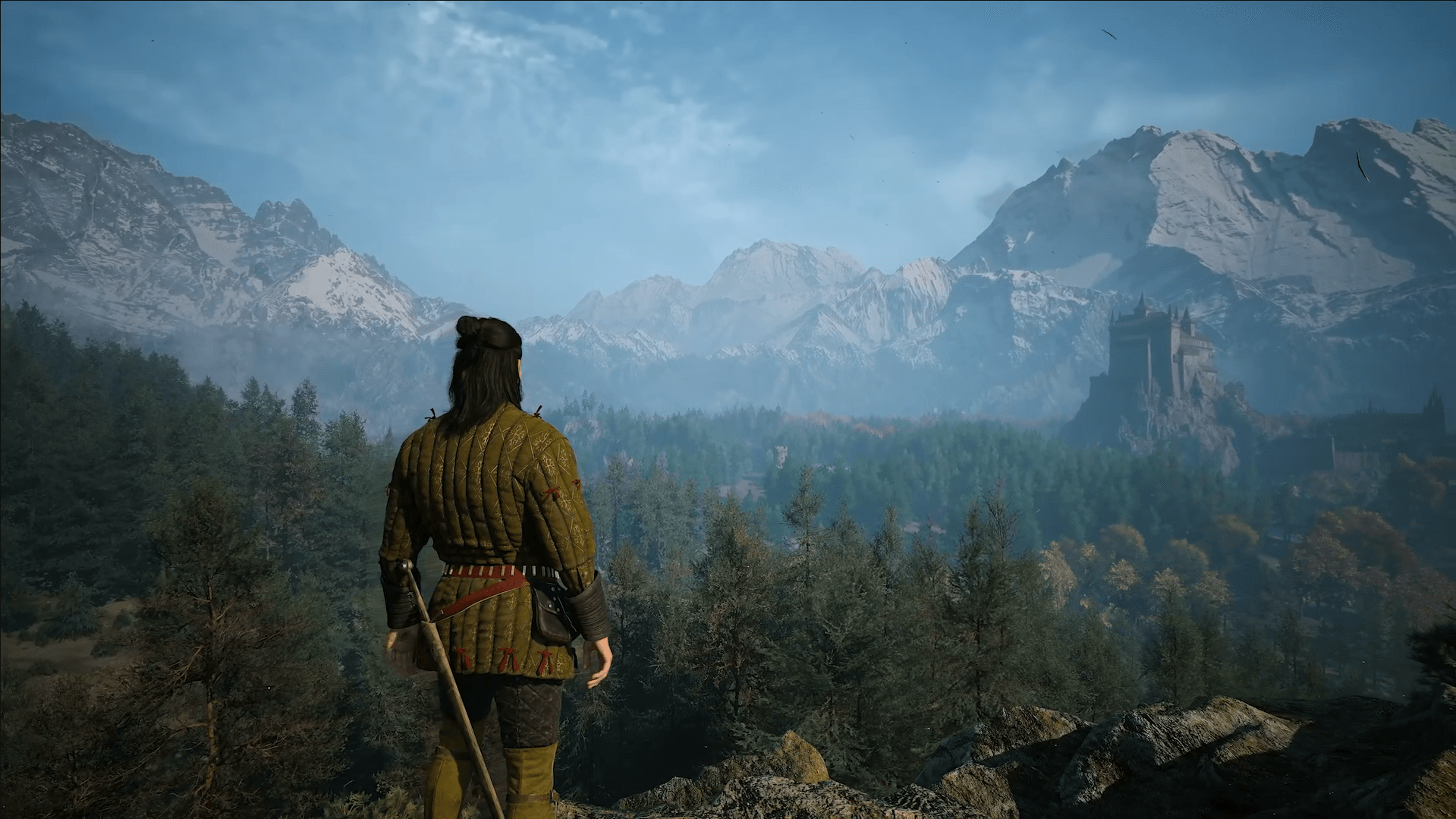

The Blood of Dawnwalker può mettere a dura prova l'hardware di fascia media, specialmente nelle fitte foreste di Vale Sangora e durante i combattimenti con pesanti effetti particellari. La buona notizia è che non serve abbassare ogni impostazione su Low. Una manciata di opzioni incide sulla maggior parte del costo in termini di performance: intervenire prima su quelle ti permetterà di recuperare un bel po' di frame mantenendo il gioco visivamente godibile.
Le impostazioni che contano davvero per gli FPS
Non tutte le opzioni grafiche influiscono sulle performance allo stesso modo. I test a 1440p su una RTX 5080 hanno mostrato che il passaggio dal preset Ultra a quello Low raddoppia quasi il frame rate, passando da un range di 40 FPS a circa 80 FPS. All'interno di questo scarto, Reflections Quality ha prodotto il guadagno isolato più grande, balzando da circa 68 FPS a 83 FPS impostandolo su Low. Shadow Quality ha spostato l'ago della bilancia da circa 69 a 75 FPS, e Light Quality ha aggiunto circa altri quattro frame.
Su hardware più comune, una RTX 4060 a 1440p è passata da una media di 50 FPS su High a 62 FPS con una configurazione personalizzata che ha impostato Shadow Quality su Low e mantenuto Light, Foliage e Detail Quality su Medium. Questi numeri sono specifici per scena e hardware, ma l'ordine di priorità resta valido su tutti i sistemi.

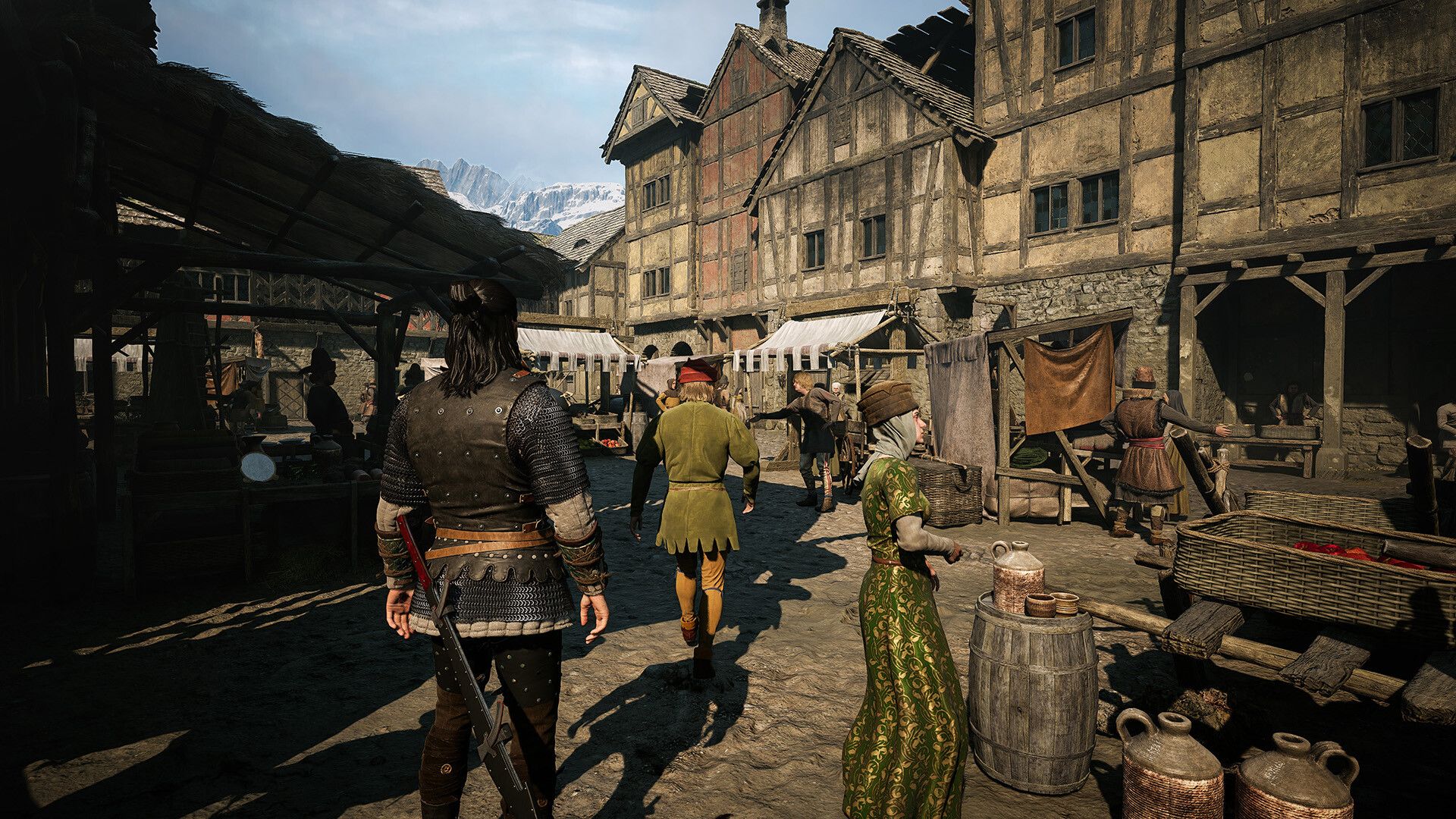
Impostazioni PC consigliate a colpo d'occhio
La tabella qui sotto è un punto di partenza pratico per ottenere FPS più alti senza ridurre Vale Sangora a un render piatto. I nomi delle impostazioni corrispondono a quelli della versione PC.
| Impostazione | Valore consigliato |
|---|---|
| Display Mode | Fullscreen o Borderless Windowed |
| Resolution | Risoluzione nativa del monitor |
| Frame Rate Limit | Off, o limitato a un target stabile |
| VSync | Off con G-Sync o FreeSync |
| Quality Preset | Custom |
| Reflections Quality | Medium; Low per più FPS |
| Effects Quality | High su PC più potenti; Low su PC più deboli |
| Shadow Quality | Low |
| Light Quality | Medium; Low per più FPS |
| Detail Quality | Medium; Low per più FPS |
| Foliage Quality | Medium; Low se le foreste causano cali |
| Volumetric Quality | Medium |
| Shading Quality | Medium |
| Texture Quality | Il più alto consentito dalla VRAM |
| Post-Processing Quality | Medium |
| Upscaling Technology | DLSS, FSR o XeSS |
| Upscaling Quality | Quality o Balanced |
| Frame Generation | Opzionale dopo aver testato gli FPS base |
| Motion Blur | Off |
| Bloom | Preferenza personale |
| Chromatic Aberration | Off |
| Depth of Field | Preferenza personale |
Impostazioni display: cosa impostare per primo
Fullscreen è la prima modalità da testare quando l'obiettivo è la performance pura. Borderless Windowed va bene se per te è importante l'alt-tabbing e i test non mostrano differenze di FPS significative tra le due.
Mantieni la risoluzione al valore nativo del tuo monitor. Abbassarla manualmente può aumentare gli FPS, ma utilizzare un upscaler alla risoluzione nativa produce un risultato più pulito rispetto alla riduzione diretta della risoluzione di output. Il Frame Rate Limit può restare disabilitato quando vuoi il massimo output possibile, sebbene un limite aiuti quando il tuo sistema non riesce a mantenere un frame rate costante o quando utilizzi OBS insieme al gioco.
Disabilita il VSync se il tuo monitor supporta G-Sync o FreeSync. Se il tearing dello schermo persiste senza il refresh rate variabile, puoi riattivare il VSync. Disattivare l'opzione Play Intro Cinematic on Startup ti porterà anche al menu più velocemente, sebbene non abbia alcun effetto sulle performance in-game.
Come configurare ogni impostazione grafica
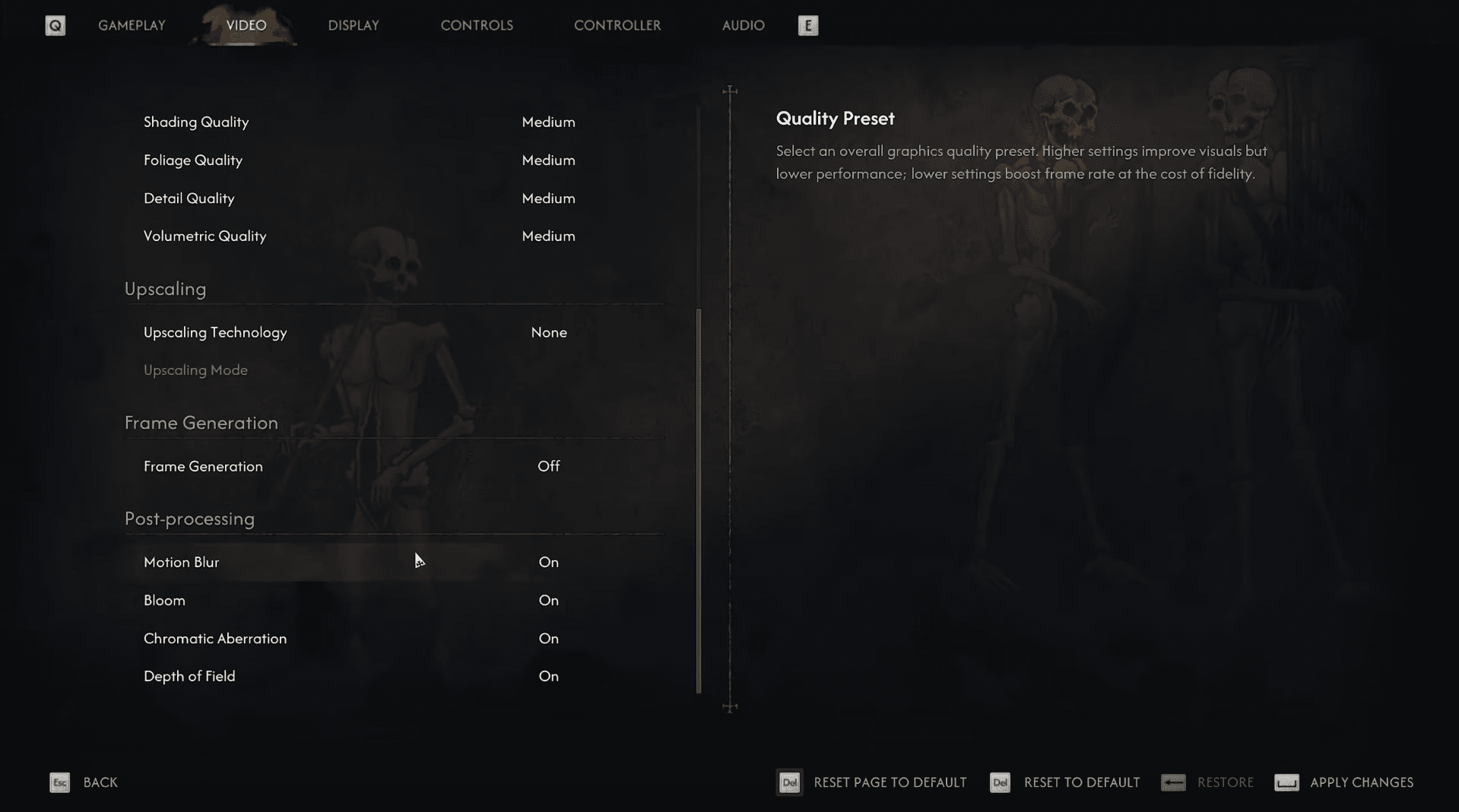
Guida a The Blood of Dawnwalker: impostazioni PC per FPS massimi
Reflections Quality
Questa è la prima opzione da ridurre. Medium recupera performance significative rispetto a High o Ultra, mantenendo comunque riconoscibili i riflessi sull'acqua e sulle superfici. Abbassala su Low quando ogni frame conta.
Shadow Quality
Impostala su Low per una configurazione a FPS massimi. Le ombre vengono comunque renderizzate, ma il pop-in delle ombre diventa più evidente nell'open world. Il guadagno in FPS giustifica il compromesso sulla maggior parte dei sistemi.
Light Quality
Medium è il punto di arresto ragionevole. Low offre un guadagno aggiuntivo minore con cambiamenti visivi limitati durante il gameplay normale, quindi vale la pena provarlo se sei ancora lontano dal tuo target di frame rate dopo aver regolato ombre e riflessi.
Detail Quality
Questa impostazione controlla il dettaglio ambientale e la deformazione del terreno. Medium funziona bene per una configurazione bilanciata. Low è la scelta giusta quando si inseguono i massimi FPS possibili. Ultra dovrebbe restare abilitato solo quando il dettaglio extra del terreno vale il costo.
Effects Quality
High è un default ragionevole su hardware più potente. I sistemi limitati dalla CPU o le GPU più deboli dovrebbero abbassare questo valore su Low. Ultra vale la pena solo se non interferisce con il tuo target di frame rate.
Foliage Quality
Medium mantiene le foreste di Vale Sangora visivamente ricche. Passa a Low specificamente se noti cali di frame rate mentre ti muovi attraverso aree dense di vegetazione.
Volumetric Quality
Controlla nebbia, nuvole ed effetti atmosferici. Medium è una base sensata perché ridurlo ulteriormente tende a produrre solo un piccolo guadagno nella maggior parte delle scene.
Shading Quality
Generalmente ha un impatto minore rispetto a ombre, illuminazione, dettagli o riflessi. Mantienilo su Medium a meno che tu non abbia ancora bisogno di qualche frame extra dopo aver regolato le impostazioni a priorità più alta.
Texture Quality
La Texture Quality dipende più dalla VRAM disponibile che dalla potenza bruta della GPU. Di solito può restare più alta rispetto ad altre impostazioni perché migliora abbigliamento, pelle, terreno e superfici degli edifici senza tagliare pesantemente gli FPS quando c'è abbastanza memoria.
Abbassala se il gioco va a scatti, le texture caricano lentamente o l'utilizzo della VRAM raggiunge il limite della tua scheda. Le schede con VRAM limitata dovrebbero iniziare da Medium. Le schede con più margine possono testare High o Ultra.
Quale modalità di upscaling dovresti usare?
L'upscaling offre uno dei maggiori guadagni di performance disponibili nel gioco. La tecnologia giusta dipende dalla tua GPU:
- Nvidia RTX: DLSS
- AMD Radeon: FSR
- Intel Arc: XeSS
- GPU più vecchie senza supporto DLSS: FSR o XeSS, a seconda della compatibilità e della qualità dell'immagine
A 1080p, inizia con la modalità Quality. Modalità inferiori possono rendere capelli, fogliame e oggetti in movimento instabili a quella risoluzione. A 1440p, Quality offre l'immagine più pulita mentre Balanced offre più performance. A 4K, Balanced è un punto di partenza ragionevole, con Performance riservata ai sistemi che ancora non riescono a raggiungere il target.
Ultra Performance dovrebbe essere l'ultima spiaggia. La sua bassa risoluzione di rendering interna introduce sfocatura, sfarfallio e rotture visive evidenti attorno alla vegetazione e ai bordi dei personaggi.
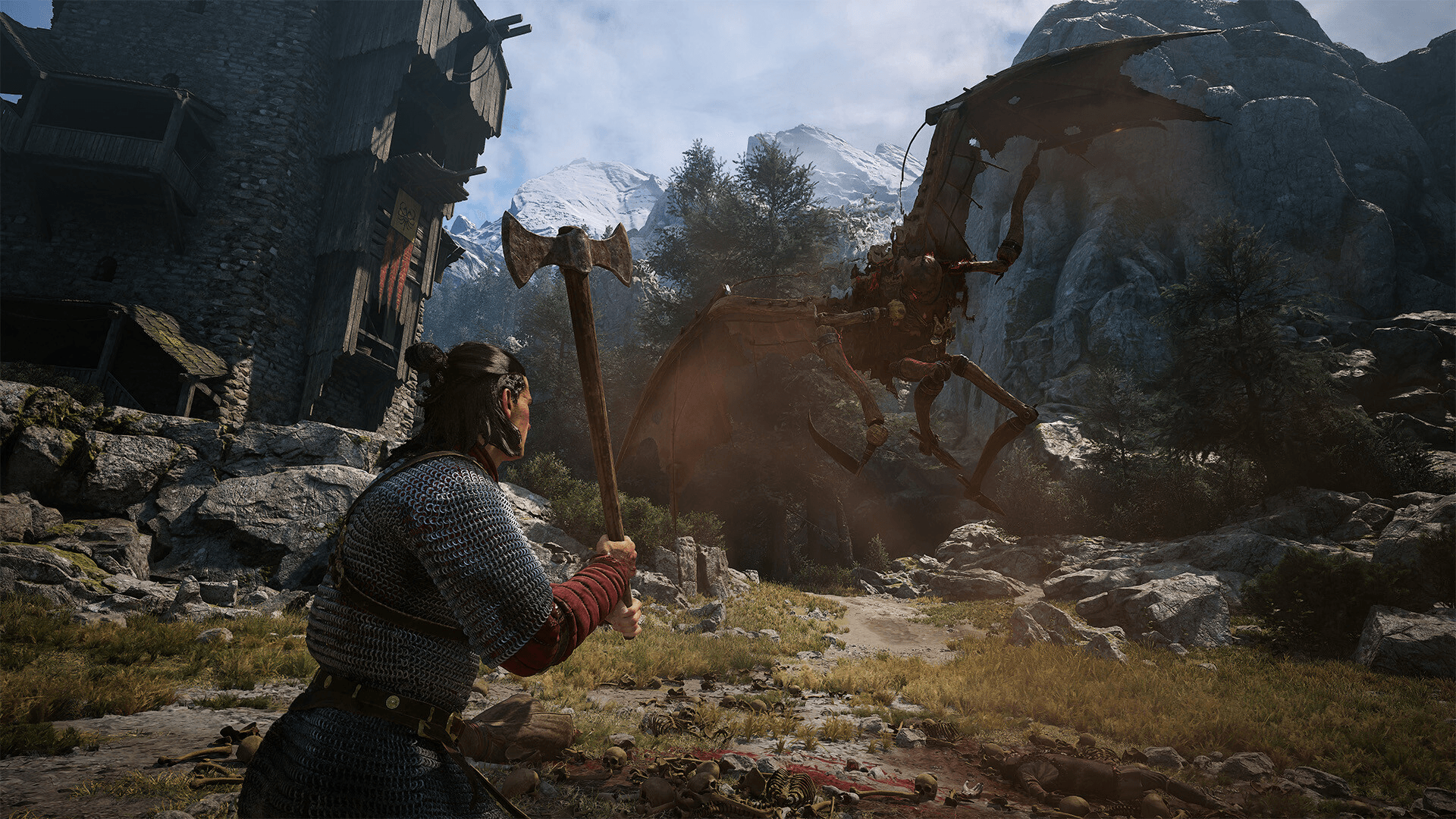
Guida a The Blood of Dawnwalker: impostazioni PC per FPS massimi
Una nota importante: i requisiti PC ufficiali sono stati misurati con l'upscaling su Balanced. Le specifiche minime GTX 1060 e RX 580 puntano a 1080p, 30 FPS e al preset Low. L'hardware con specifiche minime non raggiungerà i 60 FPS nativamente.
Dovresti abilitare la Frame Generation?
La Frame Generation inserisce frame generati tra quelli renderizzati normalmente, aumentando gli FPS visualizzati senza migliorare la reattività effettiva degli input a quella stessa velocità. Trattala come un'opzione di fluidità piuttosto che come una soluzione per performance genuinamente basse.
Rendi stabile il tuo frame rate base per primo, idealmente intorno ai 50-60 FPS o superiore, abbassando le impostazioni più pesanti e selezionando una modalità di upscaling appropriata. Poi testa la Frame Generation sopra di essa.
Nei test con RTX 4060, la Frame Generation 2x sperimentale ha alzato una media di 50 FPS a 73 FPS, ma ha anche introdotto occasionali artefatti visivi e un leggero aumento della latenza di input. Se noti controlli più pesanti, rotture dell'immagine attorno a Coen o artefatti durante movimenti rapidi della telecamera, disabilitala.
Post-processing: impatto ridotto, preferenza personale
Le singole opzioni di post-processing hanno un costo in termini di performance minore rispetto a ombre, riflessi, illuminazione e upscaling. Regolale a tuo gusto.
- Motion Blur: Off per un'immagine più chiara durante il movimento della telecamera
- Bloom: On o Off in base alle preferenze; la differenza di FPS è minima
- Chromatic Aberration: Off per bordi dello schermo più puliti
- Depth of Field: On per scene di dialogo cinematografiche, Off per sfondi più nitidi
In che ordine abbassare le impostazioni se gli FPS sono ancora bassi?
Se sei ancora lontano dal tuo target dopo aver applicato la tabella sopra, segui questo ordine di priorità:
- Shadow Quality su Low
- Reflections Quality su Low
- Light Quality su Low
- Detail Quality su Low
- Foliage Quality su Low
- Cambia Upscaling Quality da Quality a Balanced
- Riduci Texture Quality solo se la VRAM è il fattore limitante
Ottenere il massimo dal tuo hardware
Le impostazioni sopra sono un punto di partenza, non una prescrizione fissa. Le performance variano in base a GPU, CPU, risoluzione, versione dei driver e area specifica del mondo in cui ti trovi. Le sezioni di foresta densa e i combattimenti ricchi di particellari costeranno sempre più del terreno aperto, quindi effettua i benchmark in quelle aree piuttosto che nel menu principale o in un tranquillo spazio al chiuso.
Per tutto il resto di cui hai bisogno prima e dopo il lancio, inclusa la durata di una run completa e cosa include ogni edizione, la collezione completa di guide di Blood of Dawnwalker ti copre su ogni piattaforma e stile di gioco. Se giochi ad altri giochi RPG su PC, lo stesso ordine di priorità generale per ombre, riflessi e upscaling tende ad applicarsi alla maggior parte dei titoli open-world moderni.