
La versione console di The Blood of Dawnwalker arriva con più impostazioni di quanto la maggior parte dei giocatori si aspetti da un RPG al lancio. Configurarle correttamente prima di iniziare è fondamentale: il sistema di combattimento direzionale è già abbastanza difficile da imparare senza doversi scontrare contemporaneamente con una telecamera ballerina, motion blur e un frame rate non ottimale.
Questi consigli coprono PS5, PS5 Pro, Xbox Series X e Xbox Series S.
Con quale difficoltà iniziare?
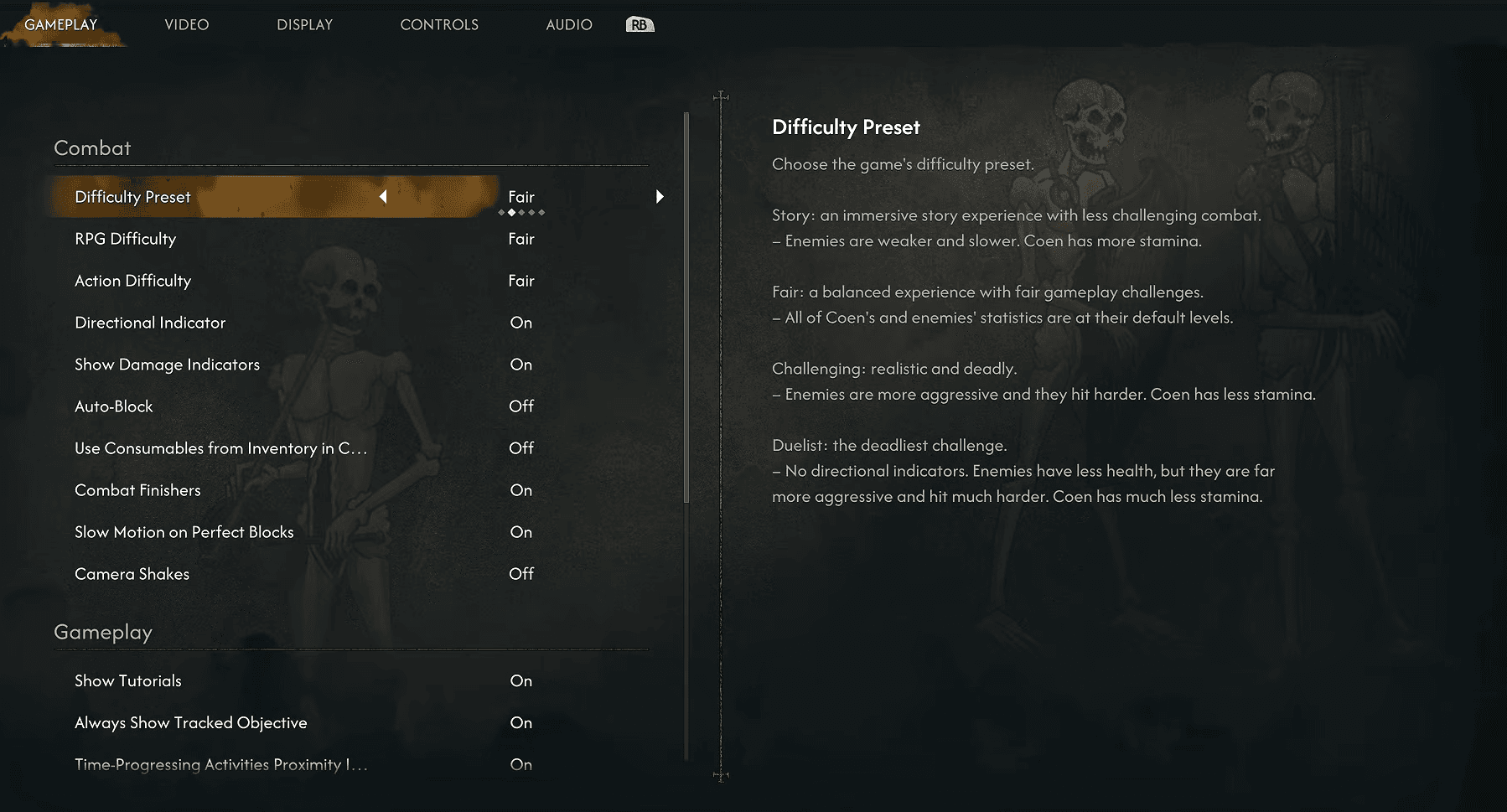
Inizia con Fair. Il gioco divide la difficoltà in due cursori separati, RPG Difficulty e Action Difficulty, entrambi impostati di default su Fair. È importante capire questa distinzione prima di modificare qualsiasi cosa.
La RPG Difficulty controlla le statistiche dei nemici e l'economia della stamina di Coen. La Action Difficulty controlla quanto è permissivo il timing dei nemici durante il combattimento. Mantenere entrambi su Fair ti dà abbastanza margine per imparare gli attacchi direzionali, le parate e i Perfect Block senza che il gioco ti regali nulla.
Una volta che i sistemi di combattimento ti sembreranno naturali, alza la Action Difficulty per un'esperienza più impegnativa. Non c'è nulla di male nel lasciare la RPG Difficulty così com'è mentre ti adatti.

Migliori impostazioni di gameplay
| Impostazione | Consigliato | Note |
|---|---|---|
| Difficulty Preset | Fair | Il miglior punto di partenza per la maggior parte dei gamer |
| RPG Difficulty | Fair | Bilancia statistiche nemiche e stamina |
| Action Difficulty | Fair | Ottimo per imparare il timing dei nemici |
| Directional Indicator | On | Mostra la direzione degli attacchi in arrivo |
| Show Damage Indicators | On | Rende più facile tenere traccia dei danni |
| Auto-Block | On (principianti) | Le parate nella direzione sbagliata funzionano ancora ma consumano stamina |
| Use Consumables from Inventory in Combat | Off | Limita l'uso degli oggetti ai soli Quickslot |
| Combat Finishers | On | Principalmente una questione di preferenza |
| Slow Motion on Perfect Blocks | On | Rende più facile riconoscere il timing del Perfect Block |
| Show Tutorials | On (inizio gioco) | Utile mentre impari le meccaniche |
| Always Show Tracked Objective | On | Mantiene visibile l'obiettivo corrente |
| Time-Progressing Activities Proximity Indicator | On | Avvisa prima di attività che fanno avanzare il tempo |
Il Directional Indicator è l'unica impostazione che non dovresti mai disattivare mentre stai ancora imparando. Il sistema di combattimento punisce le parate nella direzione sbagliata con una perdita di stamina, e l'indicatore elimina completamente ogni incertezza.
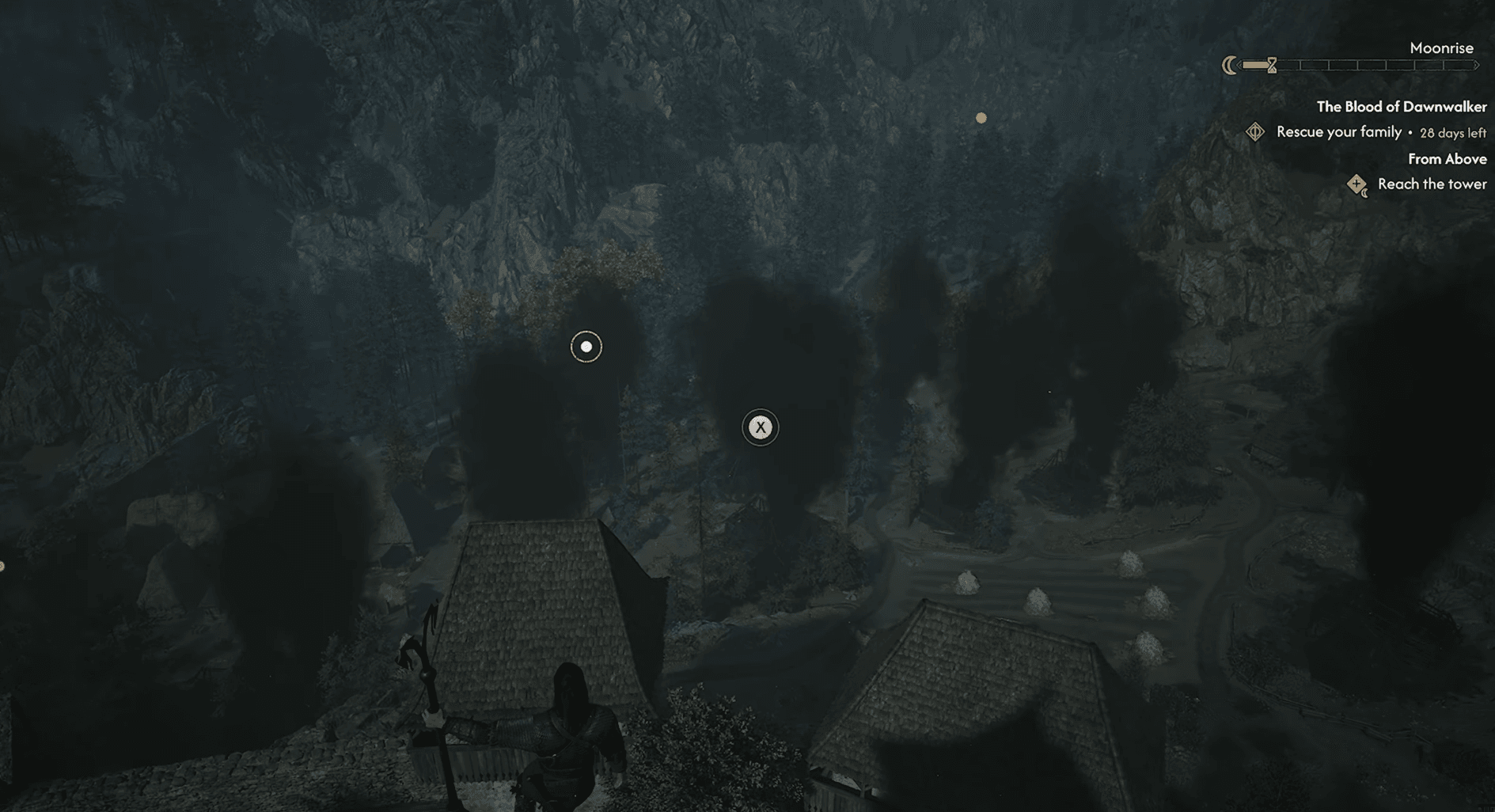
Il Time-Progressing Activities Proximity Indicator merita un'attenzione particolare. Il sistema temporale di Blood of Dawnwalker è centrale per il funzionamento del gioco, e attivare accidentalmente un'attività che fa avanzare il tempo senza rendersene conto può coglierti alla sprovvista. Lascialo attivo.
Per uno sguardo più approfondito su come si collegano queste meccaniche di combattimento, la guida al combattimento di Blood of Dawnwalker analizza nel dettaglio attacchi direzionali, Perfect Block e gestione della stamina.
Quali sono le migliori impostazioni della telecamera?
| Impostazione | Consigliato |
|---|---|
| Camera Distance (Exploration) | Far |
| Camera Distance (Combat) | Far |
| Camera Shakes | Off |
Imposta entrambe le distanze della telecamera su Far. La visuale più ampia ti permette di leggere molto meglio la posizione dei nemici circostanti durante i combattimenti di gruppo, che accadono così spesso da rendere la distanza predefinita un vero svantaggio.
Le Camera Shakes non aggiungono nulla alla leggibilità e rendono attivamente il combattimento più difficile da seguire. Disattivale.
Migliori impostazioni della mappa
| Impostazione | Consigliato |
|---|---|
| Show Undiscovered Locations | On |
| Show Non-Interactable Map Markers | On |
| Show Merchant Locations | On |
| Show Activities | On |
| Show Quest Start Locations on the Map | On |
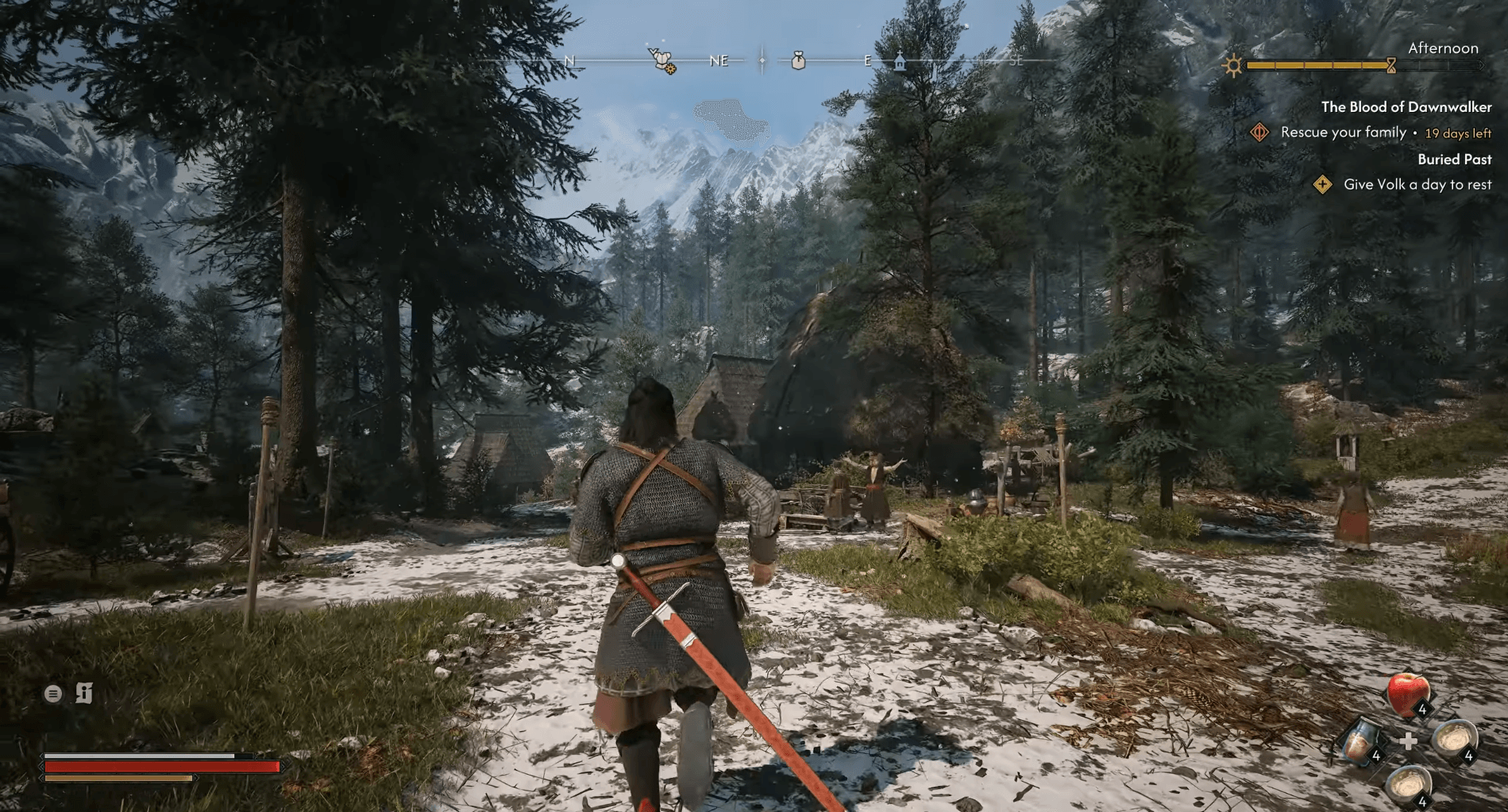
Tienili tutti attivi. Vale Sangora ha così tante cose da fare che perdersi un mercante o l'attivazione di una quest solo perché la mappa era troppo pulita è un vero peccato. Se desideri un'esplorazione più naturale, disattivare Show Undiscovered Locations è l'unico interruttore che cambia davvero la sensazione di scoperta senza nascondere informazioni utili.
Quale modalità grafica dovresti usare?
| Console | Modalità consigliata | Target |
|---|---|---|
| PS5 Pro | Performance | Fino a 60 FPS |
| PS5 | Performance con VRR | Fino a 60 FPS |
| Xbox Series X | Performance con VRR | Fino a 60 FPS |
| Xbox Series S | Default 30 FPS mode | 30 FPS |
La Performance Mode è la scelta giusta su ogni console che la supporta. Il sistema di combattimento direzionale si legge meglio a 60 FPS, e la differenza è evidente non appena i combattimenti diventano concitati.
Analisi delle modalità di rendering
| Modalità | Target Frame Rate | Ideale per |
|---|---|---|
| Performance | 60 FPS | Combattimento più fluido |
| Balanced | 40 FPS | Via di mezzo |
| Quality | 30 FPS | Migliore qualità d'immagine |
I possessori di PS5 Pro ottengono una Performance Mode pulita a 60 FPS senza bisogno del VRR. Su PS5 base e Xbox Series X, un display compatibile con VRR aiuta a smussare eventuali cali di frame rate in Performance Mode. Senza VRR, confronta Performance e Balanced per vedere quale risulta più costante sulla tua configurazione.
Xbox Series S non ha accesso alla stessa Performance Mode a 60 FPS, quindi l'opzione predefinita a 30 FPS è il tuo punto di riferimento.
Migliori impostazioni di post-processing
| Impostazione | Consigliato | Note |
|---|---|---|
| Motion Blur | Off | Mantiene i movimenti più nitidi |
| Bloom | On | Preserva gli effetti di luce |
| Chromatic Aberration | Off | Immagine più pulita |
| Depth of Field | On | Mantiene la presentazione cinematografica |
Motion Blur e Chromatic Aberration sono le due vittorie più facili qui. Entrambi su Off, senza eccezioni. Il Motion Blur rende confusi i rapidi attacchi direzionali e l'aberrazione cromatica aggiunge un effetto di distorsione del colore che non ha alcuno scopo pratico.
Bloom e Depth of Field sono più soggettivi. Lasciarli entrambi attivi mantiene la presentazione visiva vicina a quella pensata dagli sviluppatori, ma nessuno dei due influisce in modo significativo sulla leggibilità.
Migliori impostazioni del controller
| Impostazione | Consigliato |
|---|---|
| Controller Preset | Default |
| Vibration | Preferenza |
| Play Intro Cinematic On Startup | Off (dopo la prima visione) |
Il layout predefinito del controller va bene per una prima run. Il sistema di parata direzionale è mappato in modo pulito e non c'è alcun motivo evidente per rimappare prima di aver passato un po' di tempo con il combat system.
La vibrazione è puramente personale. Disattivala se la trovi fastidiosa durante le sessioni più lunghe.
Impostazioni consigliate per console
| Categoria | Scelta migliore |
|---|---|
| Difficulty | Fair |
| Directional Indicator | On |
| Auto-Block | On |
| Perfect Block Slow Motion | On |
| Camera Distance | Far |
| Camera Shakes | Off |
| Motion Blur | Off |
| Chromatic Aberration | Off |
| Rendering Mode | Performance (dove disponibile) |
| Time Activity Indicator | On |
Questa configurazione mantiene il gioco leggibile senza eliminare le meccaniche che rendono il combattimento interessante. Una volta che le parate direzionali e i Perfect Block ti sembreranno automatici, disattiva l'Auto-Block e valuta di alzare la Action Difficulty di un livello.
Per tutto il resto di cui hai bisogno per iniziare, la guida per principianti di Blood of Dawnwalker copre abilità iniziali, fast travel, loadout e gestione del tempo in un unico posto. La collezione completa di guide di Blood of Dawnwalker ti accompagnerà mentre ti addentri in Vale Sangora.