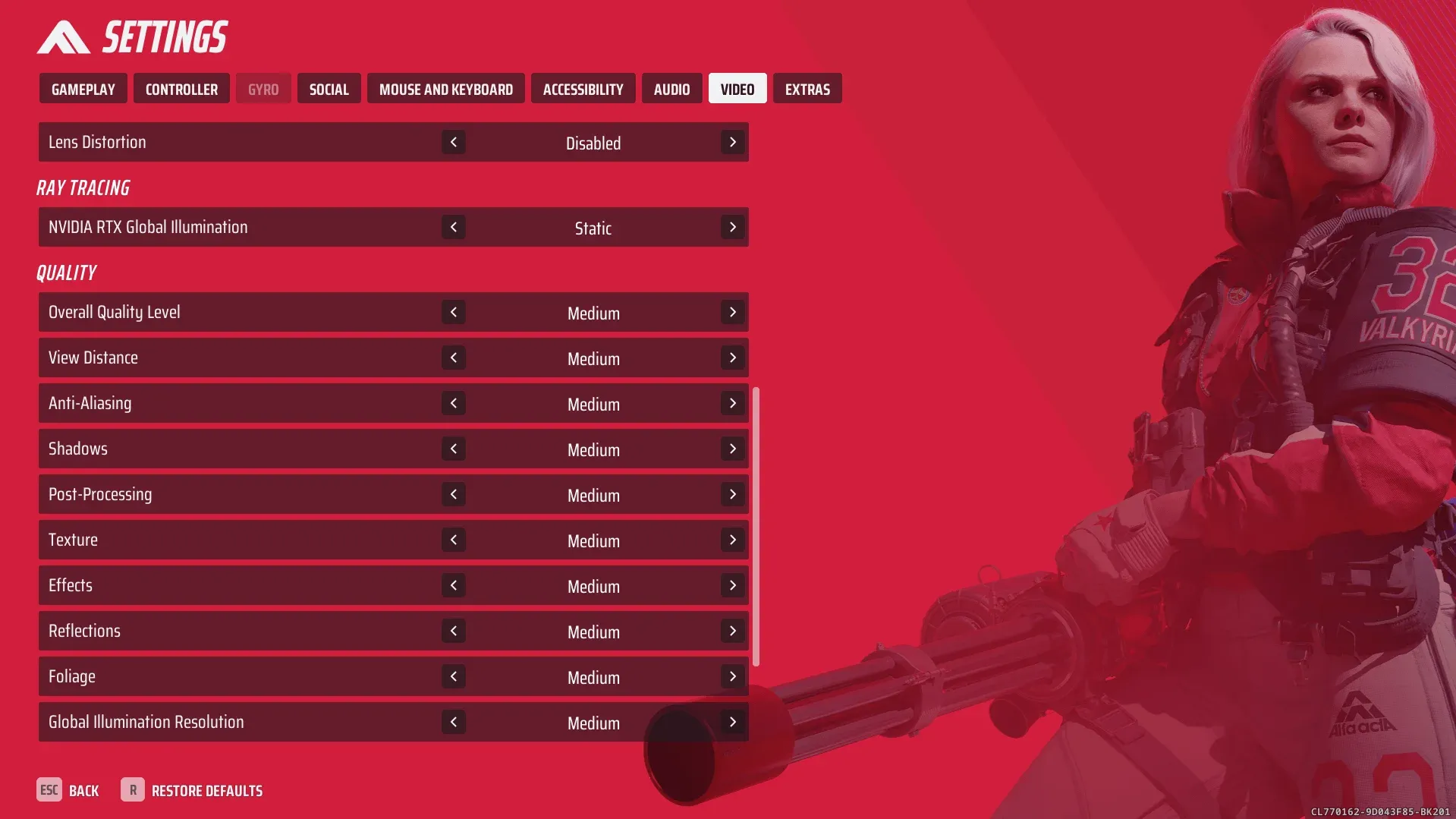


The Finals mette a dura prova la tua GPU con fisica distruttibile, effetti particellari e sparatorie caotiche, tutto contemporaneamente. Senza le impostazioni giuste, anche un PC di fascia media andrà in crisi nei momenti più concitati. Ottimizzare la configurazione grafica non serve solo ad aumentare il numero di frame: influisce direttamente sulla tua capacità di tracciare i nemici attraverso fumo, detriti e muri che crollano. Questa guida ti spiega esattamente cosa modificare, cosa lasciare invariato e come diagnosticare la vera causa dei tuoi stutter in THE FINALS.
Quali sono le migliori impostazioni grafiche per The Finals?
La risposta breve: un preset personalizzato basato su "Medio", con texture scalate in base alla tua VRAM, ombre e riflessi impostati su "Basso", motion blur disattivato e un upscaler in modalità "Qualità" o "Bilanciato" se la tua GPU lo supporta. L'obiettivo è ottenere frametime stabili a 90 FPS o più, non solo un numero elevato nell'angolo che continua a salire e scendere.
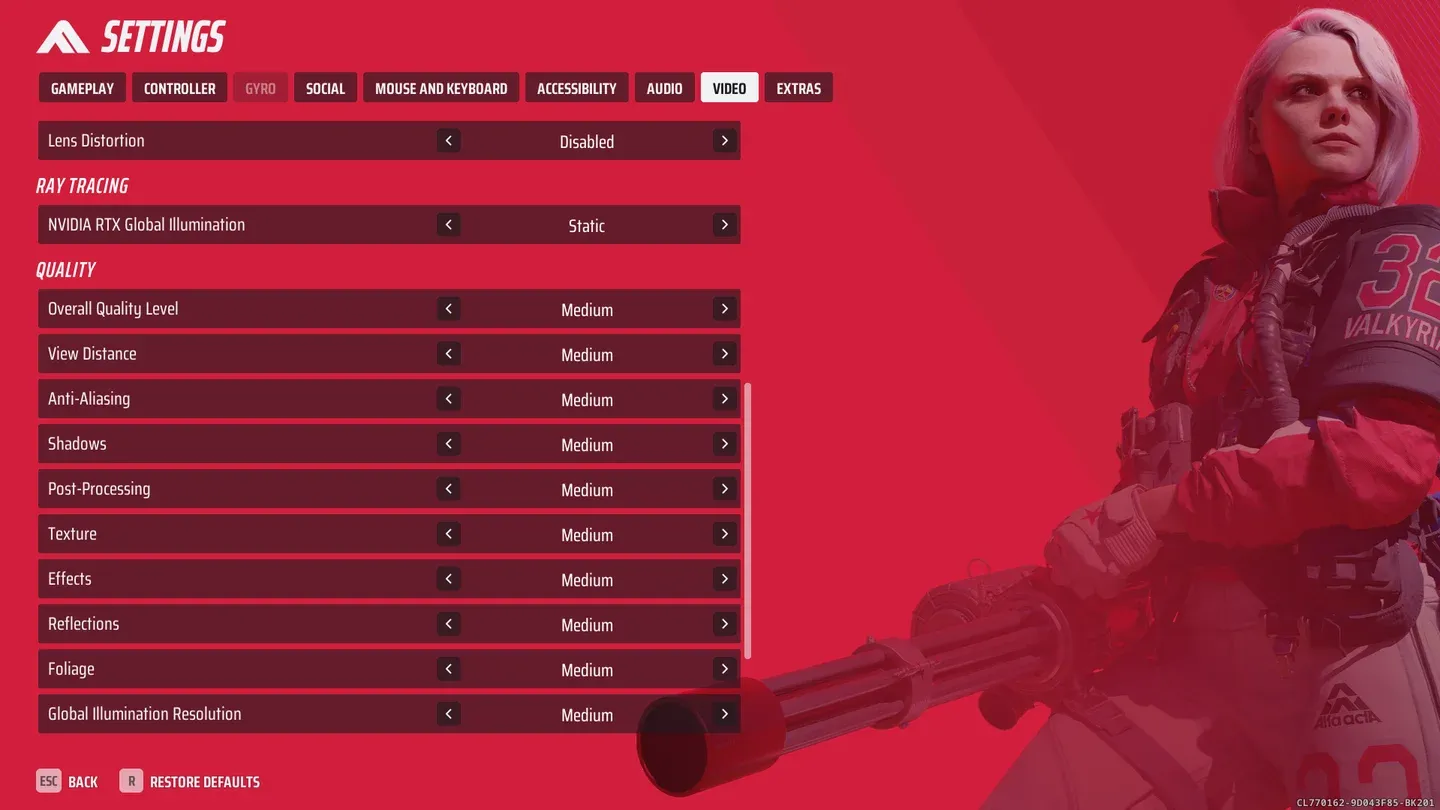
Panoramica delle impostazioni grafiche
Ecco la configurazione completa consigliata per giocare a 1080p:
Cosa penalizza maggiormente gli FPS in The Finals?
La fisica della distruzione è il principale colpevole. Quando un muro crolla o un'esplosione squarcia un pavimento, il motore deve elaborare simultaneamente cambiamenti geometrici, effetti particellari e ricalcoli dell'illuminazione. Il ray tracing aggrava pesantemente la situazione. Durante i combattimenti intensi, il solo ray tracing può ridurre il frame rate dal 30 al 40 percento rispetto all'illuminazione rasterizzata.
Le impostazioni da abbassare per prime, in ordine di impatto sugli FPS:
- Ray tracing (disabilitalo completamente a meno che tu non abbia una RTX 4080 o superiore)
- Illuminazione globale (imposta su medio o basso)
- Ombre (l'impostazione "Basso" restituisce FPS significativi con una perdita di visibilità minima)
- Riflessi / SSR (basso o disattivato; nessuno vince uno scontro a fuoco ammirando i riflessi nelle pozzanghere)
- Effetti volumetrici (abbassarli riduce la densità di foschia e nebbia, migliorando anche la visibilità)
- Post-processing (l'impostazione "Basso" rimuove grana della pellicola ed effetti lente non necessari)
Migliori impostazioni per la visibilità e il gioco competitivo
La chiarezza visiva è più importante della grafica cinematografica in un gioco dove i nemici scattano attraverso nuvole di detriti e sparano attraverso buchi appena aperti nei muri. Alcune modifiche specifiche fanno una vera differenza:
- Motion blur: Disattivato. Senza eccezioni. Il motion blur oscura i bersagli in movimento e aggiunge un percepibile lag alla mira.
- Grana della pellicola: Disattivato o al minimo. Aggiunge disturbo visivo senza alcun beneficio per il gameplay.
- Nitidezza: Moderata. Aumentare troppo la nitidezza crea artefatti (alone) attorno ai bordi, rendendo più difficile distinguere i giocatori distanti.
- Ombre: Basso. Il rendering profondo delle ombre negli interni bui può nascondere le posizioni dei nemici in modi che risultano ingiusti piuttosto che atmosferici.
- Upscaling: Nativo o modalità Qualità. L'upscaling "Bilanciato" a risoluzioni inferiori può ammorbidire troppo i dettagli, influenzando l'acquisizione del bersaglio.
Per i gamer che puntano alle performance competitive, abbinare questi ritocchi alla visibilità con loadout ottimizzati ripaga sempre. Dai un'occhiata alla guida alle migliori build per le classi Light, Medium e Heavy una volta impostata la grafica.
Come risolvere gli stutter in The Finals?
Gli stutter in The Finals quasi mai si risolvono con una singola impostazione. Il sistema di distruzione del gioco crea picchi di carico su CPU e RAM che nessuna modifica al preset grafico può risolvere da sola. Segui questa checklist in ordine:
- Installa su un SSD o un drive NVMe. Lo streaming degli asset durante gli eventi di distruzione mette a dura prova i dischi rigidi meccanici. Un SSD NVMe è il cambiamento hardware più incisivo per ridurre gli stutter.
- Chiudi le app in background. Browser, overlay di Discord, software di registrazione e launcher di gioco consumano cicli di RAM e CPU di cui The Finals ha bisogno nei momenti critici.
- Controlla la tua RAM. 16GB sono il minimo. Se il gioco ha stutter costanti su mappe più grandi o durante scontri tra più team, 32GB eliminano un comune collo di bottiglia.
- Abbassa ombre, riflessi e post-processing prima di toccare qualsiasi altra cosa nel menu grafico.
- Monitora separatamente l'utilizzo di CPU e GPU. Se l'utilizzo della GPU rimane sotto l'80 percento mentre gli FPS sono bassi, il problema reale è la CPU o la RAM, non la scheda video.
- Aggiorna i driver GPU con cautela. Aggiorna solo se il tuo driver attuale causa problemi noti. Spesso un driver più vecchio ma stabile offre prestazioni migliori di uno appena rilasciato.
Modalità di qualità DLSS vs FSR
Dovresti usare DLSS, FSR o la risoluzione nativa?
La scelta giusta dipende dalla tua GPU e dal margine di FPS a disposizione:
- Risoluzione nativa: Usala se stai già raggiungendo comodamente il tuo target FPS. Nessun artefatto di upscaling, immagine più pulita.
- DLSS Qualità (schede Nvidia RTX): Qualità d'immagine eccellente con un incremento di FPS significativo. La prima scelta per i possessori di GPU RTX che necessitano di più margine.
- FSR Qualità (qualsiasi GPU): Un'ottima opzione per schede AMD e Nvidia meno recenti. La qualità d'immagine è leggermente più morbida rispetto al DLSS Qualità, ma decisamente migliore della modalità Bilanciato.
- DLSS o FSR Bilanciato: Usali solo quando le performance sono davvero più importanti della nitidezza visiva. A 1080p, la modalità Bilanciato può rendere i nemici distanti più difficili da distinguere.
Quale hardware ti serve per The Finals?
Ecco la suddivisione delle GPU in base al target di risoluzione:
Per la CPU, un Ryzen 5 5600 o un Intel i5-12400F coprono la maggior parte degli scenari a 1080p e 1440p. The Finals non è estremamente pesante per la CPU a risoluzioni elevate, ma a 1080p la CPU diventa un fattore più rilevante poiché la GPU termina il suo lavoro più velocemente.
VRAM: 8GB sono il minimo pratico. 12GB ti danno spazio per utilizzare texture da medie ad alte senza rischiare il sovraccarico della VRAM durante le sequenze di distruzione pesante.
Impostazioni per PC di fascia bassa per The Finals
Giocare a The Finals su hardware datato è possibile con i giusti compromessi:
L'obiettivo su hardware di fascia bassa è avere FPS stabili con frametime costanti, non la media più alta possibile. 60 FPS bloccati senza picchi sono meglio di 80 FPS sbloccati che scendono a 45 durante le esplosioni.
Per ulteriori strategie, build e consigli su ogni classe, esplora la collezione completa di guide strategiche di The Finals. The Finals si affianca ad altri action game competitivi dove l'ottimizzazione delle performance si traduce direttamente in risultati migliori nei match.