

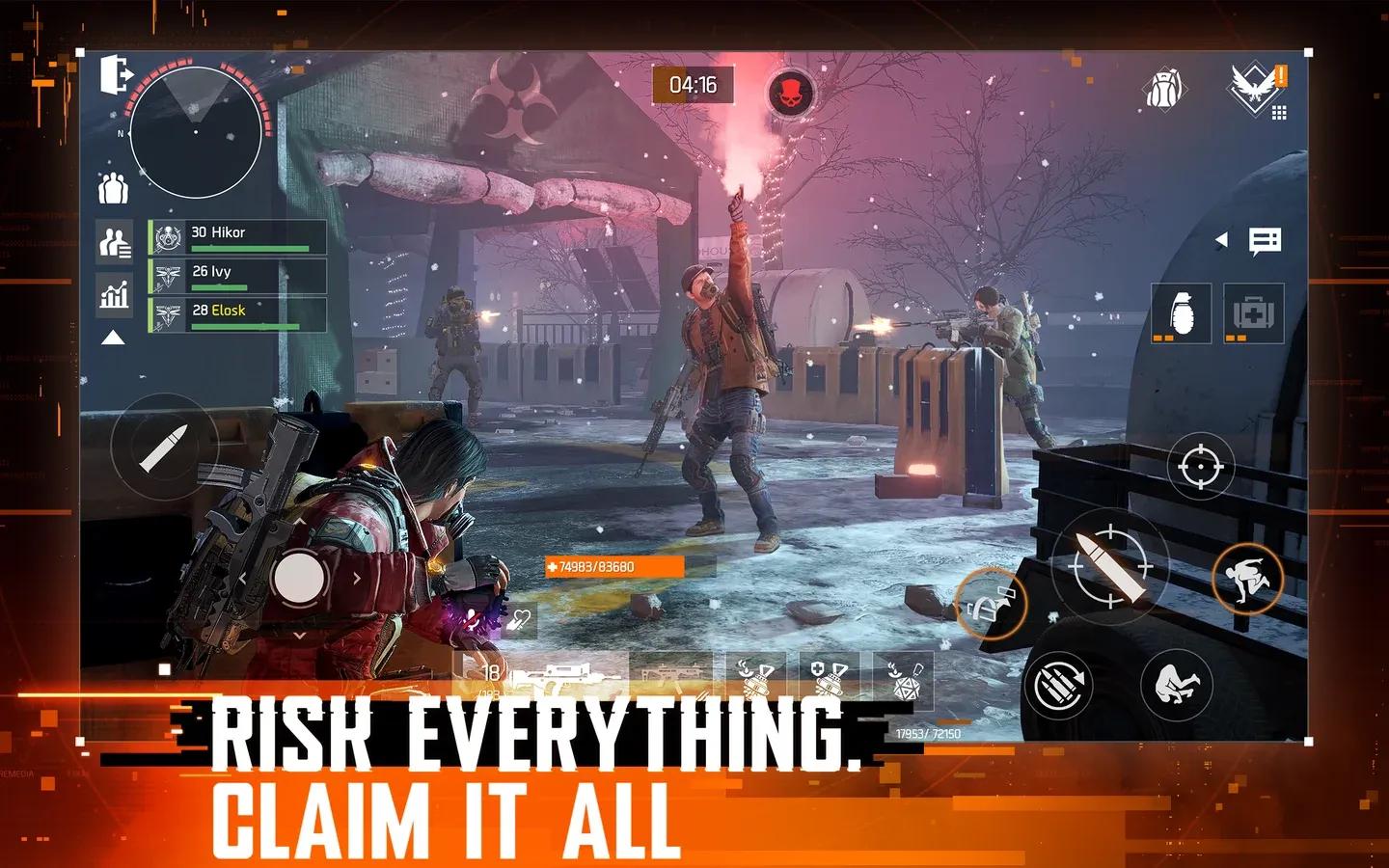
The Division Resurgence è uno sparatutto in terza persona esclusiva mobile di Ubisoft e non esiste un client ufficiale per PC. La buona notizia: tre emulatori Android gestiscono il lavoro abbastanza bene da permetterti di giocare su un monitor adeguato con mouse, tastiera o gamepad. Questa guida copre la configurazione completa per BlueStacks, MuMu Player e LDPlayer, oltre alle impostazioni in-game che contano davvero una volta entrati in azione.
Configurazione schermata home di BlueStacks
Quale emulatore dovresti usare?
Tutti e tre gli emulatori trattati qui possono far girare Division Resurgence, ma hanno punti di forza diversi. Né BlueStacks né MuMu Player fanno girare il gioco in modo impeccabile al momento. LDPlayer è una terza opzione valida. Ecco come si confrontano:
| Emulatore | Ideale per | FPS massimi testati | Vantaggio chiave |
|---|---|---|---|
| BlueStacks 5 | Personalizzazione profonda dei controlli | 120 FPS | Supporto multi-istanza, Shooting Mode |
| MuMu Player | Grafica nitida, widescreen | 165–240 FPS | La modalità tablet si estende in widescreen |
| LDPlayer 9 | Configurazione adatta ai principianti | 120 FPS | Key mapping semplice e strumenti macro |
Se hai un controller PS e vuoi i prompt dei tasti corretti, scegli MuMu Player. BlueStacks a volte mostra i prompt sbagliati per i pad PS, mentre MuMu Player li identifica correttamente.
Come configurare BlueStacks per Division Resurgence
Passaggi per l'installazione
- Scarica BlueStacks 5 Pie 64-bit dal sito ufficiale di BlueStacks. La build Pie 64-bit è fondamentale perché le altre versioni causano problemi di stabilità con questo gioco.
- Installa e apri BlueStacks, quindi clicca su Home nell'angolo in alto a sinistra.
- Apri la cartella System Apps e avvia il Google Play Store.
- Accedi con lo stesso account Google che hai usato per pre-registrarti a Division Resurgence.
- Opzionalmente, installa Gmail all'interno dell'emulatore. Alcuni gamer ricevono link di accesso anticipato via email che si aprono correttamente solo su Android.
- Cerca The Division Resurgence nel Play Store e installalo.
Impostazioni prestazioni di BlueStacks
Prima di avviare il gioco, regola queste impostazioni nel pannello delle preferenze di BlueStacks:
- Prestazioni: Imposta CPU e RAM ai valori massimi supportati dal tuo PC. Abilita High Frame Rate e punta a 120 FPS.
- Display: Modalità Landscape, 1920x1080 (o 1440p se il tuo monitor lo supporta), 240 DPI.
- Grafica: Seleziona Vulkan come renderer. Il gioco spesso non si carica con OpenGL o DirectX.
- Telefono: Scegli il profilo telefonico predefinito più recente. I telefoni emulati più vecchi attivano un avviso in-game su specifiche di sistema obsolete, il che porta a problemi di rendering e crash.
Come configurare MuMu Player per Division Resurgence
Passaggi per l'installazione
- Scarica MuMu Player dal suo sito ufficiale.
- Installa, avvia e crea un nuovo dispositivo Android.
- Accedi al Google Play Store con il tuo account di Division Resurgence.
- Cerca e installa The Division Resurgence.
Impostazioni prestazioni di MuMu Player
Chiudi il gioco prima di modificarle. Vai nelle impostazioni del dispositivo e applica quanto segue:
Scheda Prestazioni:
- Renderer grafico: Vulkan
- Prestazioni: Alte (CPU 6 Core, RAM 12 GB)
- Utilizzo memoria GPU: Qualità grafica ottimale
- Scheda grafica dedicata forzata: On
- Ottimizzazione memoria intelligente: Off
Scheda Display:
- Risoluzione: 2560 × 1440 (DPI 360)
- FPS: Massimo, impostato su 165 o 240
- Rotazione automatica finestra: On
- Modalità multi-tab: On
Scheda Modello:
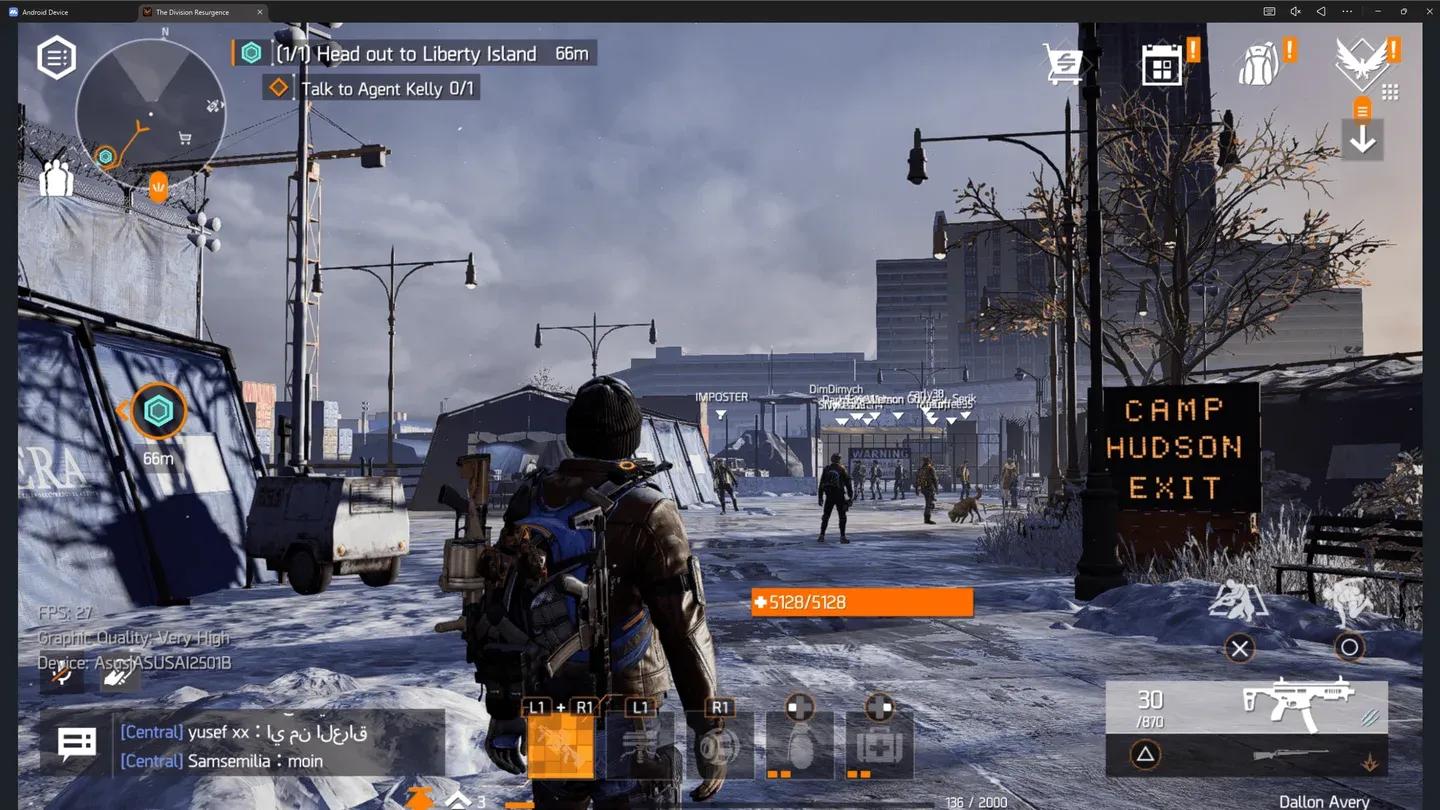
- Marca: Asus
- Modello dispositivo: ROG Phone 9
- Modello accesso rete: ASUSAI2501B
- Preset GPU: High: Adreno (TM) 740
Il profilo ROG Phone 9 è particolarmente consigliato perché MuMu Player fa credere al gioco di girare su un tablet, il che ti permette di estendere il display in widescreen e ottenere una grafica più nitida rispetto a qualsiasi schermo di uno smartphone.
Scheda modello dispositivo di MuMu Player
Come configurare LDPlayer per Division Resurgence
Passaggi per l'installazione
Il processo si articola in quattro fasi:
- Scarica LDPlayer 9.0 dal sito di LDPlayer ed esegui l'installer.
- Apri l'LD Store, cerca The Division Resurgence e clicca su Installa. Se vieni reindirizzato a Google Play, accedi prima con il tuo account Gmail.
- Dopo aver effettuato l'accesso e accettato i termini, cerca di nuovo e installa il gioco.
- Al primo avvio, tocca Conferma per scaricare i dati di gioco aggiuntivi, quindi accedi con Google o Facebook.
Impostazioni prestazioni di LDPlayer
- CPU e RAM: Vai in Impostazioni > Avanzate. Imposta la CPU fino a 6 core e la RAM ad almeno 6 GB. Un'allocazione di RAM maggiore migliora la stabilità.
- Risoluzione: Impostazioni > Display. Imposta 1280 × 720 come base.
- FPS: Impostazioni > Display. Abilita la modalità High FPS e seleziona 120 FPS. Attiva il V-Sync per evitare il tearing dello schermo.
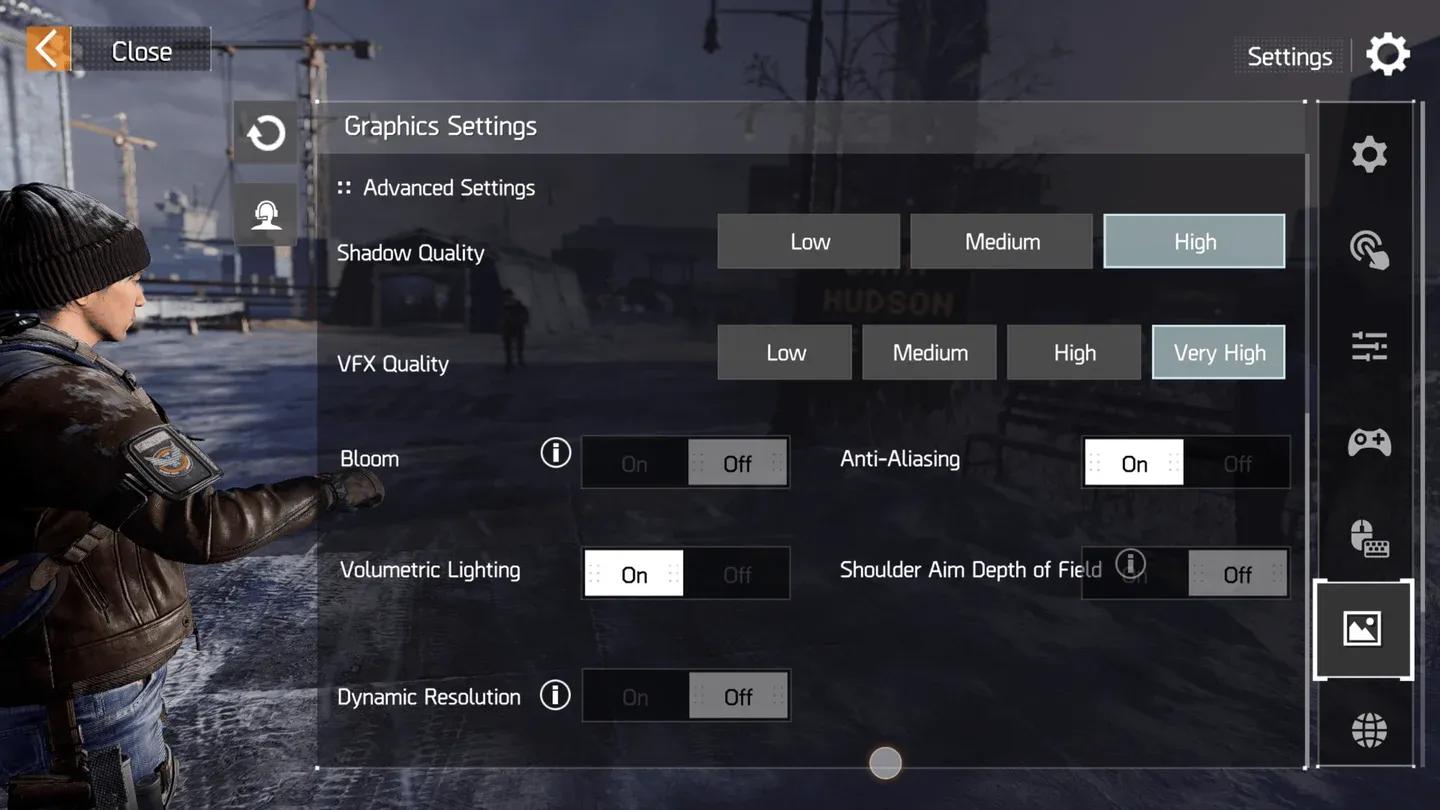
Quali sono le migliori impostazioni grafiche in-game per PC?
Una volta che l'emulatore è in funzione e hai completato il tutorial, queste impostazioni in-game offrono i risultati migliori:
Impostazioni Grafiche:
- Grafica: Molto Alta
- Risoluzione: Alta
- Framerate: Standard (cap a 30 FPS)
Impostazioni Avanzate:
- Qualità Ombre: Alta
- Qualità VFX: Molto Alta
- Bloom: Off
- Anti-Aliasing: On
- Illuminazione Volumetrica: On
- Profondità di campo mira: Off
- Risoluzione Dinamica: Off
Pannello delle impostazioni grafiche in-game
Come configurare i controlli su PC
Il gioco supporta ufficialmente sia mouse e tastiera che gamepad, con un'interfaccia utente specializzata per ogni tipo di input. Per abilitare le interfacce corrette, vai in Impostazioni Generiche > Interfaccia dispositivo esterno e attiva sia Interfaccia Tastiera/Mouse Esclusiva che Interfaccia Controller.
I bind predefiniti del controller rispecchiano The Division 2, quindi se hai passato ore su quel gioco, il layout ti sembrerà familiare. Puoi rimappare sia gli input del controller che quelli della tastiera e regolare la sensibilità per tipo di arma e mirino.
Extra di key mapping di LDPlayer da conoscere:
- Macro Tastiera: Assegna combo multi-step (salto, fuoco, scatto, lancio) a un singolo tasto.
- Generazione azioni touch ripetute: Mappa l'auto-fuoco continuo su un pulsante, utile durante gli scontri a fuoco prolungati.

Layout di key mapping di LDPlayer
Problemi comuni e soluzioni
Basato su problemi ricorrenti sia su BlueStacks che su MuMu Player:
- Il gioco si blocca durante il tutorial: Assicurati che tutti i file di dati in background finiscano di scaricarsi prima di provare a procedere.
- Crash durante la creazione del personaggio: Quasi certamente stai emulando un profilo telefonico obsoleto. Passa a un preset più recente.
- FPS bassi o lag: Scegli tra grafica alta a 30 FPS o grafica media a 60 FPS. Non c'è modo attuale di avere entrambi. Verifica anche il profilo del dispositivo emulato.
- Prompt del controller errati: Segnalato specificamente su BlueStacks con pad PS. Passare a MuMu Player risolve il problema.
- Errori di connessione: Premi riprova se appare l'opzione, oppure riavvia l'emulatore e rilancia il gioco. Spesso si tratta di un problema lato server non correlato alla tua configurazione.
Per ulteriori problemi segnalati dalla community, il subreddit di Division Resurgence ha thread attivi su schemi di controllo KB&M personalizzati e workaround per i crash. Puoi anche controllare l' aggiornamento ufficiale della community di Ubisoft al lancio per dettagli sul crossplay e problemi noti direttamente dallo sviluppatore.
Division Resurgence è free-to-play su PC?
Division Resurgence è un gioco mobile free-to-play. Poiché non è rilasciato ufficialmente su PC, giocare tramite emulatore non costa nulla in più. Scarichi il gioco tramite il Google Play Store all'interno dell'emulatore che preferisci, proprio come faresti su uno smartphone. Per informazioni sull'ambientazione del gioco e sul suo rapporto con la serie Division più ampia, la pagina Wikipedia di Tom Clancy's The Division Resurgence offre una solida panoramica.
Per altre guide su Division Resurgence e altri sparatutto, sfoglia le ultime guide di gioco su GAMES.GG per rimanere aggiornato man mano che l'ottimizzazione del gioco migliora dopo il lancio.
