
The Division Resurgence ti catapulta in un looter shooter in terza persona impegnativo, con una qualità visiva da console che gira su hardware mobile. La tensione tra fedeltà grafica e frame rate è reale, e le impostazioni sbagliate ti costeranno care durante gli scontri. Dopo aver testato le configurazioni su diverse fasce di dispositivi, la guida qui sotto copre tutto, dai preset grafici ai valori di sensibilità del giroscopio, così potrai smettere di tirare a indovinare e iniziare a giocare al meglio delle tue possibilità.
Come accedere alle impostazioni grafiche in The Division Resurgence?
Prima di cambiare qualsiasi cosa, devi sbloccare l'area hub Camp Hudson avanzando nelle fasi iniziali del gioco. Una volta lì, tocca l'icona SHD in alto a destra sullo schermo, quindi tocca l'icona delle impostazioni (ingranaggio) in fondo al menu principale. Da lì, seleziona l'icona Immagine nel menu laterale per raggiungere le opzioni grafiche.
Questa sezione non è accessibile dalla schermata del titolo principale, quindi i nuovi giocatori a volte se la perdono completamente.
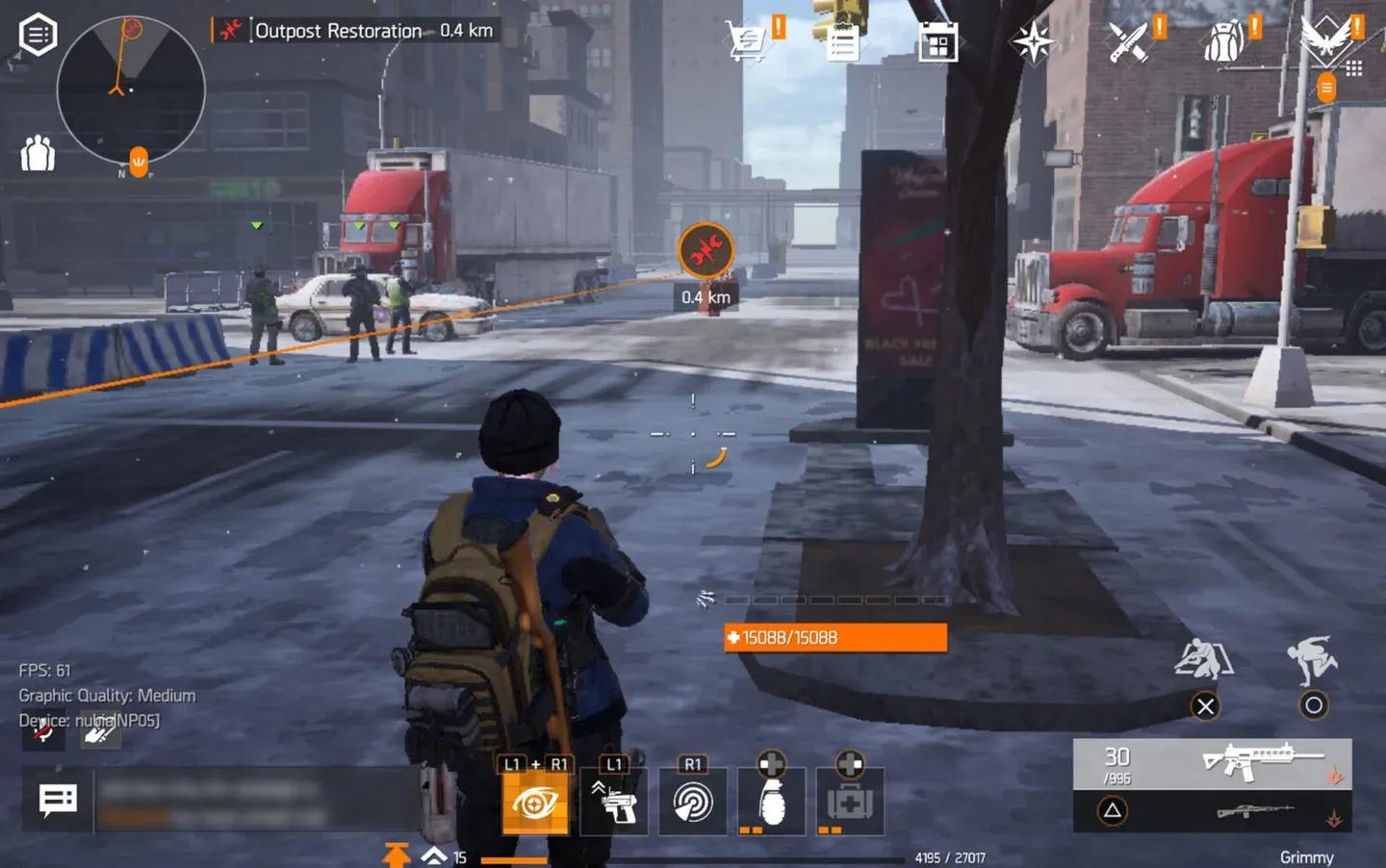
Accesso al menu delle impostazioni
Quali sono le migliori impostazioni grafiche per FPS elevati?
The Division Resurgence offre tre distinti preset FPS, ognuno legato a un livello di risoluzione e qualità. Ecco come sono suddivisi:
| Preset | Target FPS | Qualità Grafica | Risoluzione |
|---|---|---|---|
| Impostazioni Max | 30 FPS | Massima | Alta |
| Impostazioni Medie | 45 FPS | Media | Standard |
| Impostazioni Basse | 60 FPS | Bassa | Standard |
Il compromesso fondamentale è semplice: frame rate più elevati richiedono una qualità visiva inferiore. Selezionare Grafica Bassa o Media blocca la risoluzione su Standard, ma sblocca l'opzione High Framerate (60 FPS), che è la scelta giusta per il gioco competitivo e i contenuti frenetici.
C'è un aspetto importante da considerare. Selezionare Grafica Alta con l'impostazione Medium Framerate produce un'immagine visibilmente sfocata, e non c'è modo di evitarlo. La vegetazione e gli asset del mondo rimangono visibili, mantenendo l'ambiente leggibile, ma i dettagli più fini ne risentono. Per i gamer che danno priorità alla qualità visiva rispetto al frame rate, questo è il compromesso migliore. Per tutti gli altri, Grafica Bassa o Media a 60 FPS è la scelta vincente.
Per le restanti impostazioni avanzate, queste non influiscono significativamente sulle performance, quindi impostale al massimo:
- Qualità Ombre: Alta
- Qualità VFX: Molto Alta
- Bloom: On
- Illuminazione Volumetrica: On
- Anti-Aliasing: On
- Profondità di campo mira (spalla): On
- Risoluzione Dinamica: On
Se riscontri lag persistente o crash oltre le regolazioni delle impostazioni, la Guida alla risoluzione dei problemi di performance di Division Resurgence su lag, crash e cali di FPS copre ulteriori correzioni di stabilità introdotte con l'aggiornamento Rise Up.
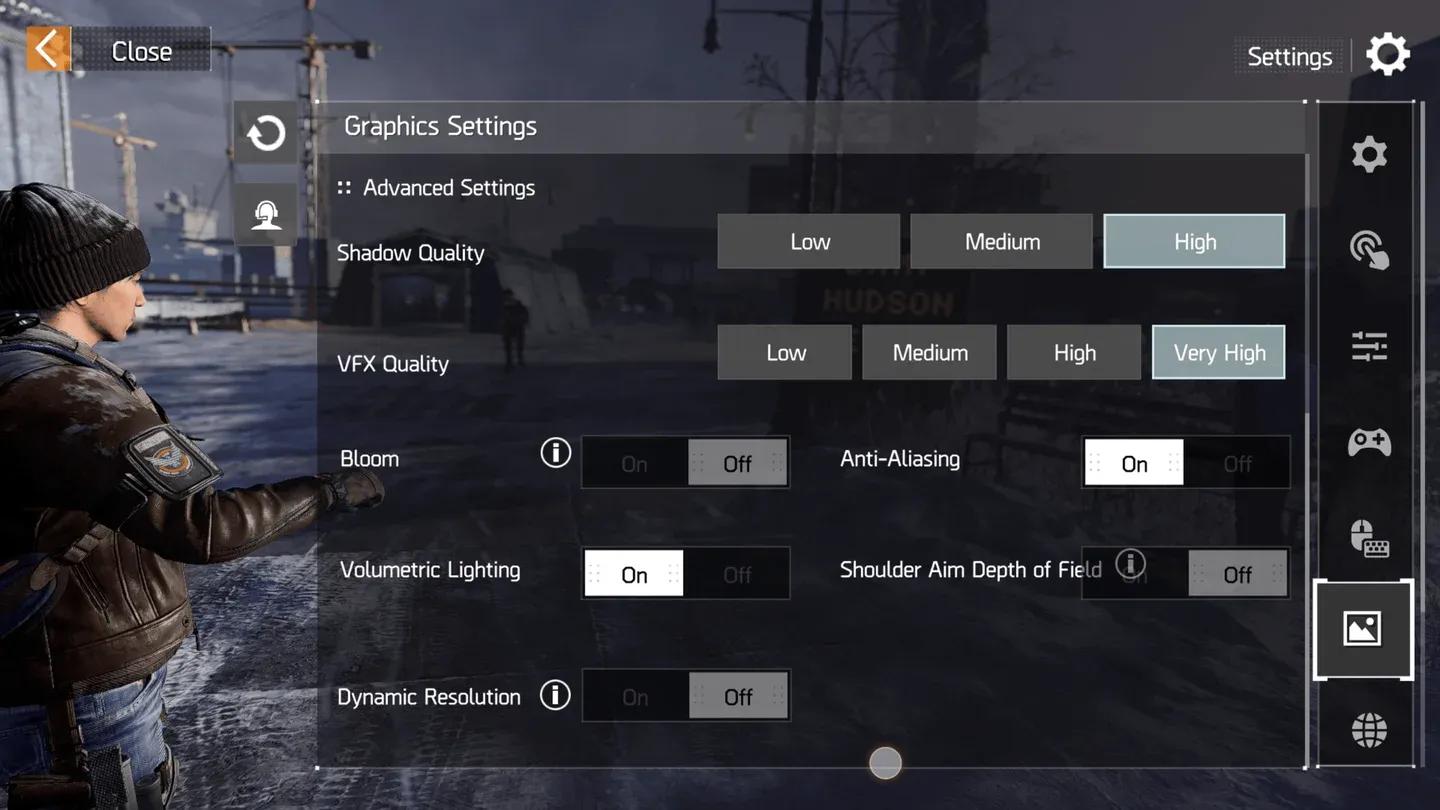
Schermata di selezione del preset FPS
Miglior layout dei comandi touch
I comandi touch sono la base delle tue performance su mobile. Il layout che scegli influisce sulla velocità con cui riesci a mirare, ripararti e fare fuoco senza dover cambiare posizione alle dita durante lo scontro.
Per i giocatori che arrivano da altri shooter o titoli battle royale, vale la pena imparare un layout a tre o quattro dita (claw). La curva di apprendimento è reale, ma il vantaggio è l'accesso diretto a movimento, ADS, copertura e fuoco senza dover sollevare le dita durante gli ingaggi.
Posiziona il tuo pulsante ADS e il pulsante di fuoco in posizioni che risultino naturali per sessioni prolungate. La comodità conta più che copiare esattamente il layout di qualcun altro.
Migliori impostazioni di gameplay e combattimento
Impostazioni rapide
Queste sono le impostazioni rapide raccomandate dopo i test:
- Controllo Copertura (Entrata in copertura): Manuale
- Auto-ADS: Abilita tutto
- Visuale ADS: Mista
- Mira Assistita: On
- Sensore Giroscopio (Interruttore rotazione): Abilita durante la mira
- Navigazione (Scavalcare): Manuale
- Auto-arrampicata: No
Impostazioni combattimento
- Entrata automatica in copertura: No
- Mostra pulsante Entra in copertura: Sì
- Mostra pulsante Esci dalla copertura: No
- Input angolo copertura: Mira
- Sensibilità scatto: 50
- Modalità lancio granata: Modalità rilascio
- Assistenza al lancio: On
- Visualizzazione pulsante attacco corpo a corpo: Mostra trigger
Impostazioni armi
- Modalità mira: Tieni premuto
- Pulsante fuoco sinistro: Sempre attivo
- Visuale ADS: Mista
- Cambio rapido prospettiva ADS: Off
- Rotazione telecamera durante la mira: On
- Mira Assistita: On
- Interruzione ricarica: Off
- Fuoco immediato Auto-ADS: Off
Per il rilascio per sparare, abilita Rilascia per sparare per Fucili di precisione, Fucili e Shotgun. L'Auto-ADS dovrebbe essere abilitato per tutti i tipi di arma: Fucili d'assalto, SMG, Shotgun, LMG, Fucili e Fucili di precisione.
Migliori impostazioni di sensibilità
Impostazioni generali
- Sensibilità Globale: Media
- Modalità attivazione sensibilità: Attiva durante la mira
- Abilita smussamento: Off
Sensibilità touch
Questi valori offrono un movimento della telecamera reattivo senza perdere il controllo dalla distanza:
| Ottica | Asse X Telecamera | Asse Y Telecamera | Asse X Fuoco | Asse Y Fuoco |
|---|---|---|---|---|
| Senza ottica | 75 | 75 | 75 | 75 |
| Mira in terza persona | 45 | 50 | 45 | 50 |
| Ottica 1x | 60 | 60 | 55 | 55 |
| Ottica 4x | 25 | 25 | 30 | 30 |
| Ottica 8x | 20 | 20 | 25 | 25 |
| Ottica 12x | 15 | 15 | 20 | 20 |
Per l'accelerazione della sensibilità, imposta l'Asse X a 200 e l'Asse Y a 150 per la sensibilità della telecamera. L'accelerazione della sensibilità di fuoco dovrebbe usare l'Asse X a 100 e l'Asse Y a 100.
Migliori impostazioni giroscopio
Vale la pena usare i comandi giroscopici se vuoi micro-aggiustamenti più precisi quando tieni un angolo. Il giroscopio si attiva durante la mira, mantenendo invariato il movimento di free-look.
- Interruttore rotazione: Abilita durante la mira
- Inversione rotazione orizzontale: On
- Inversione rotazione verticale: On
Valori sensibilità giroscopio
| Ottica | Asse X Telecamera | Asse Y Telecamera | Asse X Fuoco | Asse Y Fuoco |
|---|---|---|---|---|
| Senza ottica | 30 | 30 | 30 | 30 |
| Mira in terza persona | 20 | 20 | 20 | 20 |
| Ottica 1x | 15 | 15 | 14 | 14 |
| Ottica 4x | 10 | 10 | 11 | 11 |
| Ottica 8x | 8 | 8 | 8 | 8 |
| Ottica 12x | 6 | 6 | 6 | 6 |
Sia l'accelerazione dell'Asse X che dell'Asse Y per il giroscopio sono impostate su 100 sia per la sensibilità telecamera che per quella di fuoco.
Impostazioni generali degne di nota
- Rotazione Radar: Ruota
- Impostazioni Auto Loot: Superiore, High-End ed Esotico
- Filtro volgarità: No
Se stai giocando con un controller o mouse e tastiera, abilita le opzioni UI Dispositivo Esterno corrispondenti nel menu Impostazioni Generiche.
Queste impostazioni ti offrono un ottimo punto di partenza, ma le variazioni tra i dispositivi significano che alcuni valori potrebbero aver bisogno di aggiustamenti. Considera i numeri della sensibilità come una base piuttosto che come una risposta definitiva. Per altre guide all'ottimizzazione del mobile gaming e notizie, sfoglia le ultime guide su GAMES.GG.
