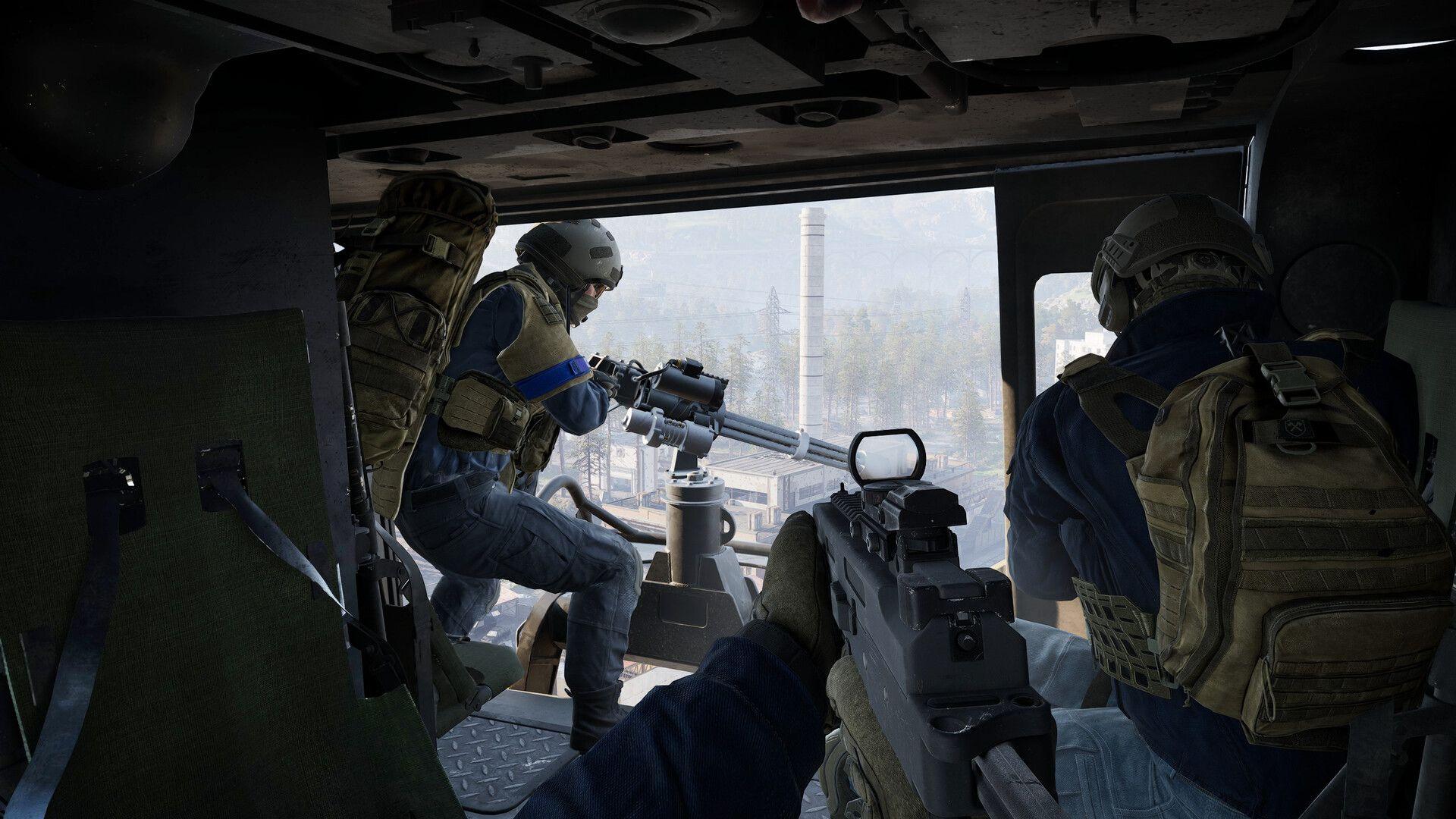


Ottenere il massimo da WARDOGS su PC non significa trascinare ogni cursore al valore minimo. Alcune impostazioni hanno un impatto quasi nullo sugli FPS e dovrebbero rimanere ragionevolmente alte, mentre altre mettono a dura prova la GPU senza offrire alcun vantaggio competitivo. Questa guida analizza esattamente quali impostazioni modificare, quali lasciare invariate e perché, così potrai spingere al massimo il tuo frame rate senza trasformare il gioco in un confuso ammasso di texture a bassa risoluzione.
Riferimento rapido alle impostazioni
Ecco una panoramica completa delle impostazioni consigliate. Si tratta di un solido punto di partenza piuttosto che di un preset fisso, quindi regolale in base al tuo hardware.
Impostazioni di gameplay
Guida WARDOGS: Migliori impostazioni PC per FPS massimi
Quale FOV dovresti usare in WARDOGS?
Il Field of View è una preferenza personale, ma WARDOGS presenta molti scontri a lungo raggio, il che significa che valori di FOV molto elevati possono giocare a tuo sfavore. Al massimo di 120 FOV, i bersagli distanti si rimpiccioliscono notevolmente sullo schermo. Un intervallo tra 95 e 110 è un punto di partenza migliore per la maggior parte dei gamer, con 95 come raccomandazione comune proprio a causa di quelle linee di tiro più lunghe.
La Scala modello arma controlla quanto spazio occupa l'arma sul tuo schermo. Se il modello ti sembra troppo ingombrante, aumenta il valore e testalo nel poligono di tiro prima di entrare in un match vero e proprio.
Per i veicoli, aumentare sia il FOV veicolo in prima che in terza persona aiuta con la consapevolezza situazionale durante la guida. È una piccola modifica che ripaga durante i momenti caotici.
Il FOV mirino ha due opzioni: Influenzato e Indipendente. Influenzato avvicina le ottiche a basso ingrandimento al tuo FOV normale, mentre Indipendente mantiene una sensazione di zoom più distinta. Nessuna delle due opzioni influisce in modo significativo sugli FPS, quindi scegli quella che ti sembra più naturale.
Perché dovresti disattivare il mirino Picture-in-Picture
Questa è semplice. Il mirino Picture-in-Picture renderizza una vista separata attraverso l'ottica, il che richiede prestazioni GPU reali. Disattivarlo può produrre un notevole miglioramento del frame rate, specialmente quando si usano mirini ingranditi. Spegnilo.
Impostazioni video: display e latenza
Guida WARDOGS: Migliori impostazioni PC per FPS massimi
Modalità display e frame rate
La modalità Finestra senza bordi è la scelta pratica per chi usa spesso Alt+Tab. Se vuoi spremere ogni singolo frame possibile e non passi spesso da una finestra all'altra, lo Schermo intero può offrire prestazioni leggermente migliori o una latenza inferiore a seconda del tuo sistema, quindi vale la pena testarlo.
Imposta il Limite Frame Rate su Disattivato quando cerchi il massimo degli FPS. L'eccezione è se riscontri tempi di frame instabili o stuttering; in quel caso, limitare il frame rate vicino alla frequenza di aggiornamento del tuo monitor può rendere tutto più fluido.
Il VSync aggiunge latenza di input, l'ultima cosa che vuoi in uno shooter. Disabilitalo. Se stai usando G-Sync o FreeSync, gestisci la sincronizzazione tramite il pannello di controllo del tuo monitor o della GPU.
NVIDIA Reflex
Per le GPU NVIDIA supportate, imposta NVIDIA Reflex su Attivato. È progettato per ridurre la latenza di sistema e non ha svantaggi significativi con l'impostazione Attivato. I gamer che vogliono sperimentare ulteriormente possono testare altre modalità Reflex dopo aver stabilito una base.
DLSS e FSR: quale modalità scegliere?
L'upscaling è uno dei più grandi guadagni di prestazioni gratuiti disponibili in WARDOGS, e la modalità che scegli è importante.
NVIDIA DLSS (schede RTX): Inizia con la modalità Qualità. Offre un ottimo equilibrio tra nitidezza dell'immagine e frame extra.
AMD FSR (tutte le GPU): Inizia anche qui con la modalità Qualità per lo stesso motivo.
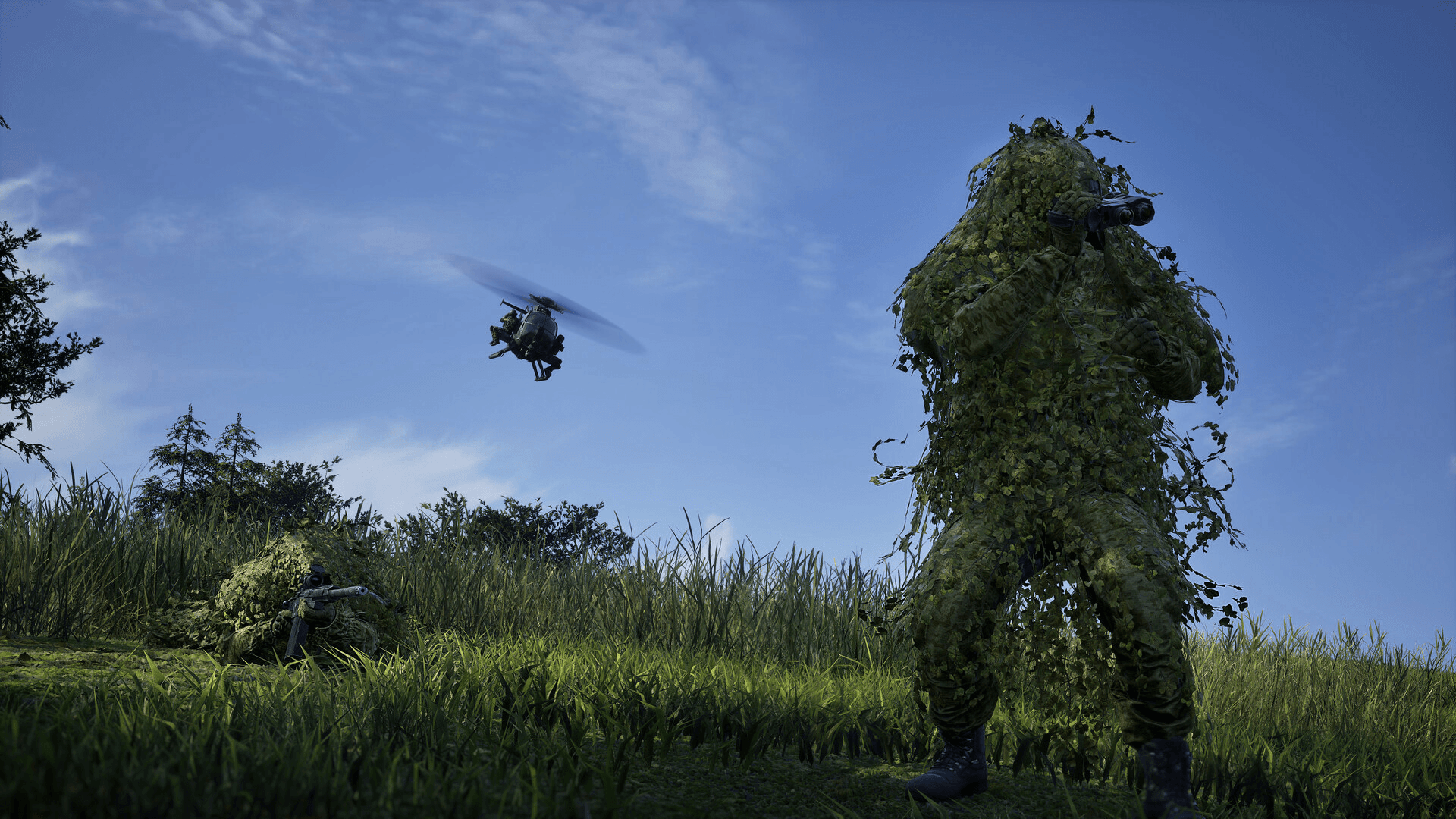
Se gli FPS non sono ancora dove vorresti, scendi a Bilanciato. Evita di passare direttamente alle modalità Prestazioni o Ultra Prestazioni. WARDOGS ha molti combattimenti a lunga distanza e un upscaling aggressivo può rendere i nemici lontani più difficili da distinguere chiaramente.
La Generazione di frame può spingere i frame rate visualizzati significativamente più in alto su hardware supportato, ma introduce un po' di latenza. Per il gioco competitivo, ottieni prima una base di FPS stabile senza Generazione di frame. Una volta che è solida, testa la Generazione di frame e decidi se il movimento più fluido vale il compromesso per il tuo stile di gioco.
Impostazioni qualità grafica: cosa abbassare e cosa tenere
Guida WARDOGS: Migliori impostazioni PC per FPS massimi
Dettaglio Mesh, Distanza visuale e Shading
Imposta il Dettaglio Mesh su Medio. La geometria dei personaggi e del mondo rimane leggibile senza sprecare prestazioni extra su dettagli che non noterai nel bel mezzo di uno scontro.
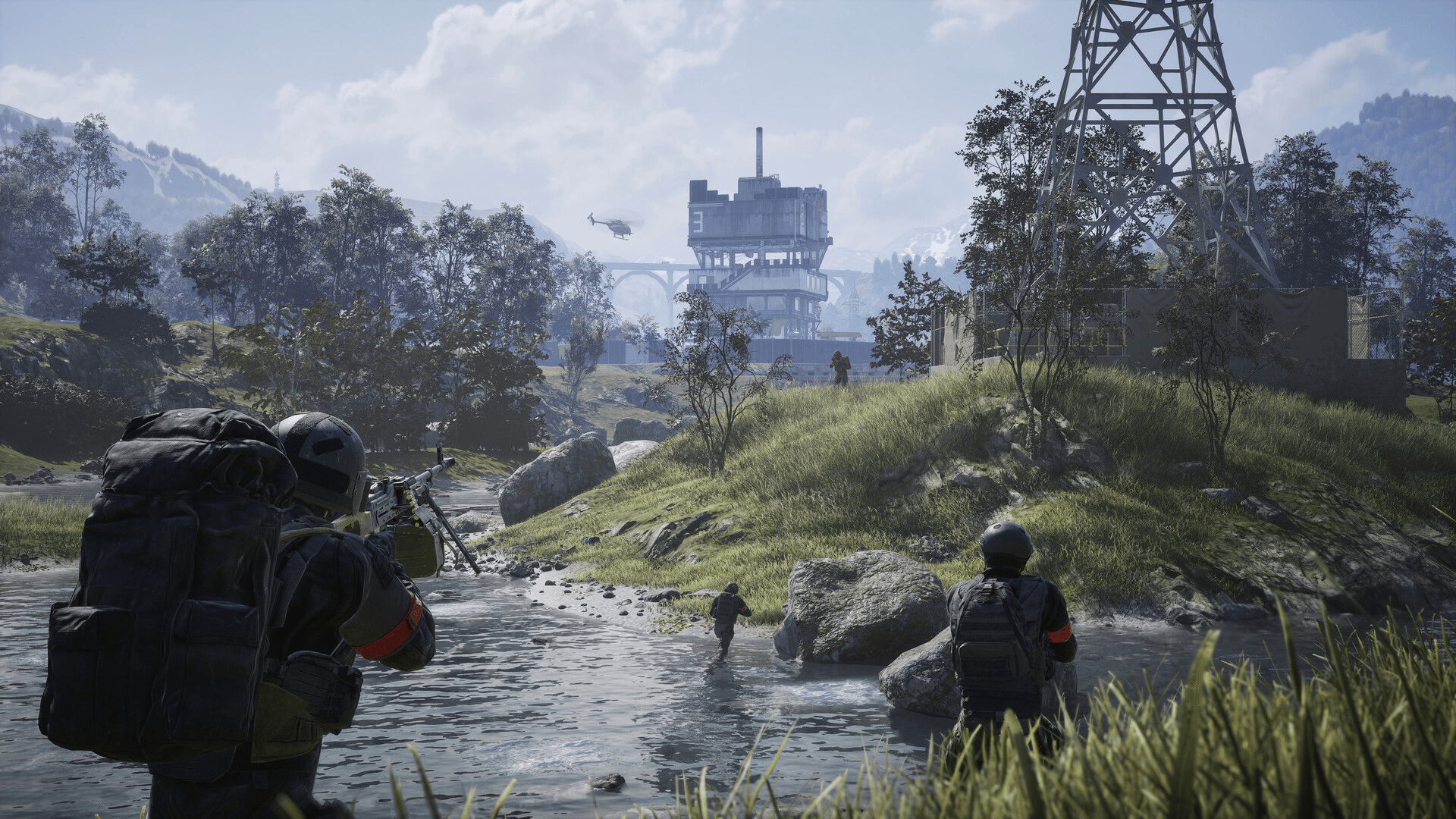
La Distanza visuale merita più attenzione rispetto alla maggior parte delle impostazioni. Medio funziona se la priorità sono gli FPS grezzi, ma WARDOGS ha lunghe linee di tiro dove i combattimenti distanti sono comuni. I gamer con abbastanza margine dovrebbero mantenerla su Alto. Abbassare troppo la Distanza visuale può rendere quegli scontri più lunghi difficili da gestire.
Lo Shading può essere impostato su Basso senza troppi costi visivi durante il combattimento. Impostazioni di shading più alte aggiungono dettagli che raramente influenzano l'esito di uno scontro a fuoco.
Illuminazione globale, Ombre e Riflessi
L'Illuminazione globale è una delle prime cose da disattivare. Ha un costo GPU notevole, specialmente nelle scene più affollate, e spegnerla garantisce un guadagno di FPS immediato con un impatto visivo minimo durante il gameplay.
Le Ombre su Medio impediscono all'immagine di sembrare troppo grezza, risparmiando prestazioni rispetto ad Alto o Ultra. I gamer con hardware meno potente possono scendere ulteriormente su Basso o Patata se necessario.
I Riflessi possono passare direttamente a Patata. I riflessi sono in gran parte irrilevanti durante gli scontri a fuoco, rendendo questa una delle impostazioni più facili da sacrificare.
Effetti, Particelle e Post-elaborazione
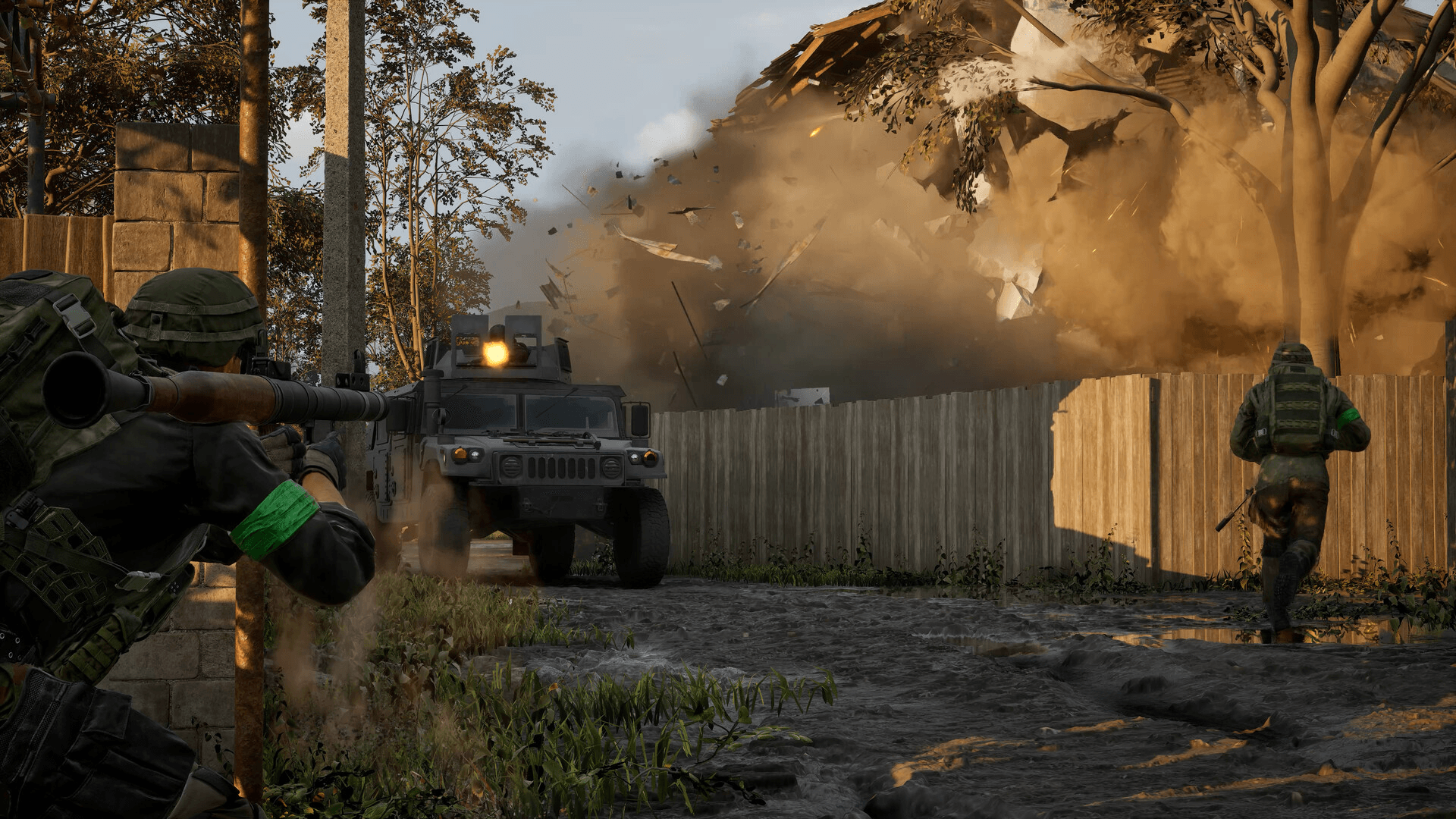
Imposta Effetti e Frequenza spawn particelle su Patata o Basso. WARDOGS può riempire lo schermo di elementi contemporaneamente, con esplosioni, fumo e distruzione. Impostazioni particellari più basse aiutano a mantenere gli FPS durante quei momenti intensi senza influire sulla tua capacità di vedere i nemici.
La Post-elaborazione su Basso mantiene l'immagine pulita senza arrivare al livello Patata. L'opzione Patata offre più prestazioni, ma Basso è un miglior compromesso prima che il gioco inizi a sembrare davvero scadente.
Disattiva completamente queste quattro impostazioni
Disabilita tutte e quattro queste opzioni. Sono effetti puramente visivi senza alcun beneficio per il gameplay:
- Motion Blur - sfoca l'immagine durante i movimenti rapidi
- Profondità di campo - sfoca parti della scena che devi vedere chiaramente
- Lens Flare - aggiunge disturbo visivo attorno alle fonti di luce
- Bloom - ammorbidisce le aree luminose e riduce la chiarezza
Rimuovere tutte e quattro rende anche l'immagine più nitida e pulita durante gli scontri, il che rappresenta un miglioramento diretto della visibilità oltre a qualsiasi guadagno di FPS.
Impostazioni texture: tienile più alte di quanto pensi
Le texture sono spesso l'ultima cosa che vale la pena sacrificare. Finché la tua GPU ha abbastanza VRAM, hanno un impatto sugli FPS minore di quanto la maggior parte dei gamer si aspetti.
Texture mondo, Texture personaggi e Texture effetti possono rimanere su Alto se la tua scheda ha abbastanza memoria. Il vantaggio è un'immagine più pulita e leggibile che rende più facile individuare i nemici.
Per lo Streaming texture, le schede con circa 8GB di VRAM o più possono iniziare con un'impostazione più alta. Meno VRAM significa che Medio o Basso è più sicuro se noti stuttering o texture che caricano in ritardo.
Il Filtro texture si posiziona bene su Medio per un equilibrio tra qualità visiva e prestazioni.
Consiglio audio: disabilita l'acufene
Questo non ha nulla a che fare con gli FPS, ma vale comunque la pena farlo. WARDOGS include un effetto Audio Acufene che crea un ronzio dopo le esplosioni vicine. Disabilitarlo nelle impostazioni Audio rende gli altri suoni più facili da sentire subito dopo le esplosioni, il che ha un valore reale durante gli scontri in cui i segnali audio contano.
Quali impostazioni dovrebbero dare priorità i gamer con PC di fascia bassa?
Se gli FPS non sono ancora dove dovrebbero essere dopo le impostazioni sopra, segui questo elenco in ordine:
- Abbassa DLSS/FSR a Bilanciato
- Imposta Distanza visuale su Medio
- Abbassa Ombre su Basso
- Imposta Effetti e Frequenza spawn particelle su Patata
- Mantieni Illuminazione globale disattivata
- Mantieni Motion Blur, Profondità di campo, Lens Flare e Bloom tutti disattivati
Abbassa queste opzioni prima di toccare le texture o la scala di risoluzione. Mantenere l'immagine leggibile conta più che spremere qualche frame extra con un pasticcio sfocato che rende i nemici più difficili da identificare sulla mappa.
Cosa fare dopo
Una volta impostate le tue configurazioni, il passo successivo è assicurarti che il tuo loadout corrisponda al tuo stile di gioco. La tier list delle armi di WARDOGS analizza ogni arma, dal FAL all'M1911, classificata per l'Early Access, così puoi costruire il tuo equipaggiamento attorno ad armi che funzionano davvero. Per tutto il resto, la collezione completa di guide di WARDOGS copre loadout, meccaniche e altro ancora mentre il gioco continua a svilupparsi durante l'Early Access.