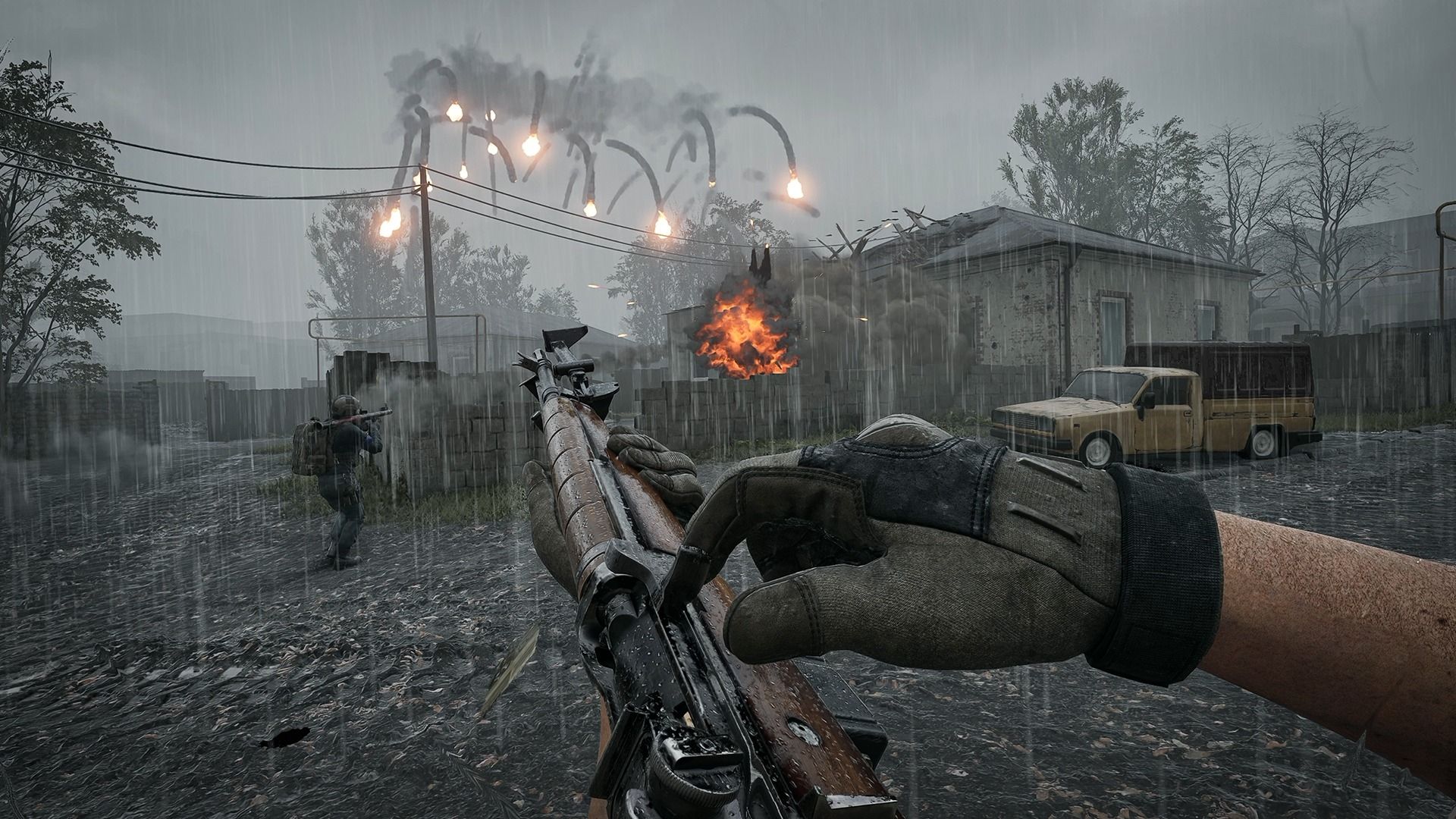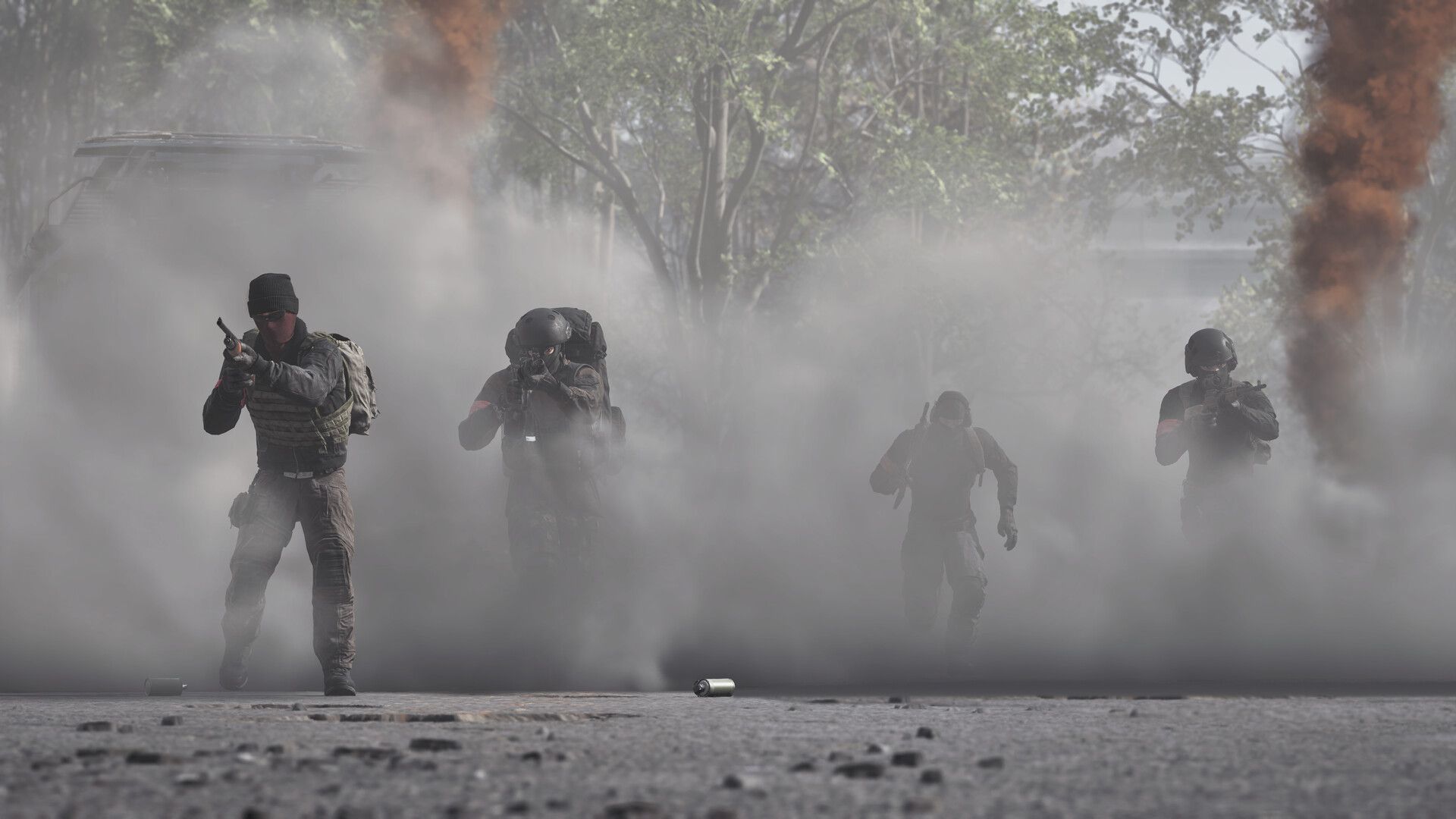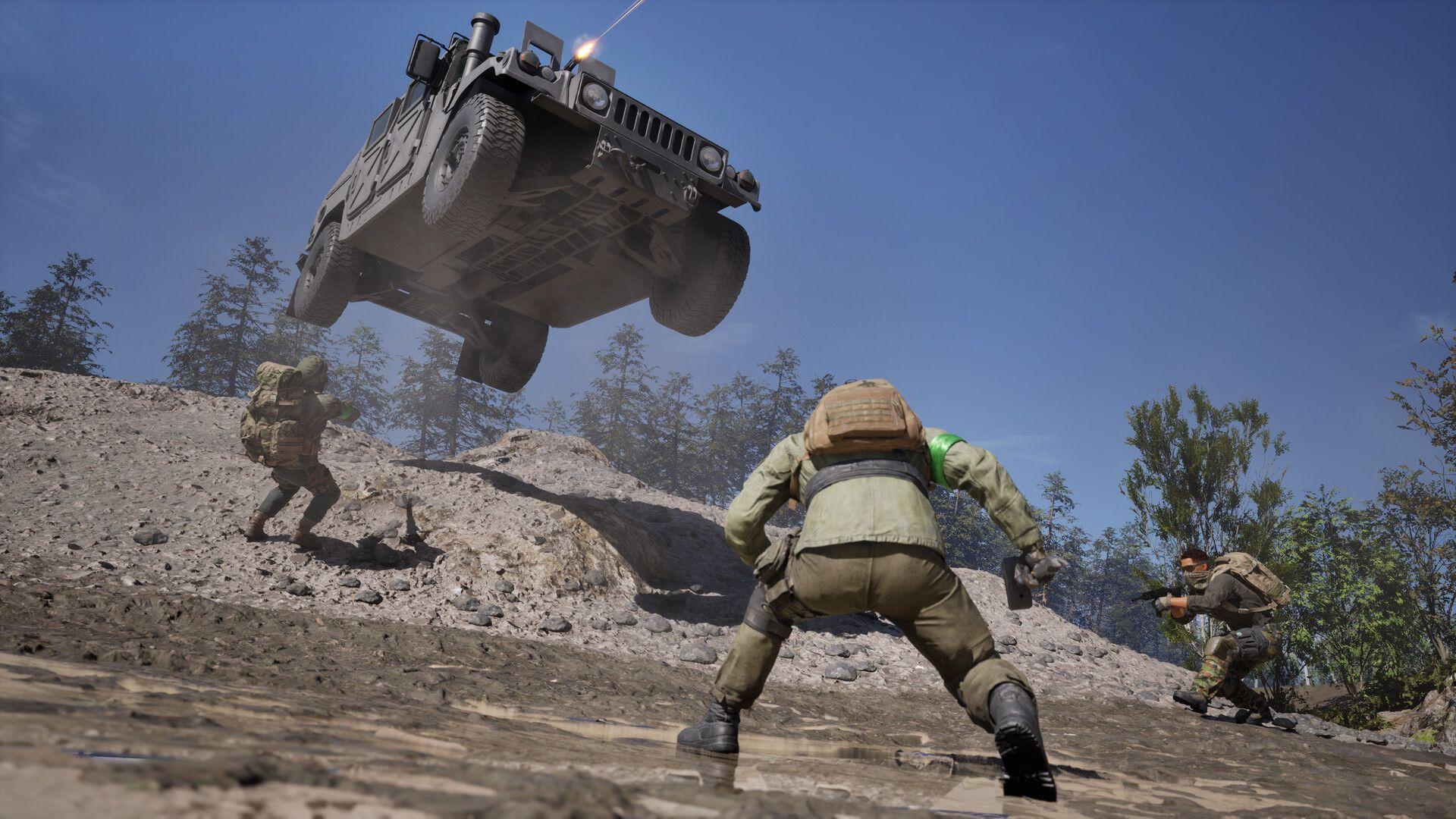

WARDOGS è arrivato in Early Access il 10 settembre 2026 e la risposta dei player è stata massiccia. Tuttavia, per una parte dell'utenza, l'esperienza è stata meno "guerra tattica da 100 player" e più "fissare una schermata di crash". I due colpevoli principali sono un conflitto tra Easy Anti-Cheat e un processo kernel di Windows chiamato inpoutx64.sys, oltre ai soliti sospetti: file corrotti, driver obsoleti e software di overlay. Ecco tutte le soluzioni da provare, ordinate dalla più rapida alla più drastica.
Perché WARDOGS crasha o non si avvia?
La maggior parte dei problemi di avvio di WARDOGS è riconducibile a Easy Anti-Cheat (EAC), il servizio anti-cheat a livello kernel utilizzato dal gioco. EAC è aggressivo per design. Scansiona la presenza di processi in conflitto ancor prima che il gioco raggiunga il menu principale e, se rileva qualcosa che non gradisce, chiude completamente la sessione.
Il crash specifico che causa il riavvio dell'intero PC, e non solo del gioco, deriva da un conflitto tra EAC e un processo kernel chiamato inpoutx64.sys. Questo problema è diventato diffuso dopo il rilascio dell'aggiornamento di sicurezza di Windows KB5121003 il 12 agosto 2026. I player che hanno partecipato alla Closed Alpha prima del 9 agosto probabilmente non hanno mai riscontrato questo problema perché quell'aggiornamento non era ancora stato distribuito.
Altri problemi di avvio hanno cause differenti:
- Schermo nero all'avvio: Solitamente un conflitto con gli overlay (Discord, NVIDIA ShadowPlay) o una discrepanza di risoluzione tra il gioco e il monitor.
- Il gioco si chiude immediatamente: Un controllo di sicurezza EAC fallito, spesso causato da una versione di Windows obsoleta o da un firewall che blocca la connessione del gioco.
- Bloccato sulla schermata di caricamento: Compilazione degli shader in stallo, timeout del matchmaking o una connessione internet instabile che causa un loop infinito.
- File mancanti o corrotti: Comune durante i periodi di lancio ad alto traffico quando i download di Steam vengono interrotti.
Guida WARDOGS: Risolvere crash e problemi di avvio su PC

Come risolvere il crash di inpoutx64.sys (riavvii del PC)
Questa è la soluzione per i player il cui sistema si riavvia completamente all'avvio di WARDOGS. La soluzione consiste nell'interrompere il processo inpoutx64 e impedirne l'avvio automatico. Non stai eliminando il file, ma solo disabilitandolo, così da poterlo riattivare in seguito se necessario.
- Apri il Prompt dei comandi come Amministratore (cerca cmd nel menu Start, clicca col tasto destro e seleziona "Esegui come amministratore").
- Digita sc stop inpoutx64 e premi Invio.
- Digita sc config inpoutx64 start= disabled e premi Invio.
- Riavvia il PC.
- Avvia WARDOGS.
Per riabilitare il processo in seguito, apri il Prompt dei comandi come Amministratore e digita sc start inpoutx64.
Come risolvere il mancato avvio di WARDOGS
Se il gioco non supera la schermata iniziale o si chiude subito dopo aver cliccato su Play, segui questi passaggi in ordine.
Guida WARDOGS: Risolvere crash e problemi di avvio su PC
Verifica i file di gioco su Steam
Questa dovrebbe essere sempre la tua prima mossa. Apri la tua Libreria Steam, clicca col tasto destro su WARDOGS, seleziona Proprietà, vai nella scheda File installati e clicca su Verifica l'integrità dei file di gioco. Steam confronterà i tuoi file locali con la versione sul server e riscaricherà tutto ciò che manca o risulta corrotto.
Esegui Steam come amministratore
Clicca col tasto destro sul collegamento di Steam e seleziona Esegui come amministratore. Questo fornisce al launcher i permessi di sistema necessari per inizializzare correttamente EAC e scrivere nelle directory protette.
Aggiorna i driver della GPU
Sia NVIDIA che AMD rilasciano driver "Game Ready" che includono ottimizzazioni per i nuovi titoli. Utilizzare driver obsoleti può causare errori di rendering fatali prima ancora che il gioco venga caricato. Scarica l'ultima versione direttamente dal sito web di NVIDIA o AMD.
Disabilita overlay e app in background
Disattiva gli overlay di Discord, Steam e NVIDIA GeForce Experience prima di avviare il gioco. Questi iniettano codice nel processo di rendering del gioco ed EAC ne tratta alcuni come sospetti. Anche i software di illuminazione RGB e gli strumenti per macro sono noti per attivare i blocchi di EAC.
Aggiungi WARDOGS alle eccezioni del firewall e dell'antivirus
La protezione in tempo reale di Windows Defender a volte segnala i componenti di EAC come minacce. Aggiungi le eccezioni per l'eseguibile di WARDOGS e per la cartella EasyAntiCheat sia nelle impostazioni del Firewall di Windows che nel tuo software antivirus.
Come risolvere gli errori di Easy Anti-Cheat in WARDOGS
Ripara EAC
Vai nella cartella di installazione di WARDOGS (solitamente SteamLibrary\steamapps\common\WARDOGS\EasyAntiCheat) ed esegui EasyAntiCheat_Setup.exe come amministratore. Seleziona Ripara dal menu.
Reinstalla EAC da zero
Se la riparazione non funziona, elimina la cartella EasyAntiCheat da C:\Program Files (x86), quindi torna su Steam e verifica i file di gioco. Steam forzerà una reinstallazione pulita del servizio anti-cheat.
Codici di errore EAC comuni
| Codice Errore | Causa Probabile | Soluzione |
|---|---|---|
| 10011 | Software di terze parti blocca EAC | Disabilita app RGB/CCleaner, ripara EAC |
| 30005 | Servizio EAC bloccato da un altro programma | Aggiungi eccezione firewall, ripara EAC |
| EAC non installato | Il servizio non si è installato col gioco | Esegui EasyAntiCheat_Setup.exe manualmente |
| EAC non avviato | Il servizio non è stato inizializzato | Ripara o reinstalla EAC come admin |
Come risolvere lo schermo nero in WARDOGS
Uno schermo nero all'avvio deriva quasi sempre da due cause: un conflitto di overlay o una discrepanza di risoluzione.
- Disabilita prima gli overlay di Discord, Steam e NVIDIA.
- Se lo schermo nero persiste, aggiungi -windowed o -borderless alle opzioni di avvio di WARDOGS su Steam. Clicca col tasto destro sul gioco nella tua libreria, seleziona Proprietà e inserisci il comando nel campo Opzioni di avvio.
- Anche i driver GPU obsoleti sono una causa comune. Aggiornali se non l'hai ancora fatto.
Come risolvere i crash di WARDOGS durante il match o dopo aver cambiato le impostazioni
Se il gioco funziona bene nel menu ma crasha quando entri in partita, il problema è solitamente legato alla memoria. Abbassare la qualità delle texture riduce il carico sulla VRAM e può fermare completamente questi crash.
Per i crash dopo aver modificato impostazioni grafiche come Ray Tracing o Anti-Aliasing, potresti non riuscire a raggiungere il menu per ripristinarle. In tal caso, elimina il file di configurazione del gioco dalla tua cartella AppData. Windows lo rigenererà con le impostazioni predefinite al prossimo avvio.
Anche il surriscaldamento è una causa da verificare. Usa uno strumento di monitoraggio per confermare che le temperature di CPU e GPU siano entro i range di sicurezza. Il thermal throttling può causare la chiusura del processo di gioco da parte del sistema senza alcun messaggio di errore.
E per Linux e Steam Deck?
Il supporto nativo per Linux non è disponibile al lancio in Early Access. L'utilizzo di Proton 9.0 o GE-Proton a volte può portare il gioco al menu principale, ma il modulo Linux di EAC non è ancora stato abilitato da BULKHEAD. Senza di esso, verrai espulso dai match o incontrerai un errore fatale. Steam Deck può far girare la grafica del gioco con impostazioni Low, ma si applica la stessa barriera di EAC. Per aggiornamenti su Linux e disponibilità su console, la guida al rilascio su console di WARDOGS copre ciò che BULKHEAD ha confermato riguardo all'espansione su altre piattaforme.
Se stai riscontrando altri problemi tecnici con WARDOGS, la guida alla risoluzione della chat vocale di WARDOGS copre i problemi audio che hanno colpito i player insieme a questi problemi di lancio. Per tutto il resto, la collezione completa di guide di WARDOGS ti copre mentre il gioco continua a evolversi durante l'Early Access.