

Far girare Where Winds Meet al massimo delle sue performance richiede il giusto equilibrio tra fedeltà visiva e stabilità del frame rate. Questo RPG di arti marziali esige un'attenta ottimizzazione per offrire combattimenti fluidi e grafiche mozzafiato senza compromettere la tua esperienza di gioco.
Perché la Performance Conta in Where Winds Meet
Where Winds Meet è impegnativo per lo stesso motivo per cui è visivamente impressionante. Carica zone gigantesche senza interruzioni, le riempie di una densità di vegetazione che reagisce in tempo reale e utilizza funzionalità DirectX 12 come DLSS, FSR e modelli di illuminazione avanzati.
Il motore lavora sodo, quindi il tuo PC deve essere configurato correttamente. Molti giocatori che si lamentano di stuttering in realtà non soffrono di una GPU debole. La verità è che la maggior parte dei colli di bottiglia deriva da impostazioni di Windows non ottimizzate o configurazioni GPU obsolete. Configura tutto correttamente e il gioco potrà girare molto più fluidamente di quanto ti aspetteresti.
Ottimizzazioni Essenziali di Windows Prima del Lancio
Inizia il tuo viaggio di ottimizzazione al di fuori del gioco stesso. Questi tweak di Windows creano le basi per prestazioni stabili:
Modalità Gioco e Accelerazione Hardware
Naviga su Impostazioni > Giochi > Modalità Gioco e abilita questa funzione. La Modalità Gioco prioritizza le risorse di sistema per la tua sessione di gaming, riducendo le interruzioni in background che causano cali di frame.
Abilita la Pianificazione GPU accelerata dall'hardware tramite Impostazioni > Sistema > Schermo > Impostazioni Grafiche. Questa funzione riduce l'overhead della CPU permettendo alla tua scheda grafica di gestire la propria memoria in modo più efficiente.
Impostazioni di Alimentazione e Prestazioni
Imposta il tuo piano di alimentazione su Bilanciato anziché Prestazioni Elevate. Test moderni dimostrano che la modalità Bilanciata offre effettivamente migliori boost clock e prestazioni sostenute negli scenari di gaming.
Disabilita queste funzionalità che prosciugano le prestazioni:
- Game Bar (eccetto per le specifiche CPU Ryzen menzionate sopra)
- Registrazione di Game Capture
- Aggiornamento app in background per applicazioni non necessarie
Impostazioni del Pannello di Controllo NVIDIA
Se hai una scheda RTX, configura queste impostazioni prima di avviare il gioco:
L'utilizzo dell'override DLSS più recente assicura che tu non rimanga bloccato con template DLSS obsoleti incorporati nella build del gioco.
Impostazioni AMD Radeon
Gli utenti AMD dovrebbero concentrarsi sull'efficienza dell'upscaling e sui limiti di frame.
Ottimizzazione delle Impostazioni di Gioco
Ora passiamo alla parte per cui sei venuto qui. Queste impostazioni sono state create da zero per ridurre lo stress della GPU mantenendo il mondo visivamente coerente.
Impostazioni di Visualizzazione e Risoluzione
Usa sempre la modalità Schermo Intero anziché finestra senza bordi per massimizzare le prestazioni. Il motion blur dovrebbe rimanere disabilitato poiché riduce la chiarezza visiva durante le sequenze di combattimento veloci.
Super Risoluzione e Upscaling
DLSS Qualità offre il miglior equilibrio tra prestazioni e fedeltà visiva per gli utenti NVIDIA RTX. Otterrai circa il 15-20% di miglioramento delle prestazioni con una perdita minima di qualità.
FSR Qualità al 66% offre benefici simili per gli utenti AMD, sebbene XeSS Ultra Qualità spesso produca una qualità dell'immagine superiore se disponibile.
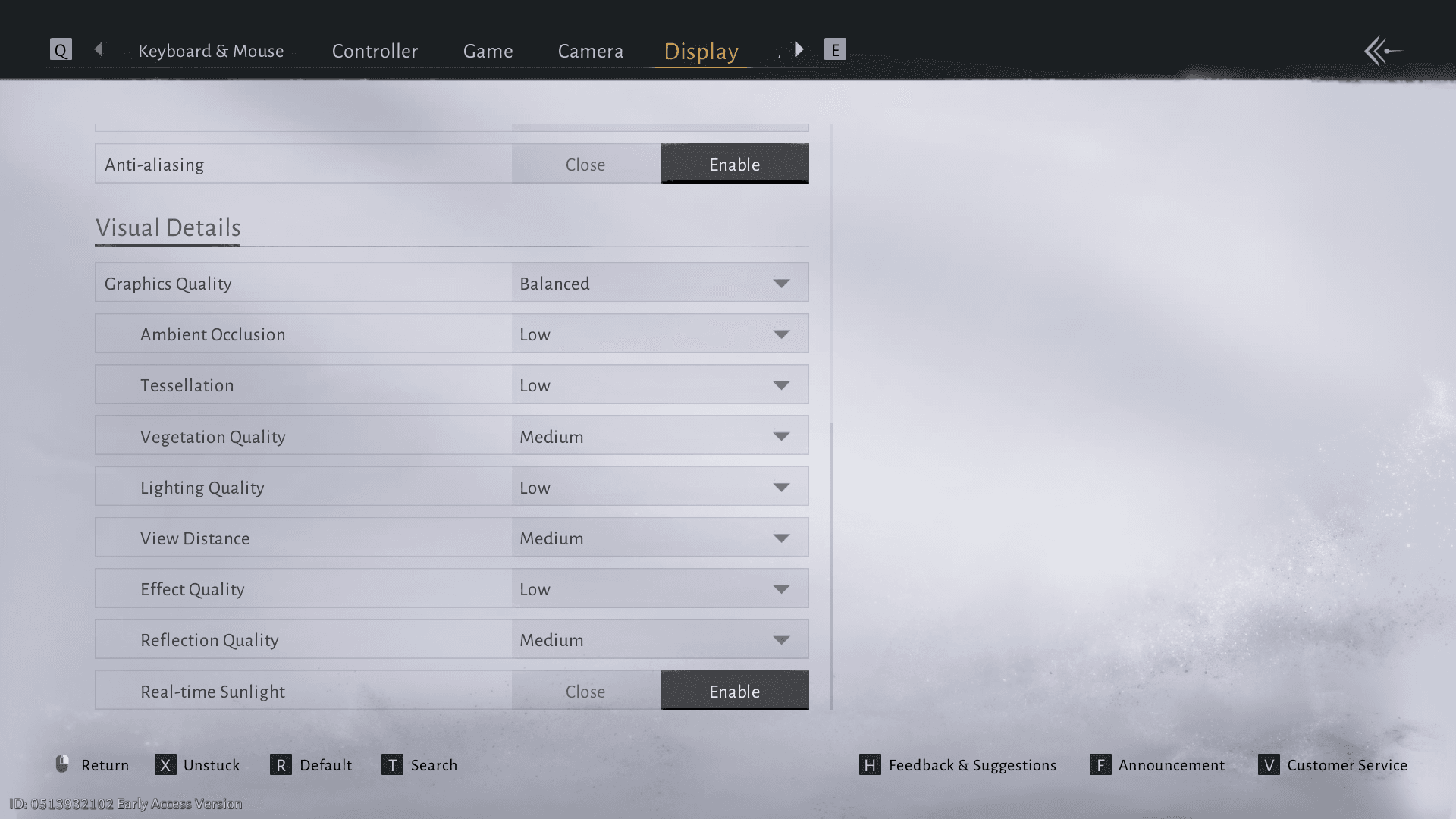
Impostazioni di Qualità Visiva
Queste impostazioni sono le più importanti per eliminare i cali pesanti:
Se vuoi un frame time stabile, questi sono i cursori che fanno la differenza maggiore.
Tweaks Avanzati per le Prestazioni
Oltre alle impostazioni di base, queste ottimizzazioni avanzate possono fornire ulteriori guadagni di prestazioni:
1. Memoria / Archiviazione
• Il gioco beneficia di 32GB di RAM, ma puoi comunque giocare con 16GB se Windows è ottimizzato.
• Installa il gioco su un SSD, non un HDD. Il sistema di streaming dipende fortemente da velocità di lettura elevate.
2. Carico di Rete e UI
Piccoli elementi dell'interfaccia utente possono influire sulle prestazioni più del previsto.
• Imposta la chat su Modalità Esplorazione anziché Modalità Sociale.
• Disabilita i grandi numeri di danno o i banner eccessivi durante i grandi combattimenti.
• Riduci l'ingombro dell'overlay se stai usando strumenti di terze parti.
Risoluzione dei Problemi Comuni di Prestazioni
Se riscontri ancora problemi dopo l'ottimizzazione, controlla questi problemi comuni:
Stuttering Durante il Combattimento
Probabilmente causato da una compilazione incompleta degli shader.
Svuota la cache degli shader nel driver della tua GPU e lascia che il gioco la ricostruisca naturalmente durante le tue prossime sessioni.
Cali di FPS nelle Città
Riduci la Distanza di Visuale e la Qualità degli Effetti. Le città sono pesanti per la CPU e disegnano molti oggetti dinamici.
Input Lag
• Disattiva il V-Sync
• Attiva la Modalità Bassa Latenza (NVIDIA)
• Assicurati che il tuo monitor sia impostato sulla sua corretta frequenza di aggiornamento in Windows
Problemi HDR
Il rilevamento HDR è inconsistente per alcune configurazioni. Disabilita temporaneamente l'HDR se lo schermo sfarfalla o appare sbiadito.
Monitoraggio dei Risultati dell'Ottimizzazione
Usa MSI Afterburner o strumenti simili per monitorare l'efficacia della tua ottimizzazione. Punta a questi benchmark:
- Utilizzo GPU: 95-98% (non 100% per evitare input lag)
- Utilizzo CPU: Bilanciato tra i core senza colli di bottiglia su singolo core
- Consistenza del Frame Time: Minimi picchi o cali
Il monitoraggio regolare ti aiuta a identificare quando le impostazioni devono essere regolate man mano che progredisci attraverso diverse aree del mondo di gioco.
La tua esperienza ottimizzata di Where Winds Meet dovrebbe offrire combattimenti fluidi, grafiche mozzafiato e controlli reattivi. Ricorda che il combattimento di Where Winds Meet richiede tempismo preciso, quindi prioritizza la stabilità del frame rate rispetto alle impostazioni visive massime. Per strategie più avanzate, consulta la nostra tier list delle armi di Where Winds Meet e la guida per principianti per massimizzare il tuo viaggio nelle arti marziali.