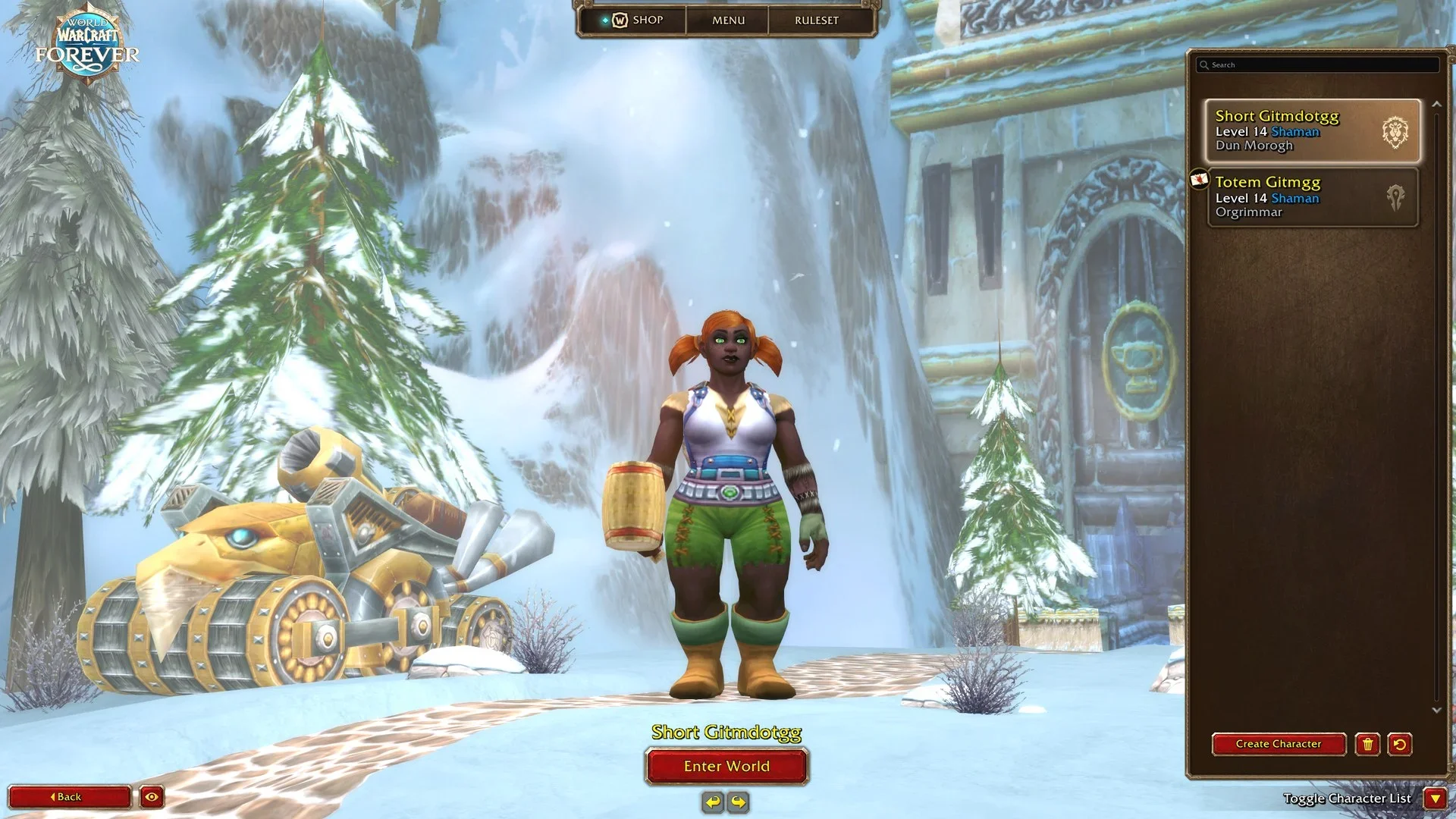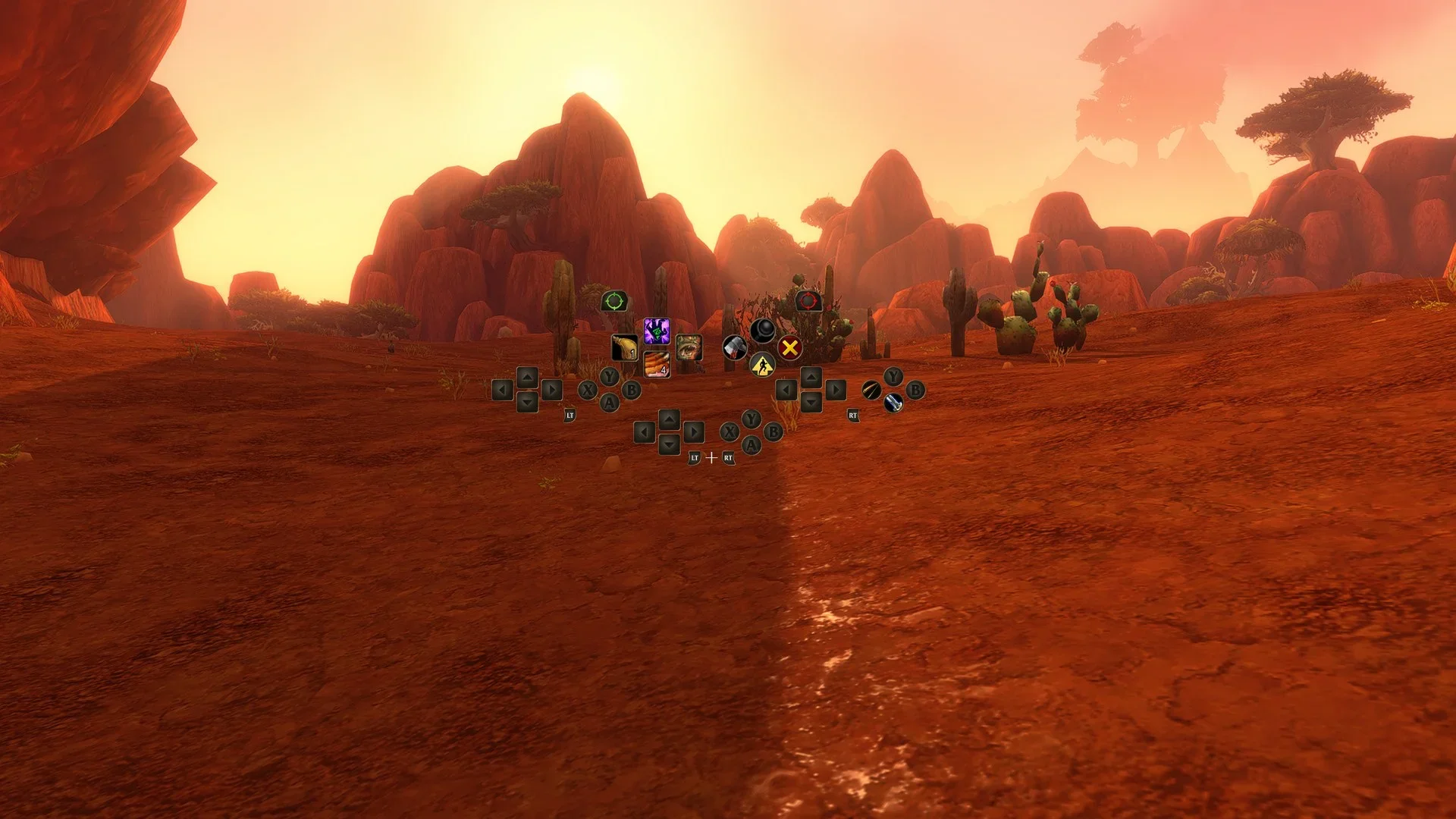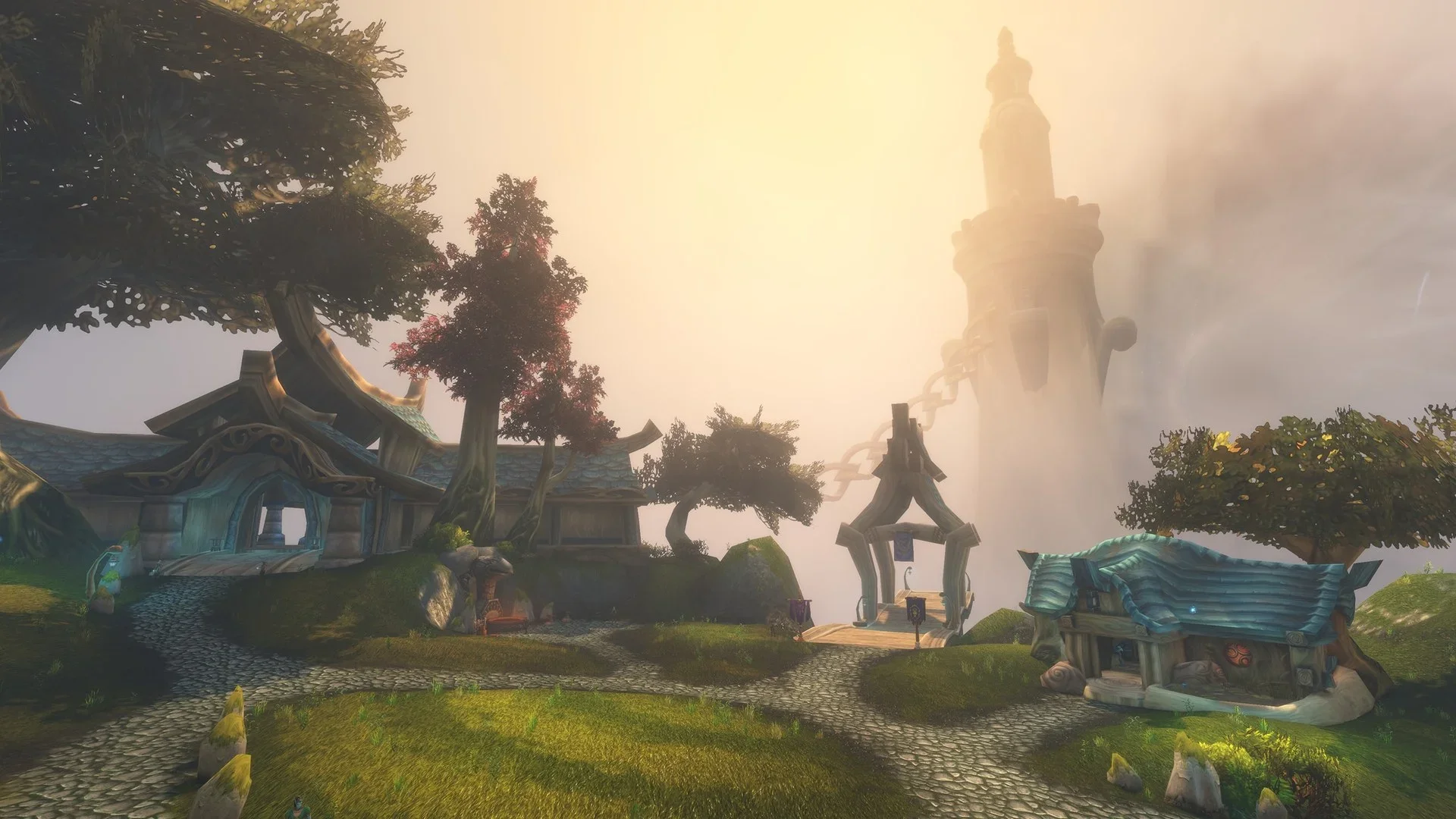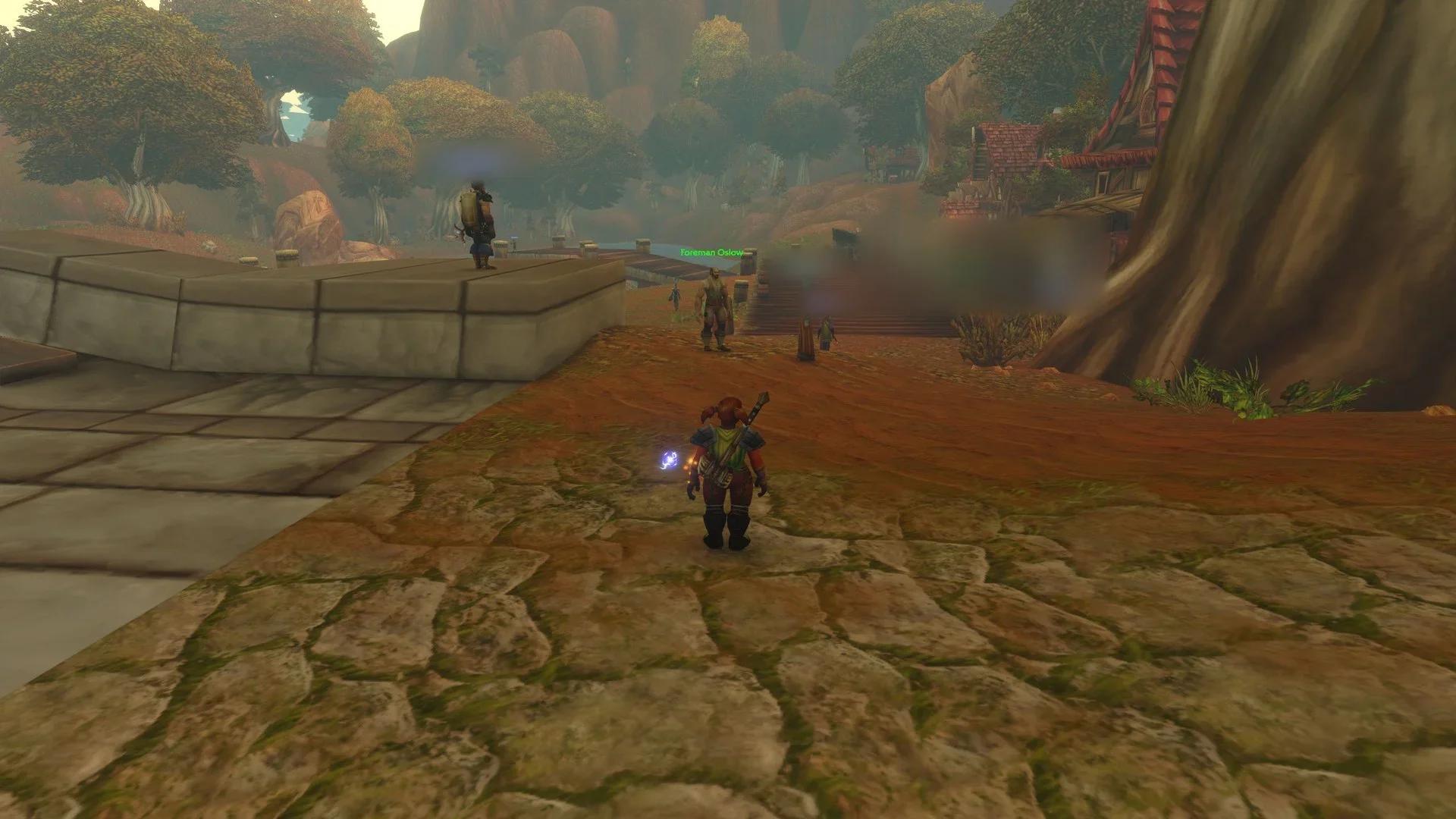

Per le migliori impostazioni grafiche di WoW Forever, lascia la scala di rendering al 100% e imposta illuminazione secondaria, effetti di calcolo e qualità delle ombre un livello sotto il massimo. Queste tre opzioni gestiscono le nuove luci, la nebbia e le ombre di Forever: al massimo sono quelle che fanno perdere più FPS a fronte del miglioramento visivo più contenuto. Mantieni alte le texture e la distanza di visualizzazione, limita gli FPS alla frequenza di aggiornamento del monitor e alza leggermente la gamma se il gioco appare troppo scuro.
I punti chiave
- Abbassa prima illuminazione secondaria ed effetti di calcolo. Nei test della beta, portarli al massimo è costato da 40 a 60 FPS.
- Lascia la scala di rendering al 100% e abbassala solo come ultima risorsa. Non c’è il DLSS, ma solo una vecchia versione di FSR: con valori bassi l’immagine diventa presto sfocata.
- Luminosità e gamma si trovano nelle impostazioni grafiche avanzate. Alza la gamma a piccoli passi se fai fatica a distinguere i dettagli nelle zone buie.

Dove si trovano le impostazioni grafiche in WoW Forever?
Premi Esc, scegli Opzioni e poi Grafica sotto Sistema, sulla sinistra. La pagina è divisa in tre sezioni. Schermo comprende risoluzione, scala di rendering, sincronizzazione verticale e campo visivo della telecamera. Qualità grafica contiene il cursore della qualità del gioco base e tutte le impostazioni sottostanti. In Avanzate si trovano i limiti al frame rate, le opzioni di upscaling, luminosità, gamma e intensità del bloom.
Qualità grafica ha due schede: Base e Incursioni e campi di battaglia. Puoi quindi usare impostazioni più leggere per gli scontri con molti giocatori: vale la pena farlo prima di iniziare con le incursioni. Nessuna modifica ha effetto finché non fai clic su Applica; Ctrl+R mostra gli FPS.
Quali sono le migliori impostazioni grafiche per WoW Forever?
Su un PC di fascia media, parti da questa tabella e poi modifica un’impostazione alla volta in una capitale affollata.
| Impostazione | Valore consigliato | Motivo |
|---|---|---|
| Scala di rendering | 100% | È l’opzione che incide di più: usala come ultima risorsa |
| Illuminazione secondaria | Buono | La nuova opzione più pesante |
| Effetti di calcolo | Alto | Gestisce i nuovi effetti di nebbia e foschia |
| Qualità delle ombre | Buono o Alto | I livelli massimi pesano molto più di quanto migliorino l’immagine |
| SSAO | Buono | Evita che locande e angoli appaiano piatti |
| Risoluzione delle texture | Alto | Pesa poco se la scheda ha abbastanza memoria video |
| Distanza di visualizzazione | Da 8 a 10 | La nebbia nasconde gli elementi più lontani, quindi incide poco |
| Dettaglio dei liquidi | Alto | La nuova acqua ha un impatto quasi nullo |
| Densità degli incantesimi | Essenziali | Riduce i bagliori degli incantesimi degli altri giocatori |
| Texture proiettate | Attivate | Disattivarle può nascondere gli effetti a terra durante gli scontri |
| Intensità del bloom | Inferiore al valore predefinito | Parte dal massimo e sbiadisce le zone luminose |
| FPS massimi in primo piano | La frequenza di aggiornamento del monitor | Un frame rate stabile dà una sensazione di maggiore fluidità rispetto a uno altalenante |
In Forever, il livello massimo di un’impostazione pesante offre di rado un miglioramento visivo marcato rispetto a quello subito sotto, e scendere di una tacca fa recuperare parecchi FPS. Con una scheda potente puoi portare illuminazione secondaria e ombre su Alto. Io, in realtà, tengo la grafica su Ultra e ho persino comprato un nuovo monitor da 27 pollici solo per godermi meglio WoW, ma se gli FPS scarseggiano, i livelli massimi sono la prima cosa a cui rinunciare.
Quali impostazioni fanno perdere più FPS in WoW Forever?
Illuminazione secondaria ed effetti di calcolo sono le opzioni che fanno perdere più FPS in WoW Forever, seguite dalla qualità delle ombre. La grafica aggiornata di Forever si basa su una funzionalità dei compute shader: ecco perché al lancio Blizzard ha interrotto il supporto per le schede video più vecchie.
Due test della beta su PC di fascia alta concordano. Su un Ryzen 7 9800X3D con RTX 4070 Ti Super, passare da Alto a Ultra per l’illuminazione secondaria ha fatto perdere fino a 50 FPS. Al porto di Auberdine, a Rivafosca, gli effetti di calcolo sono passati da 229 FPS su Alto a 178 su Ultra.
Un secondo test, con una RX 9070 XT a 1440p, ha rilevato una differenza da 50 a 60 FPS tra il livello minimo e quello massimo dell’illuminazione secondaria. Passando da Alto a Ultra alto, gli effetti di calcolo sono costati circa 40 FPS, la qualità delle ombre circa 25 e l’SSAO circa 10.
Sono misurazioni della beta effettuate in una singola scena, quindi i tuoi risultati saranno diversi. Le guide pubblicate dal lancio in poi concordano sull’ordine: prima luci e nebbia, poi ombre e infine scala di rendering.
Alcune impostazioni hanno un impatto quasi nullo. Nel secondo test la risoluzione delle texture è costata da 2 a 4 FPS, mentre la distanza di visualizzazione pesa poco perché la nebbia nasconde il paesaggio lontano. Anche scegliere modelli dei personaggi HD o SD non fa una vera differenza.
Conviene abbassare la scala di rendering in WoW Forever?
Solo dopo le impostazioni dell’illuminazione. È la singola opzione che incide di più, perché riduce sia la larghezza sia l’altezza dell’immagine. Al 90% mantiene l’81% dei pixel, all’80% ne mantiene il 64%. Nel primo test della beta, abbassarla al 63% a 2560x1440 ha portato il contatore a 267 FPS.
Il rovescio della medaglia è la sfocatura. Forever non ha né DLSS né un sistema di upscaling moderno, ma soltanto FidelityFX Super Resolution 1.0 tra le opzioni di ricampionamento. Prova prima il 90%, poi l’80%. Sotto il 75% circa, l’immagine perde nitidezza.
Su un portatile o con una scheda meno recente, imposta al minimo illuminazione, nebbia, ombre e SSAO. Mantieni le texture su Alto se la scheda ha abbastanza memoria, poi prova una scala di rendering tra il 75% e il 90%.
Io eviterei gli addon per gli FPS come HyperFrame. I giocatori hanno scoperto che restringe il campo visivo per far disegnare meno elementi al gioco, e parti del paesaggio compaiono in ritardo.
Che PC serve per WoW Forever?
Questi sono i requisiti di Blizzard per Windows:
| Minimi | Consigliati | |
|---|---|---|
| Windows | 10, a 64 bit | 11 |
| Processore | 4 core, 3,0 GHz | 8 core, 5,2 GHz in boost |
| Scheda video | 4 GB, DirectX 12 (serie GeForce GTX 10) | 8 GB (serie GeForce RTX 40) |
| Memoria | 8 GB | 16 GB |
| Spazio di archiviazione | SSD da 128 GB | SSD da 128 GB |
La scheda deve inoltre basarsi su un’architettura AMD GCN 1, NVIDIA Maxwell o Intel Skylake, o successiva. Blizzard precisa che persino le schede più vecchie che rispettano questa soglia sono ben al di sotto dei requisiti minimi. I requisiti per Mac e dispositivi portatili si trovano nella nostra guida a Steam Deck e Mac.
Quali sono le migliori impostazioni di luminosità per WoW Forever?
Non esiste un unico valore ideale, perché ogni monitor è diverso. I cursori sono Luminosità, Gamma e Contrasto, nella sezione Avanzate. Alcuni giocatori della beta hanno segnalato che Forever appare molto più scuro rispetto a retail o Classic Era, quindi è normale alzarli.
Prova prima la gamma. Schiarisce soprattutto i toni medi, mentre la luminosità schiarisce l’intera immagine, neri compresi. Fermati in un luogo buio, come una foresta di notte, e alza la gamma una tacca alla volta. Poi controlla una zona soleggiata. Se di giorno l’immagine appare grigia o sbiadita, torna indietro di una tacca. Io ho alzato parecchio sia luminosità sia gamma, perché altrimenti il gioco mi sembra davvero troppo scuro.
Abbassa anche l’intensità del bloom: con il valore predefinito al massimo, Mulgore e le Savane risultano abbaglianti. Non usare vecchi comandi della console per rimuovere la nebbia. Durante la beta Blizzard ha eliminato un’impostazione che la disattivava in un modo non previsto.
Come conviene configurare l’interfaccia in WoW Forever?
Al primo accesso il gioco chiede di scegliere tra il profilo Classico e quello Migliorato; il post di lancio di Blizzard elenca le modifiche di ciascuno. Migliorato attiva modelli HD, indicatori delle missioni, borsa unica e trasmogrificazione, con l’interfaccia disposta al centro e lo spostamento laterale sui tasti di movimento. Classico disattiva queste funzioni, usa la disposizione classica e fa ruotare il personaggio con i tasti.
Puoi cambiare tutto in seguito nelle Opzioni. Se hai scelto Classico e vuoi recuperare i tuoi aspetti, ecco come funziona la trasmogrificazione. Queste sono le opzioni predefinite che vale la pena modificare:
- Scala interfaccia: spunta Usa scala interfaccia in Schermo e adatta le dimensioni dell’interfaccia al monitor.
- Bottino automatico: attivalo in Comandi. Tieni premuto Maiusc quando vuoi raccogliere manualmente il bottino da un cadavere.
- Tasto di interazione: abilitalo in Comandi e assegnalo a un tasto vicino a quelli di movimento, per parlare e raccogliere il bottino senza mouse.
- Testo di stato: mostra salute e mana sotto forma di numeri.
- Bersaglio del bersaglio: mostra chi sta colpendo il nemico.
- Numeri dei tempi di recupero e Blocca barre delle azioni: si trovano entrambi in Barre delle azioni.
La modalità di modifica permette poi di spostare e ridimensionare i riquadri. Il gestore dei tempi di recupero è disattivato per impostazione predefinita: la nostra guida agli addon spiega come attivarlo. Se il nome troppo lungo sopra la testa ti dà fastidio, puoi nascondere il cognome in Barre dei nomi.
Domande frequenti
WoW Forever ha il DLSS?
No. L’unico sistema di upscaling è FidelityFX Super Resolution 1.0, quindi abbassa le impostazioni dell’illuminazione prima di toccare la scala di rendering.
WoW Forever ha il ray tracing?
Non al momento. Blizzard ha rimosso l’opzione Ombre in ray tracing il 1° ottobre, durante la beta, e ha dichiarato che la reintrodurrà una volta risolti i problemi.
Quali assegnazioni dei tasti conviene cambiare in WoW Forever?
Se hai scelto Classico, i tasti di movimento fanno ruotare il personaggio anziché spostarlo lateralmente. Io li assegnerei allo spostamento laterale in Assegnazione tasti, per poi mettere il tasto di interazione subito accanto. Ho anche riassegnato il comando per nascondere l’interfaccia alla freccia sinistra: così basta un tasto per ottenere screenshot senza interfaccia.