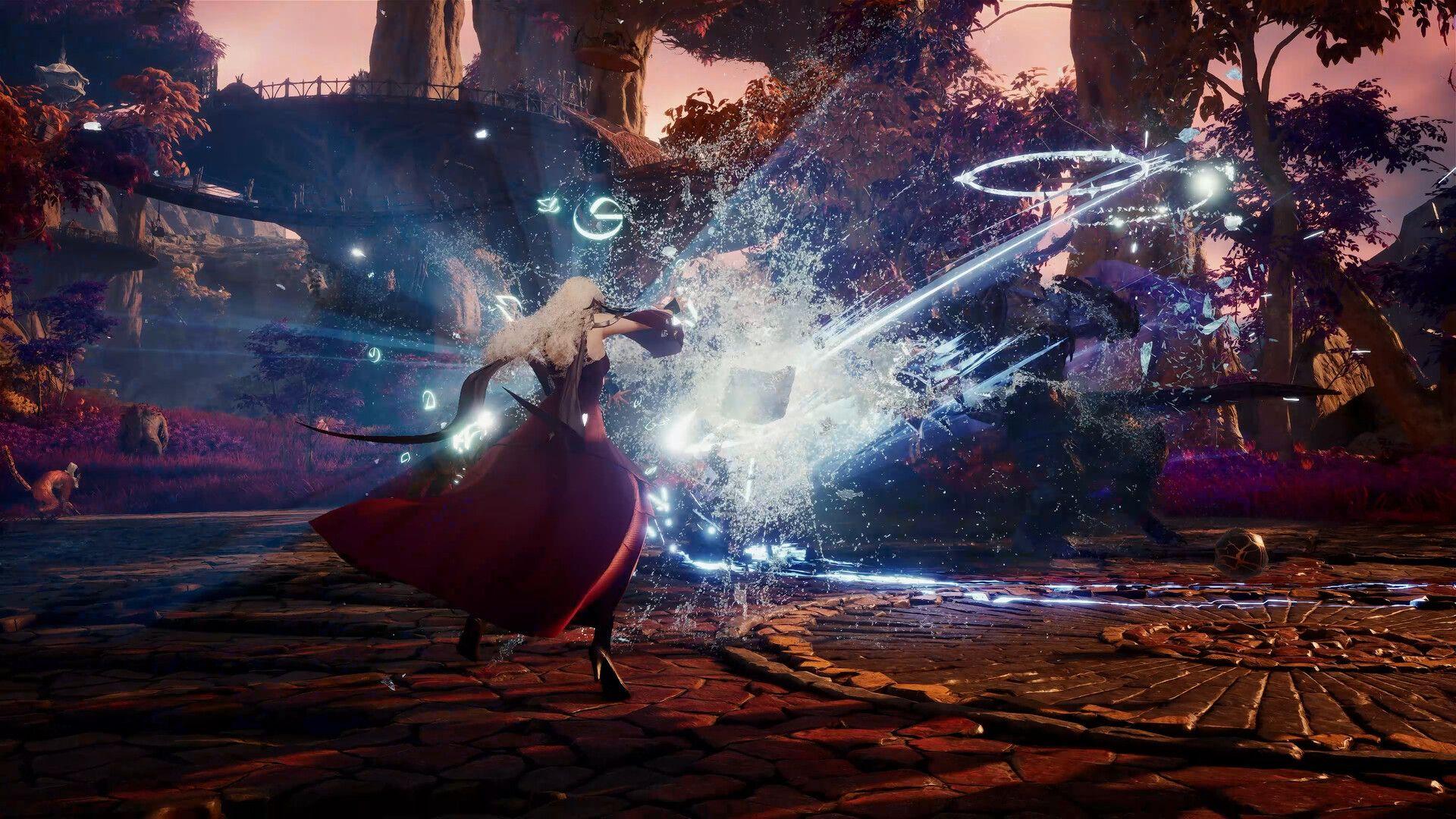


Aion 2のソーシャルシステムは、操作場所さえ把握すれば非常にシンプルで分かりやすい仕組みになっています。フレンドリクエストを送る方法は2つあります。オープンワールドで近くにいるプレイヤーを直接クリックする方法と、Manage Friends(フレンド管理)メニューから名前を検索して送る方法です。どちらの方法でもリクエストは同じキューに送られ、サーバー間でのフレンド追加もサポートされているため、リストが特定のサーバーのプレイヤーに限定されることはありません。フレンドリストは最大50人まで登録可能です。
Aion 2で近くにいるプレイヤーをフレンドに追加する方法
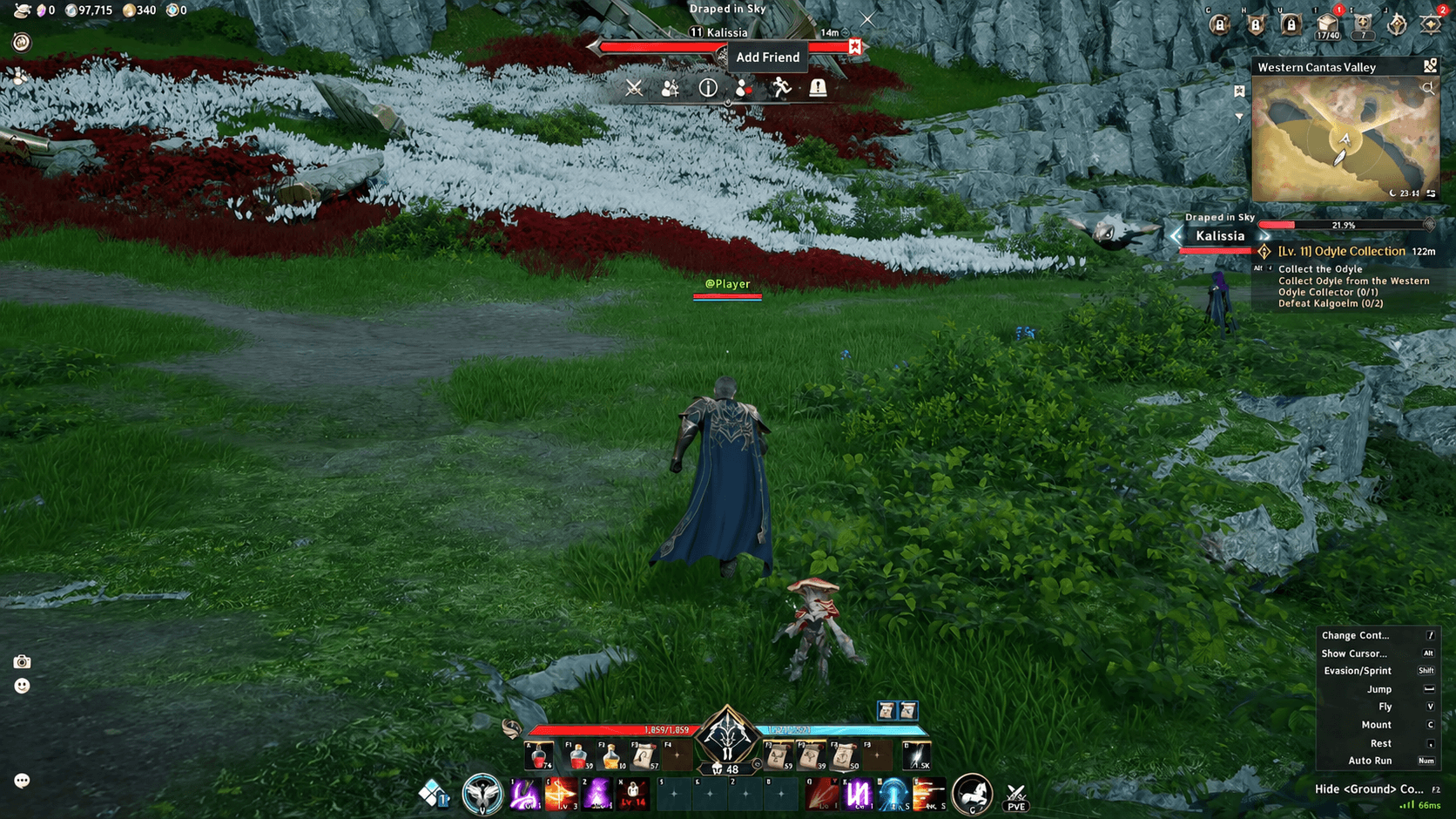
ダンジョンを一緒に攻略した後や、フィールドで偶然出会った際など、相手が近くにいる場合はオープンワールドでの操作が最も素早い方法です。
- Altキーを長押ししてマウスカーソルを表示させます。キーを押している間は移動が一時停止し、画面上のキャラクターやUI要素をクリックできるようになります。
- フレンドに追加したいプレイヤーキャラクターを左クリックします。足元にターゲットリングが表示され、頭上にネームプレートとHPバーが表示されます。
- ターゲットしたプレイヤーのネームプレートのすぐ上に表示されるAdd Friend(フレンド追加)アイコンをクリックします。
この方法は、パーティを組んだ直後のプレイヤーに対して最も効率的です。インタラクションバーにはパーティ招待とフレンドリクエストの両方が同時に表示されるためです。
Aion 2ガイド:フレンド追加とリクエスト承認の方法
近くにいないプレイヤーを名前で検索してフレンドに追加する方法
相手がオフラインの場合や、別のマップにいる場合、あるいは近くにいない場合は、メニューからの検索が唯一の手段となります。その際、相手の正確なキャラクター名が必要です。
- 画面右上のアイコンをクリックするか、Escキーを押してメインメニューを開きます。
- Manage Friends(フレンド管理)を選択します。画面左端からフレンドパネルが表示されます。
- フレンド追加のテキストボックスを見つけ、正確なキャラクター名を入力して、黄色のConfirm(確認)ボタンをクリックします。"Friend request sent"(フレンドリクエストを送信しました)という通知が表示されれば完了です。
メニューからの追加方法もサーバー間対応となっており、これが非常に便利です。自分のサーバーのプレイヤーに限定されないため、最初から他のサーバーのフレンドと連携することが可能です。
Aion 2ガイド:フレンド追加とリクエスト承認の方法
Aion 2で届いたフレンドリクエストを承認する方法
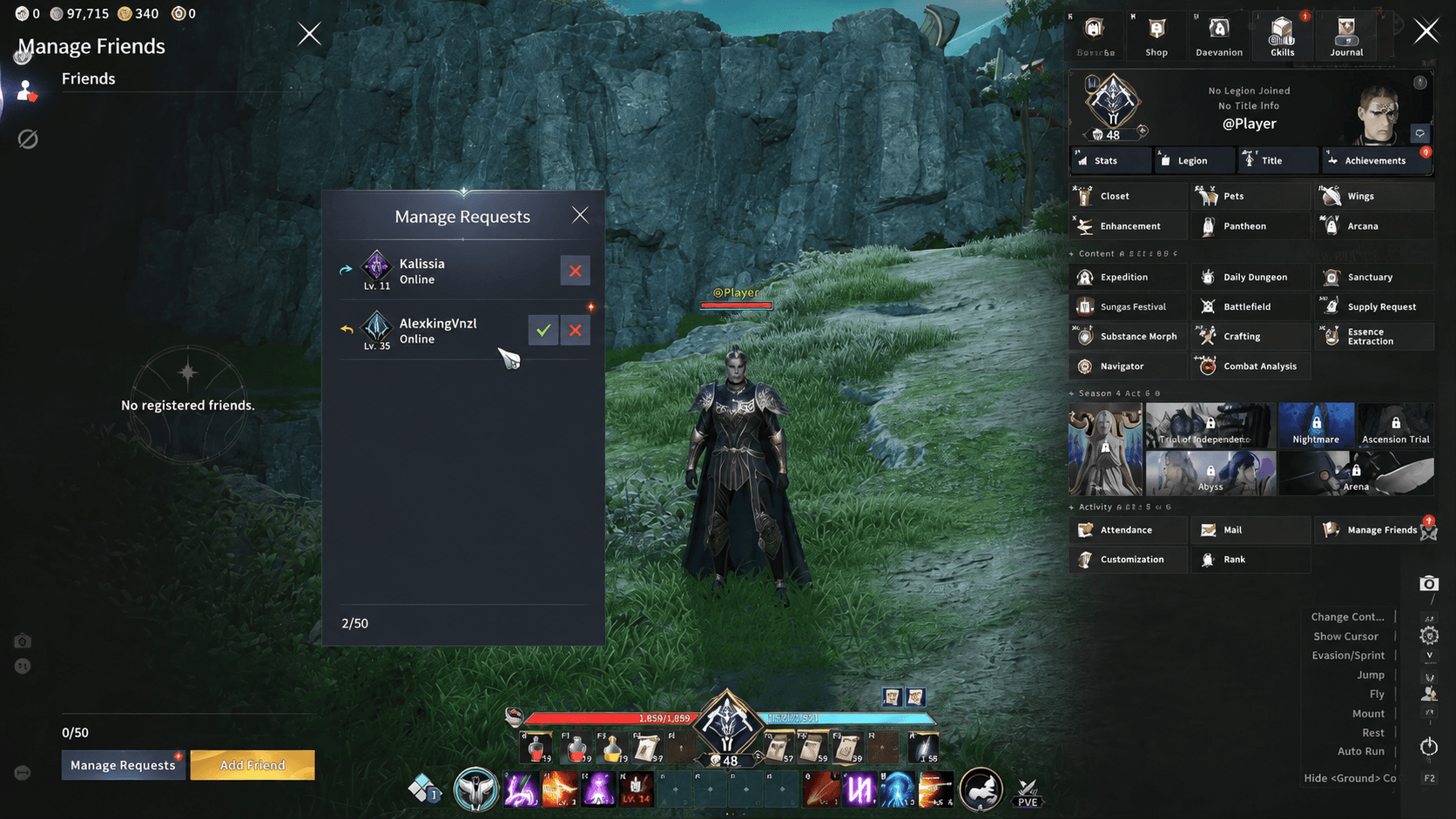
自分に届いたリクエストは、対応するまでソーシャルパネルに残り続けます。自動的に消えることはないため急ぐ必要はありませんが、確認場所は以下の通りです。
- メインメニューを開きます(Escキーまたは右上のアイコン)。
- Manage Friends(フレンド管理)を選択してフレンドパネルを開きます。
- パネル左下のManage Requests(リクエスト管理)をクリックします。この画面では、送信済みのリクエスト(保留中のステータスアイコンで表示)と、受信したリクエスト(チェックマークとXで表示)が分かれています。
- 受信したリクエストの横にあるチェックマークをクリックして承認します。チャット欄に"You are now friends with AleskingVinzl."(AleskingVinzlとフレンドになりました)という通知が表示されます。
承認後はフレンドリストのカウントも即座に更新されるため、0/50から1/50に変わったことで、双方で正しくフレンド登録が完了したことを確認できます。
フレンド追加後にできること
フレンドリストの名前をクリックすると、5つのオプションを持つコンテキストメニューが開きます:
- View Info(情報を見る) — プレイヤーのプロフィールと装備の概要を開きます。
- Whisper(ささやき) — そのキャラクターに直接プライベートメッセージを送ります。
- Invite to Party(パーティ招待) — 現在のグループに相手を招待します。
- Memo(メモ) — リストの項目に個人的なメモを追加します。どこで出会ったかや、相手のクラスを記録しておくのに便利です。
- Remove Friend(フレンド解除) — リストから削除し、枠を空けます。
リクエストが正しく送信されたか確認する方法
リクエストの送信と承認はそれぞれ別のステータスであり、ゲーム内で明確に追跡できます。送信後、システム通知で"Friend request sent"と表示され、Manage Requests(リクエスト管理)の送信リストに保留アイコン付きで表示されます。相手が承認すると、相手の名前と共にチャット通知が届き、リストのカウントが増加します。カウントが変わっていない場合は、まだリクエストが保留中であることを意味します。
ソーシャル機能や進行システムに関するその他のヒントについては、Aion 2ガイドのコレクションで、パーティ設定から装備強化まで網羅しています。Aion 2は、信頼できる仲間を作ることが攻略の鍵となるアドベンチャーゲームのジャンルに属しており、特にダンジョンコンテンツが解放されると、その重要性が増します。進行に合わせて、Aion 2ガイドの戦略ガイドコレクションをブックマークしておくことをおすすめします。