
Aion 2にはCombat Analysisと呼ばれるDPSメーターが標準搭載されていますが、本作で最も活用されていない機能のひとつです。大半のプレイヤーは最大レベルに到達してスティグマを装着すると、自身のスキル回しが実際に機能しているか確認しないままExpeditionに挑んでしまいます。Combat Analysisを活用すれば、各スキルが与えた正確なダメージ量、クリティカルや背面攻撃のヒット数に加え、素早く片付ける雑魚戦と長丁場のボス戦における継続DPSの差まで正確に把握できます。開幕の瞬間火力と実際の継続火力との間に生じるギャップこそ、多くのビルドが伸び悩む原因です。
戦闘分析ウィンドウの開き方
PC版ではCtrl + Xキーを押すと戦闘分析ウィンドウが表示されます。キー設定が他の機能と重複している場合は、環境設定 > キー設定 > ゲームプレイ内にある「戦闘分析」の項目から再割り当てが可能です。また、メインメニューのコンテンツ内からも開けます。
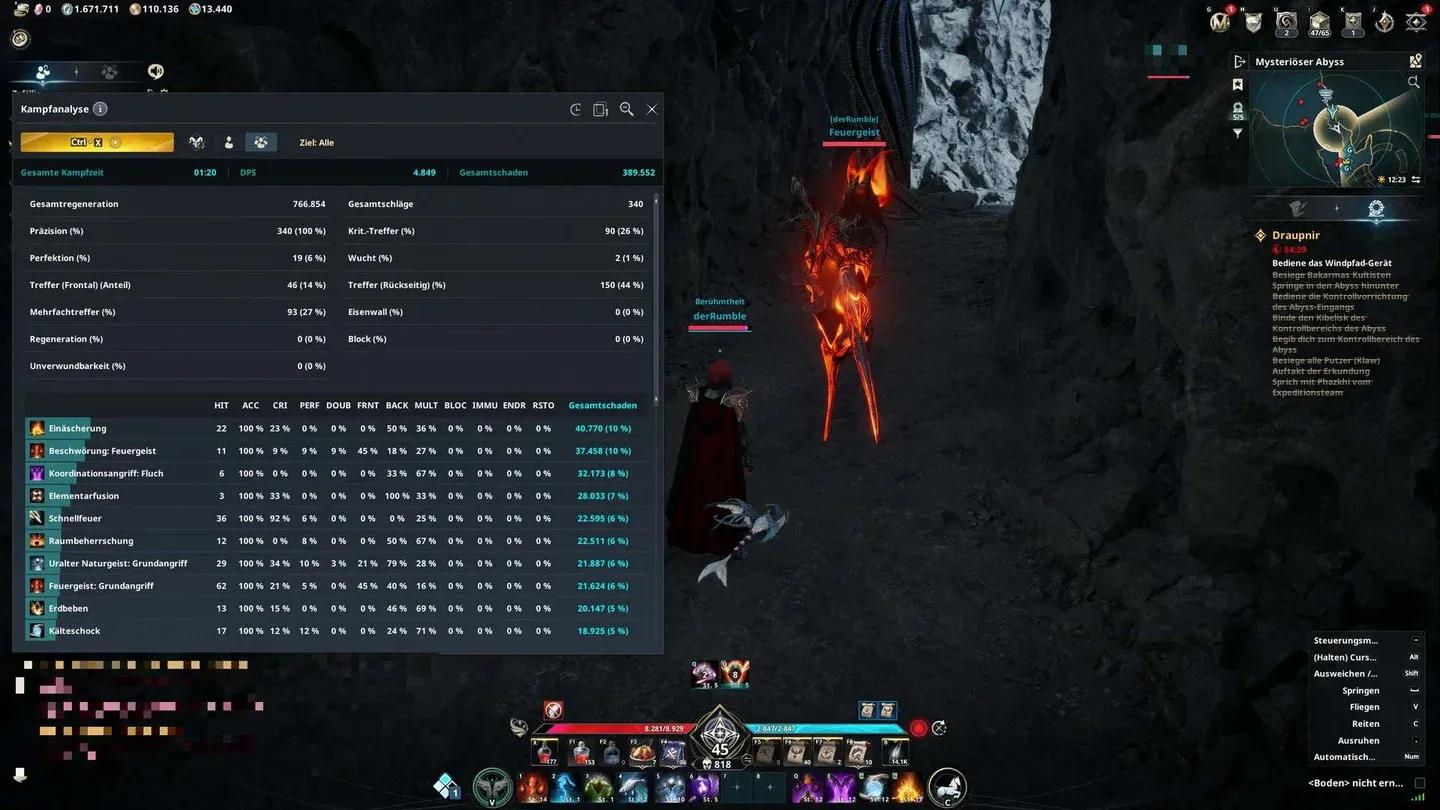
ウィンドウは自由に位置を移動でき、戦闘中も画面上に表示させたままにできます。上部にはキーバインドの表示、3つのモードアイコン、現在のターゲットが並びます。右側の履歴パネルには保存された計測データが蓄積され、リセットボタンを押すと全記録を一括で消去できます。
戦闘分析のメインウィンドウ


戦闘分析における3つのモード
戦闘分析は常に自動で記録し続けるわけではありません。状況に応じたモードを選択して、計測の開始と終了を制御します。
| モード | 計測開始のタイミング | 主な用途 |
|---|---|---|
| 自動分析 | 訓練用カカシやボスへの攻撃時に自動開始 | 案山子での計測やボス戦 |
| 単一対象 | 対象を選択して開始ボタンを押し、初撃命中時に開始 | 特定のエネミー1体に対する性能比較 |
| 複数対象 | 開始ボタンで手動開始し、終了ボタンで手動停止 | ダンジョン攻略、複数エネミーの狩り |
ビルド検証においては、訓練用カカシの前に立って攻撃を開始するだけで計測できる「自動分析」が最も手軽です。「単一対象」モードは、他の対象からのノイズを排除して単一のエネミーに対する数値を純粋に測定したい場合に向いています。「複数対象」モードは、複数の敵を同時に巻き込むダンジョンの実戦シミュレーションに適しています。
なお、保存可能な記録数の上限に達すると、最も古いセッションから順に自動削除されます。新しい検証を始める前には、リセットボタンで古いデータを消去して履歴を整理しておきましょう。
戦闘分析で確認できるステータス項目
ウィンドウ上部には、総合戦闘時間、DPS(秒間ダメージ)、総ダメージ量という最重要の3数値が表示されます。その下には、そのセッション中に発生したすべての攻撃判定の内訳が並びます。
| ステータス | 項目の内容 |
|---|---|
| 総回復量 | セッション中に回復したHP量 |
| 総打撃数 | 命中が記録された攻撃回数 |
| 命中率(%) | 攻撃全体のうち命中した割合 |
| クリティカル率(%) | 命中した攻撃のうちクリティカルが発生した割合 |
| パーフェクト(%) | パーフェクト判定が発生した攻撃の割合 |
| ダブル(%) | ダブル判定が発生した攻撃の割合 |
| 正面 / 背面 | 正面からの攻撃と背面からの攻撃の比率 |
| 連続打撃(%) | 連続打撃判定が発生した割合 |
| 忍耐 / 回復 / 防御 / 無敵 | 各防御イベントが発動した攻撃の割合 |
画面を下にスクロールすると、総ダメージ貢献度順にソートされたスキル別の詳細テーブルが表示されます。右端の列には全体ダメージに占める各スキルの割合が示されており、各列のヘッダーには以下の略称が用いられています。
| 略称 | 意味 |
|---|---|
| HIT | 打撃数 |
| ACC | 命中率 |
| CRI | クリティカル率 |
| PERF | パーフェクト率 |
| DOUB | ダブル率 |
| FRNT | 正面ダメージ |
| BACK | 背面ダメージ |
| MULT | 連続打撃率 |
| BLOC | 防御率(ブロック率) |
| IMMU | 無敵発動回数 |
| ENDR | 忍耐発動回数 |
| RSTO | 回復発動回数 |
最下部では被ダメージに関するデータも集計されており、被総ダメージ量や被弾数、受けたクリティカル・パーフェクト・正面攻撃の内訳を確認できます。ボス戦の立ち回りを振り返るタンクやヒーラーにとって特に重宝するセクションです。
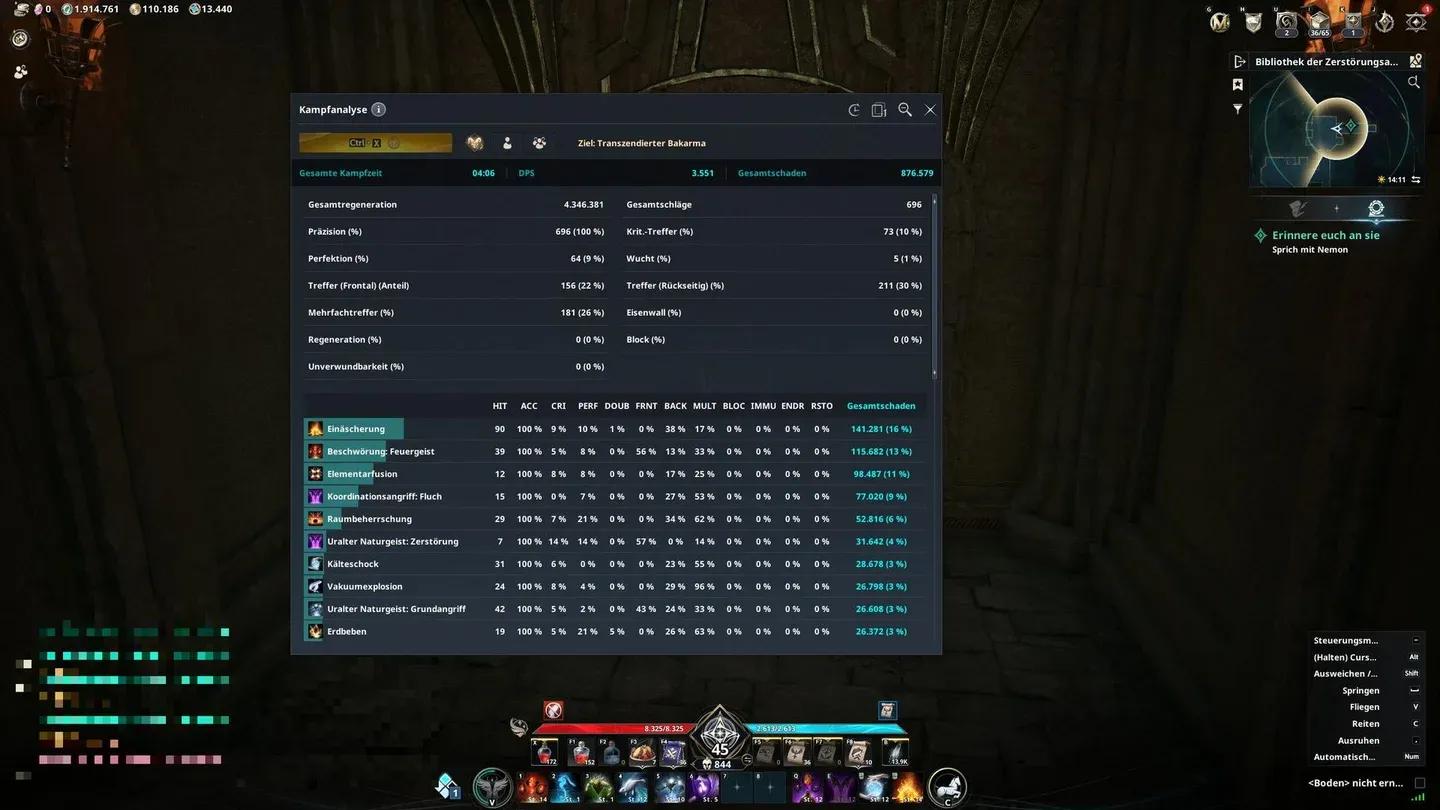
スキル別ダメージ内訳
訓練用カカシを用いた正確なビルド比較手順
ダンジョン攻略時の数値と案山子を叩いた数値を直接比較してしまい、数値の開きに悩むプレイヤーは少なくありません。実戦では移動やフェーズ移行、各種ギミック処理によって攻撃を当て続けられる時間(稼働率)が削られます。たとえばスピリットマスターが「複数対象」モードでドラウプニル洞窟の遠征を進めた場合、道中では1分20秒で4,849 DPSを記録しても、回避やフェーズ対応を伴う4分以上の最終ボス「超越したバカルマ」戦では3,551 DPSまで低下することがあります。これは装備の問題ではなく、実戦環境における必然的な変化です。
ブレのない純粋なビルド比較を行うには、以下の手順に従ってください。
- 毎回同一のターゲットを相手にテストする。自動分析モードの訓練用カカシを使用するのが基本です。
- 魔族の場合、訓練用カカシはセーフヘイヴンの本部建物付近に設置されています。ここには通常の訓練用カカシとレベル45の近接訓練用カカシが並んでいます。天族プレイヤーは初期村の同等エリアにある案山子を利用してください。
- 各計測はほぼ同じ戦闘時間で行う。計測時間が短すぎると開幕バーストの比重が過大になり、維持火力を正しく反映できなくなります。
- 新しい検証シリーズを開始する前に履歴をリセットし、過去の記録との混同を防ぐ。
- 背面攻撃の恩恵が大きいクラスでは、総合DPSの数値だけでなくBACKの項目も重点的に確認する。
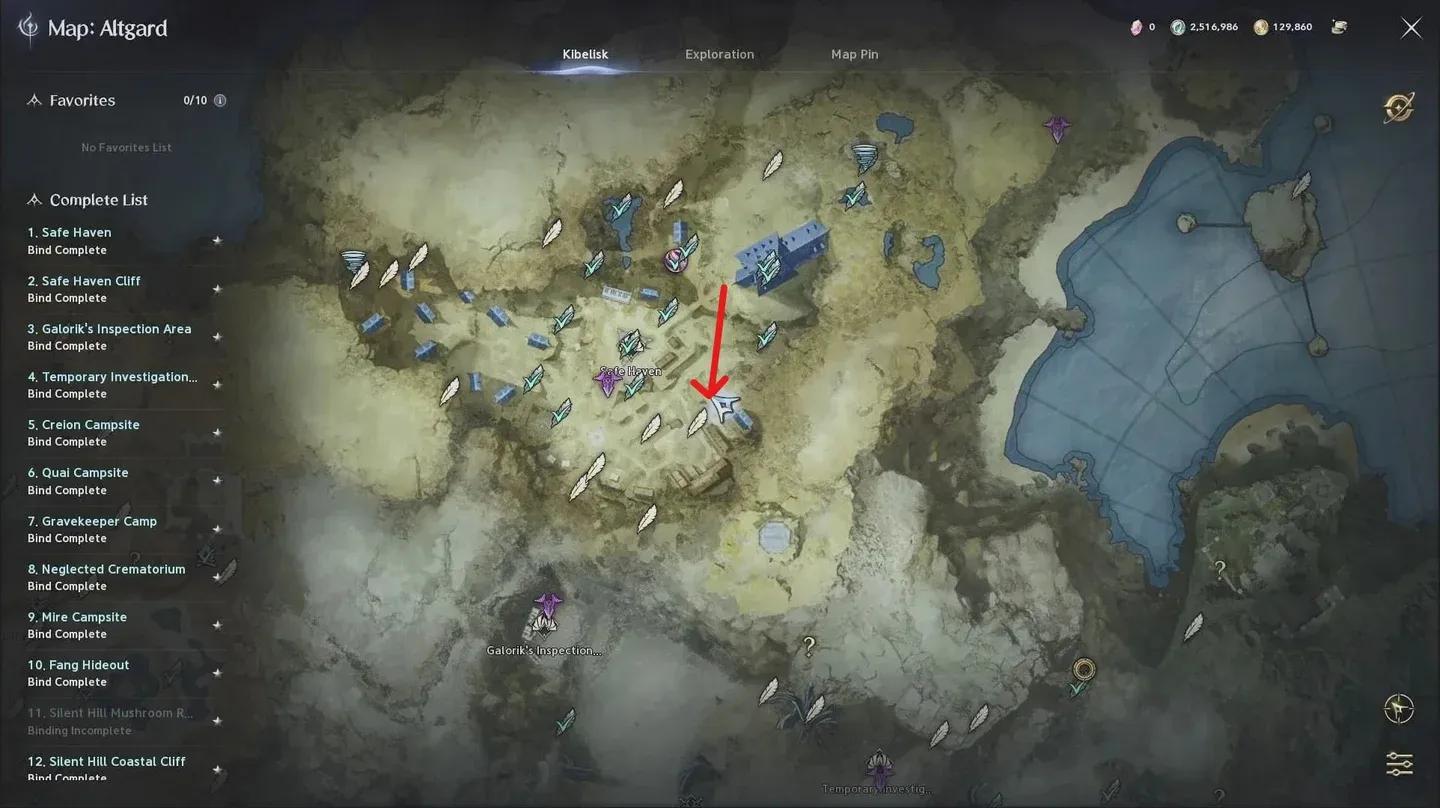
セーフヘイヴンに設置された訓練用カカシ
スキルマクロと戦闘分析の連携活用
ゲーム内のマクロシステムと戦闘分析は、改善のフィードバックループとして機能します。マクロを組み、案山子を叩いてテストし、戦闘分析で変更前後の数値を検証していくのが基本的な流れです。
マクロの設定手順は以下のとおりです。
- Kキーでスキルウィンドウを開き、マスタリータブを選択する。
- 画面右上にあるマクロボタンをクリックする。マクロ枠は3つ用意されています。
- マクロ追加を選んでステップを登録する。各ステップにはミリ秒単位で遅延時間を設定できます。
- 環境設定 > キー設定 > 一般を開き、スキルマクロの項目から使用するキーを割り当てる。
マクロはキーを長押ししている間実行されます。マクロの動作中にスキルを手動入力した場合は、手動の入力が優先されます。注意点として、AION 1操作モードではマウスボタンへの割り当てが機能しない点と、マクロが次のステップの実行を連続で試行するため、状況によっては実行順序が完全に保証されない場合がある点に留意してください。
具体例を挙げると、テンプラーはJudgmentの連続攻撃をマクロ枠にまとめ、バフの連続技を別の枠に登録したうえで、マウスボタンの一方にVicious Strike、もう一方にマクロを割り当てることができます。両方の入力を同時に長押しすれば、マクロで連続攻撃を処理しつつVicious Strikeを自動で発動可能です。トレーニングダミーでの検証では、よりスムーズなモーションキャンセルにより、テンプラーのDPSをおよそ33,000〜35,000から約40,000まで引き上げられることが確認できました。Judgment連続攻撃の先頭にPummelを組み込むと、さらに効果的です。PummelはJudgmentが使用できない時だけ発動するため主軸のスキル回しを邪魔せず、Punishmentのクールダウン短縮にもつながるため、長期戦でのダメージ底上げに役立ちます。
マクロを微調整したあとは、必ず訓練用カカシに戻って新たな戦闘分析セッションを行い、「上がったはず」と思い込まずに実際の数値として改善されたかを検証しましょう。
外部DPSツールの利用について
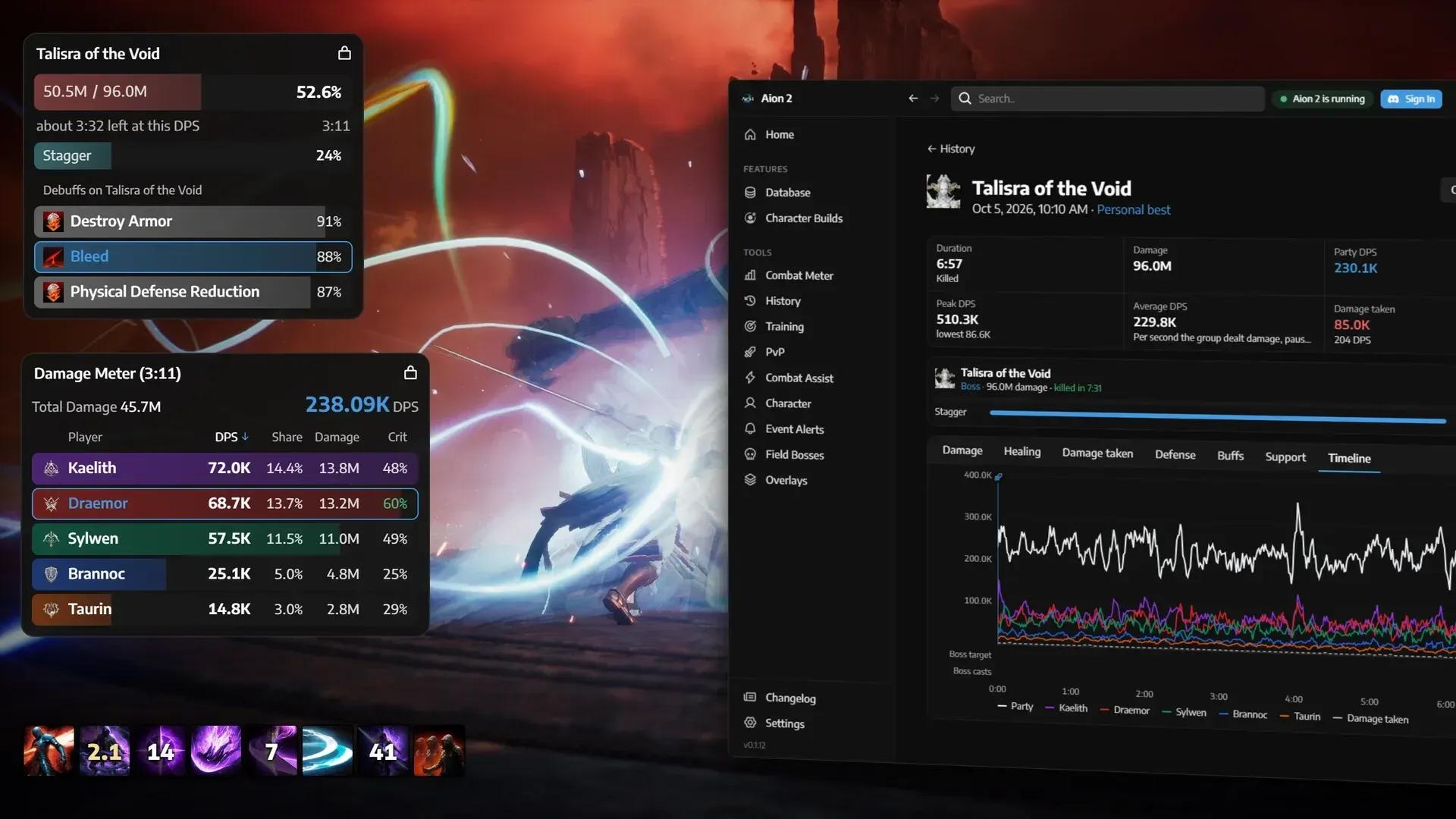
内蔵の戦闘分析に加えて、より詳細なデータを求めるプレイヤー向けにコミュニティ製ツールAbyss Logsが存在します。これはパッシブパケットリーダーとして動作し、ゲームクライアントを改変したり直接干渉したりすることなく、ネットワークインターフェースからゲーム自体の戦闘データを取得します。DPSバーやボスのHP、狂暴化タイマー、スキルやバフのタイムラインを表示するリアルタイムオーバーレイを備えており、Webリンクを介した戦闘ログの共有も可能です。全6リージョンに対応し、戦闘全体を通したeDPSと実稼働時間のみを対象としたaDPSの両方を集計できます。開発元はゲームクライアントに一切干渉しないため、アカウント停止のリスクはないと説明しています。
ビルドやスキル回しの最適化を目指す大半のプレイヤーにとっては、標準搭載の戦闘分析で十分事足ります。外部ツールは、ログの共有やリーダーボードでの比較を必要とする固定パーティでのエンドコンテンツ攻略時に検討するとよいでしょう。
戦闘分析データを確認する際によくある失敗
- 短時間のセッションだけでビルドを判断する:短いテストでは開幕バーストによってDPSが見かけ上大きく跳ね上がります。意味のある数値を計測するには、案山子を最低でも2〜3分間叩き続けましょう。
- BACKの列を確認しない:背面攻撃ボーナスを持つクラスは、立ち位置がずれると理論上の火力を大きく落とします。戦闘分析を見れば、ダメージのうち正面と背面がそれぞれ何割を占めていたかが一目でわかります。
- 異なる対象のデータを混同する:ダンジョンの道中雑魚戦、ボス戦、案山子でのテストはそれぞれ条件が異なります。分けて評価してください。
- 新しい計測前に履歴をリセットしない:古い記録が残ったままだと、条件の異なるセッション同士を誤って比較してしまう原因になります。
- DPSの数値だけを見る:総ダメージ量も重要な指標です。30秒のバーストで一時的に高数値を叩き出すビルドでも、5分間のボス戦全体では安定した継続火力を出すビルドに劣る場合があります。
より高いDPSを支えるためのキャラクター育成については、戦闘力を素早く上げる方法のガイドで進行要素を解説しています。自身のクラスに特化したスキル回しを戦闘分析と合わせて検証したい場合は、各ロールの解説を網羅した『Aion 2』攻略ガイド集をご覧ください。
よくある質問(FAQ)
戦闘分析でパーティメンバーのDPSを見ることはできますか? いいえ。内蔵ツールで記録できるのは自分自身のキャラクターのみです。ゲーム内の戦闘分析ウィンドウにパーティ全体の順位表示機能はありません。
戦闘分析はPvPでも機能しますか? 戦闘中であればデータ自体は記録されますが、最も有用なのは同一条件のターゲットに対して繰り返し検証できるPvEコンテンツです。
内蔵DPSメーターの精度はどの程度ですか? ゲーム内の戦闘データを直接記録しているため、セッション中に発生した事象がそのまま正確に反映されます。数値のブレが生じる主な要因は測定誤差ではなく、自身の攻撃稼働時間や立ち位置の違いです。
内蔵ツールと外部オーバーレイツールのどちらを使うべきですか? 個人でのビルド検証やスキル回しの改善であれば、内蔵の戦闘分析で必要な情報はすべて揃います。ログの共有やパーティ単位の分析を行いたい攻略グループには外部ツールが有用です。
近接訓練用カカシは通常のカカシと挙動が異なりますか? レベル45の近接訓練用カカシは最大レベル帯でのテスト向けに調整されています。エンドゲームに到達し、高レベルのスキル構成を比較する段階になったらこちらを使用してください。育成段階の検証であれば通常の案山子で問題ありません。
戦闘分析での検証に役立つ各クラスのビルド解説については、プレイスタイルに合わせて『Aion 2』ソードウィングPvEビルドガイドや『Aion 2』シールドウィング攻略ガイドをご確認ください。