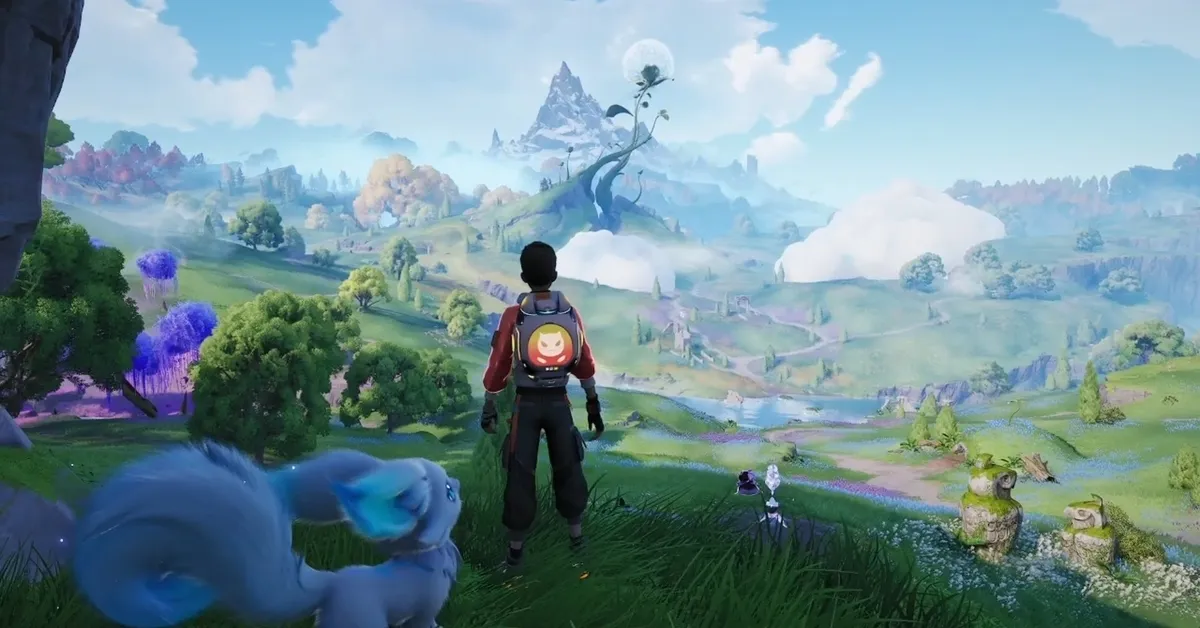


Aniimoは、広大なオープンワールドを舞台に、クリーチャーの捕獲、探索、バトルを楽しめるゲームです。しかし、その広大な世界には代償が伴います。特にミドルレンジや古いハードウェアでは、FPSの低下やスタッタリング(カクつき)がすぐに発生しがちです。幸いなことに、いくつかの設定を調整するだけで、ゲーム画面をぼやけさせることなく、パフォーマンスを大幅に向上させることが可能です。
本ガイドでは、Aniimoをスムーズに動作させるための、グラフィック、アップスケーリング、NVIDIA、AMD、そしてWindowsの最適なPC設定を解説します。
Aniimoの最適なグラフィック設定
以下の表は、パフォーマンスと画質のバランスを考慮した推奨設定です。お使いのハードウェアの性能が低い場合は、まずGlobal Illumination(グローバルイルミネーション)とAmbient Occlusion(アンビエントオクルージョン)を推奨値よりも下げてください。
Shadow Quality、Global Illumination、Reflection Qualityの3つは、パフォーマンスへの負荷が最も大きい設定です。他の設定を触る前に、まずはこれらを下げてください。それでも動作が重い場合は、Global IlluminationをLowに設定し、Shadow Qualityをパフォーマンス重視のオプションに変更しましょう。
Aniimoガイド:最大パフォーマンスのためのPC設定
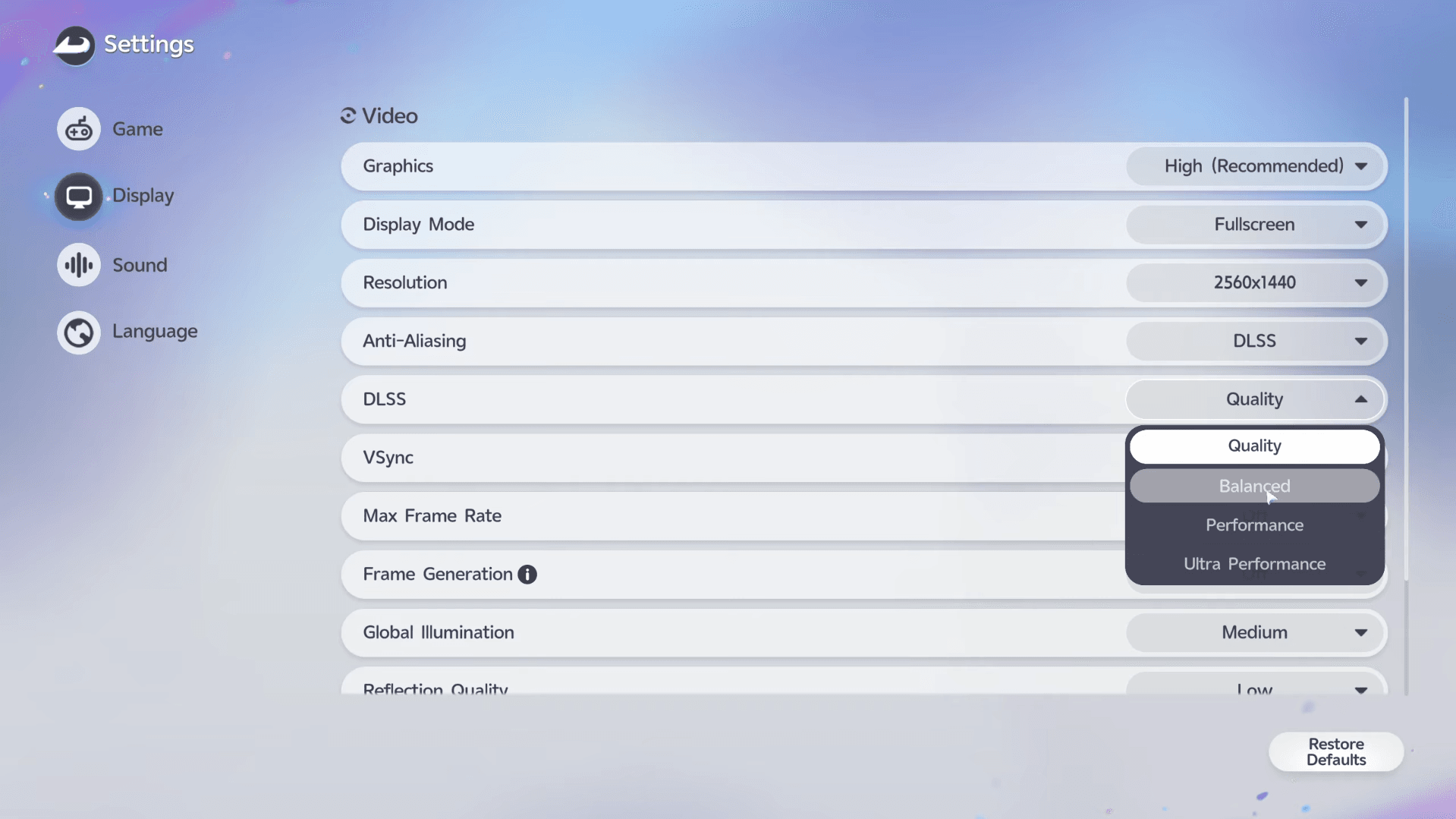
Aniimoにおける最適なDLSSおよびFSR設定とは?
アップスケーリングは、最も効果の高い設定変更の一つです。お使いのGPUに合わせて選択してください。
RTXユーザーが1080pや1440pでプレイする場合、まずはDLSS Qualityから始めるのが最適です。4Kの場合はBalancedに切り替えることで、解像度による画質の劣化を抑えつつ、フレームレートを安定させるための余裕が生まれます。AMDユーザーは、ドライバーパネルからではなく、Aniimoのゲーム内設定から直接FSRを有効にしてください。
Frame Generation(フレーム生成)を使用するには、DirectX 12でAniimoを起動する必要があります。Frame Generationが不要な場合は、DirectX 11での起動が一般的に安定しており、多くのプレイヤーにとってはこちらが推奨されます。
Aniimoガイド:最大パフォーマンスのためのPC設定
Aniimoの最適なNVIDIA設定
これらの変更は、グローバル設定ではなく、NVIDIA App内のAniimo専用ゲームプロファイルで行ってください。グローバル設定を変更すると、システム内のすべてのゲームに影響が及びます。
Shader Cache Sizeは「ドライバーのデフォルト」のままにしてください。サイズを大きくしてもFPSの向上は保証されず、逆にシェーダーコンパイル時のカクつきの原因になることがあります。モニターがG-SYNCに対応している場合は、NVIDIA Appとモニター本体のOSDメニューの両方で有効になっていることを確認してください。
Aniimoの最適なAMD Radeon設定
AMDユーザーは、AMD Software: Adrenalin Editionからこれらのオプションを設定できます。
モニターがFreeSyncに対応している場合は、モニターの最大リフレッシュレートよりわずかに低い値でフレームレート制限をかけてください。170Hzのディスプレイであれば、167 FPSに制限することで、FreeSyncの範囲内に収めつつ、垂直同期(VSync)による遅延を発生させずに画面のティアリングを防ぐことができます。
Aniimoの最適なWindows設定
Windowsには、ゲームパフォーマンスに直接影響する見落としがちな設定がいくつかあります。
Game Modeをオンにするには、設定 → ゲーム → ゲームモードに移動します。GPUの選択やグラフィック設定については、設定 → システム → ディスプレイ → グラフィックからAniimoを選択し、「高パフォーマンス」に設定してください。
統合グラフィックスと専用GPUの両方を搭載したゲーミングノートPCを使用している場合は、同じグラフィックメニューでAniimoが専用GPUに割り当てられていることを確認してください。誤って統合グラフィックスでゲームを実行してしまうことは、ノートPCで原因不明のパフォーマンス低下が起こる最も一般的な理由の一つです。
AniimoのFPS低下とスタッタリングの解決方法
上記の設定を適用してもパフォーマンスが改善しない場合は、何が原因かを特定するために、以下のチェックリストを一つずつ試してください:
- NVIDIAまたはAMDのグラフィックドライバーを最新の安定版にアップデートする。
- バックグラウンドアプリケーション、特にブラウザ、ストリーミングソフト、Discordのビデオ通話を閉じる。
- Aniimoをハードドライブから実行している場合は、SSDにインストールする。
- フレームレートを無制限にせず、安定したFPS上限を設定する。
- 他のグラフィックオプションを触る前に、Shadow QualityとGlobal Illuminationを下げる。
- パフォーマンスに余裕が必要な場合は、DLSSまたはFSRをQualityからBalancedに変更する。
- DirectX 12で不安定になり、かつFrame Generationを使用していない場合は、DirectX 11での起動を試す。
可能な限り高い数値を追い求めるよりも、安定した一貫性のあるフレームレートの方が重要です。Aniimoのようなオープンワールドゲームでは、フレームレートを制限しないと予測不能なスパイクが発生しやすいため、ロックされた60 FPSの方が、密度が高いエリアで45 FPSまで低下するような無制限の80 FPSよりもスムーズに感じられます。
ゲーム内で最強のチームを編成する方法については、Aniimo最強チームガイドで、ゲームの各段階における役割ごとの構成や属性の組み合わせを解説しています。トロフィーの獲得方法やイベントのロードマップなど、ゲームと同時に公開されるその他の情報については、Aniimoガイドコレクション全体をご覧ください。