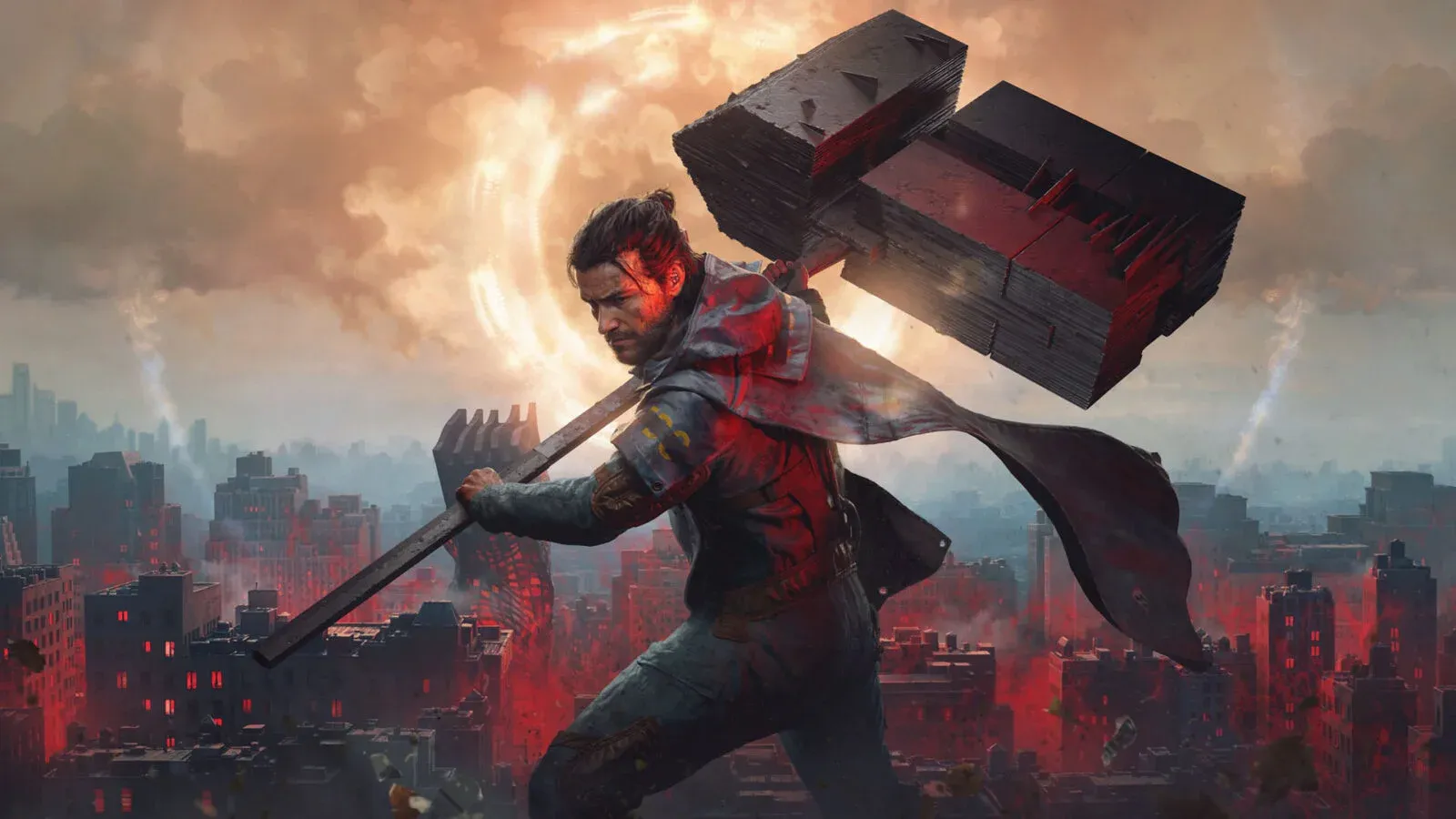


CONTROL Resonantは、特にレイトレーシングを有効にするとPCへの負荷が非常に高いゲームです。Remedyが作り上げたこのタイトルは、低プリセットでも十分に美しいグラフィックを維持できるため、視覚的な要素をいくつか調整することで、フレームレートを大幅に向上させる余地が十分にあります。多くのミドルレンジハードウェアにおけるスイートスポットは、グラフィック設定を「Medium」、DLSSまたはFSRを有効化、そしてレイトレーシングをオフにすることです。以下の内容は、すべてこの原則に基づいています。
Control Resonantの最適なグラフィック設定とは?
以下の表は、推奨スペックに近いPCでプレイする際の確実なスタート地点となります。フレームレートが安定していることを確認してから、個別の設定を高くしていくのが良いでしょう。
テクスチャ解像度とテクスチャフィルタリングを「High」に維持し、それ以外を「Medium」にするのは意図的な選択です。テクスチャはライティングや影のシステムと比較してパフォーマンスへの負荷が比較的低く、近距離で見た際に最も視覚的な違いが大きいためです。その他の設定を「Medium」にすることで、GPUに過度な負荷をかけずに、クリーンで詳細な映像を得ることができます。
Remedyが提示する1440p・60 FPSの推奨ターゲットは、RTX 3060 Ti、RX 6700 XT、またはIntel Arc B580クラスのGPUで、グラフィック設定「Medium」、アップスケーリング「Balanced」、レイトレーシング無効という構成です。これは自身の環境を調整する際の有用なベンチマークとなります。
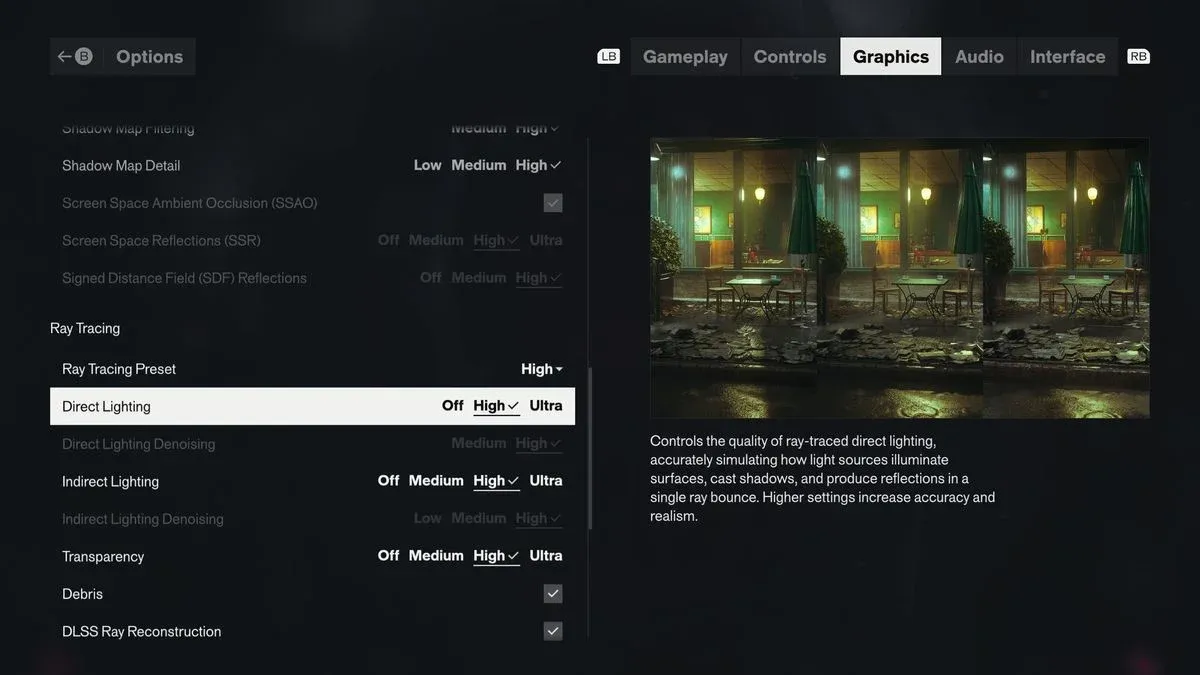
Control Resonant パフォーマンス最適化のためのベスト設定
Control ResonantにおけるDLSSとFSRの仕組み
Control ResonantはNVIDIA DLSS 4.5およびAMD FSR 4.1に対応しており、両者ともフレーム生成機能が含まれています。これらは各アップスケーリング技術の最新バージョンであるため、「Quality」モードでの画質は非常に良好です。
まずは「Quality」モードから始め、他の設定を調整してもまだ余裕が必要な場合にのみ「Balanced」や「Performance」に変更してください。「Quality」と「Balanced」の差は1080pでは目立ちますが、1440p以上ではそれほど気になりません。
フレーム生成は、ベースとなるフレームレートが安定してから有効にする価値があります。不安定なフレームレートを補うために使用すると、根本的な問題を解決できないまま入力遅延が増加する傾向があります。まずはラスタライズ性能を希望のレベルまで引き上げてから、フレーム生成でさらなる向上を目指しましょう。
Control Resonantでレイトレーシングを有効にすべきか?
レイトレーシングは、このゲームにおいて最もパフォーマンスコストがかかる設定です。ほとんどのプレイヤーへの結論は「オフにする」ことです。
Remedyが公式に掲げるレイトレーシングのターゲットは明確です。RTX 4070 TiまたはRadeon RX 9070で1440p・60 FPS(レイトレーシングMedium)、RTX 5080で4K・60 FPS(フルパストレーシング、アップスケーリングPerformance)となっています。これらは非常に高いハードルです。お使いのGPUがRTX 4070 Tiクラス未満であれば、レイトレーシングを有効にすることによるフレームレートの低下は、視覚的な恩恵をほとんど上回ってしまいます。
レイトレーシングを有効にする場合は、まず他の設定をすべて「Medium」に下げ、アップスケーリングの品質を調整する前に、フレームレートが許容範囲内であることを確認してください。
変更すべきポストプロセッシング設定は?
ポストプロセッシングのオプションは、コアとなるグラフィック設定よりもパフォーマンスコストは低いですが、戦闘中の視認性に大きく影響するものがあります。
レンズ歪み、フィルムグレイン、周辺減光はオフにして、よりクリアな映像にしましょう。これらはカットシーンではスタイリッシュな演出として機能しますが、激しい戦闘中には視認性を低下させます。モーションブラーはお好みですが、Control Resonantでは素早い移動や念動力を使用する場面が多く、ブラーが意図的な演出として感じられることもあります。ただし、PC版ではオフにしても大きな損失はありません。
被写界深度はオンにしておく価値があります。Remedyが目指すシネマティックなフレーミングに貢献し、パフォーマンスコストも無視できるレベルです。
Control Resonantの最適なコントローラーおよびカメラ設定
PCでXboxコントローラーやDualSenseを使用してプレイする場合、以下の値に設定すると、垂直方向の動きを過敏にすることなく、水平方向の旋回を素早く行えます。
コントローラー設定
水平感度(60)と垂直感度(45)の差により、旋回はキビキビと行いつつ、垂直方向の調整でカメラが動きすぎるのを防ぎます。クイックカメラロックオンは、Control Resonantの戦闘はすぐに混沌とするため、早めに有効にしておくことをお勧めします。後方回避をオンにすると、カメラを手動で回転させずに後退できるため、狭い場所では非常に重要です。
マウスとキーボードを使用する場合は、これらの値をそのままマッピングするのではなく、自身のDPI設定に基づいて感度を調整してください。
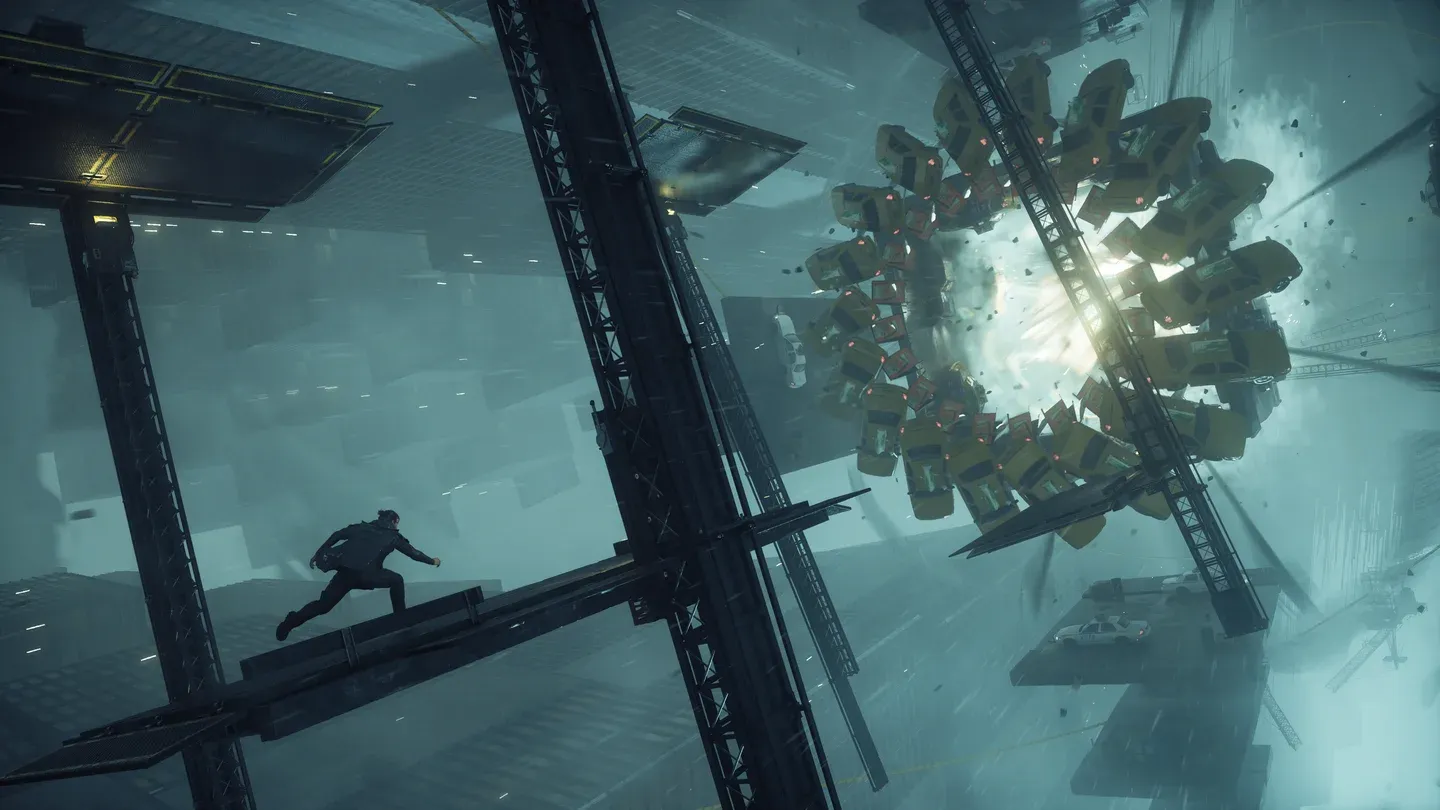
Control Resonant パフォーマンス最適化のためのベスト設定
カメラ設定
視野角90に設定すると、近距離での戦闘中にDylanや周囲の敵を把握しやすくなり、画面の圧迫感も抑えられます。ウルトラワイドモニターを使用している場合は、さらに値を上げてください。ターゲット撃破時にターゲットを切り替えは、コンボ中に手動で再ターゲットしなくてもロックオンを維持できるため、非常に便利な設定です。
Control ResonantのPC動作環境
Control Resonantは、すべてのパフォーマンスプロファイルにおいて16GBのRAMと120GBのSSDを必要とします。SSDは必須であり、オプションではありません。HDDにインストールすると、GPU性能に関わらずストリーミングやロードの問題が発生します。
最小および推奨スペックの詳細については、Control Resonant PCシステム要件ガイドですべてのパフォーマンスティアを詳しく解説しています。
Control ResonantでFPSを最大限に引き出すには?
パフォーマンスを向上させるための最短ルートは以下の通りです:
- レイトレーシングがオフであることを確認する
- アップスケーラーをDLSSまたはFSRの「Quality」(1440p以上では「Balanced」)に設定する
- カスタムMediumプリセットを使用し、テクスチャ解像度を「High」にする
- レンズ歪み、フィルムグレイン、周辺減光、SDF反射を無効にする
- FPSが目標に届かない場合のみ、個別の設定を「Medium」から「Low」に下げる
最初からすべてを「Low」にするのは、ほとんどの場合正しい選択ではありません。Control Resonantは「Medium」設定でもそのビジュアルの大部分を維持しており、ライティングや影における「Medium」と「Low」の差は、フレームレートの向上分よりも視覚的な損失の方が大きいためです。
フレーム生成は、ベースのフレームレートが安定した後に目標を超えるために使用できますが、根本的な解決策ではなく、最後のブーストとして考えてください。
ゲーム内での効果的なキャラクタービルドについては、Control Resonant 最強タレントアップグレードガイドで、どのスキルツリーへの投資が最も早く成果を上げるかを解説しています。その他の攻略情報については、Control Resonant ガイドコレクションをご覧ください。