
Pearl Abyssは、独自のBlackSpace Engineを用いてCrimson Desertを構築しており、その視覚的な成果は一目瞭然です。しかし、どれほど最適化されたエンジンであっても、プレイヤー側での調整は欠かせません。ローエンドのGPUであってもハイエンドな環境であっても、適切な設定を行うことで、カクつきのひどいスライドショーのような状態から、90+ FPSで安定した滑らかなゲーム体験へと劇的に変わります。本ガイドでは、何を調整し、何をそのままにすべきか、そしてなぜその設定が重要なのかを詳しく解説します。
Crimson Desertのグラフィック設定が特殊な理由
Crimson Desertには、調整可能なオプションが驚くほど多く用意されていますが、そのすべてが期待通りに動作するわけではありません。単にCinematicプリセットからLowに下げたからといって、パフォーマンスが向上するとは限りません。実際、プリセットを変更しても全く影響を受けない設定がいくつか存在します。また、一部の低品質設定は、画質を低下させるだけでなく、フレームレートを悪化させることさえあります。
本作の最大の視覚的弱点はノイズであり、特に薄暗い屋内では顕著です。これに対処するには、プリセットを一括で切り替えるのではなく、個別の調整が必要です。以下のセクションでは、ローエンドPC、ハイエンドPC、そしてMacという3つのハードウェア環境における最適な構成を紹介します。

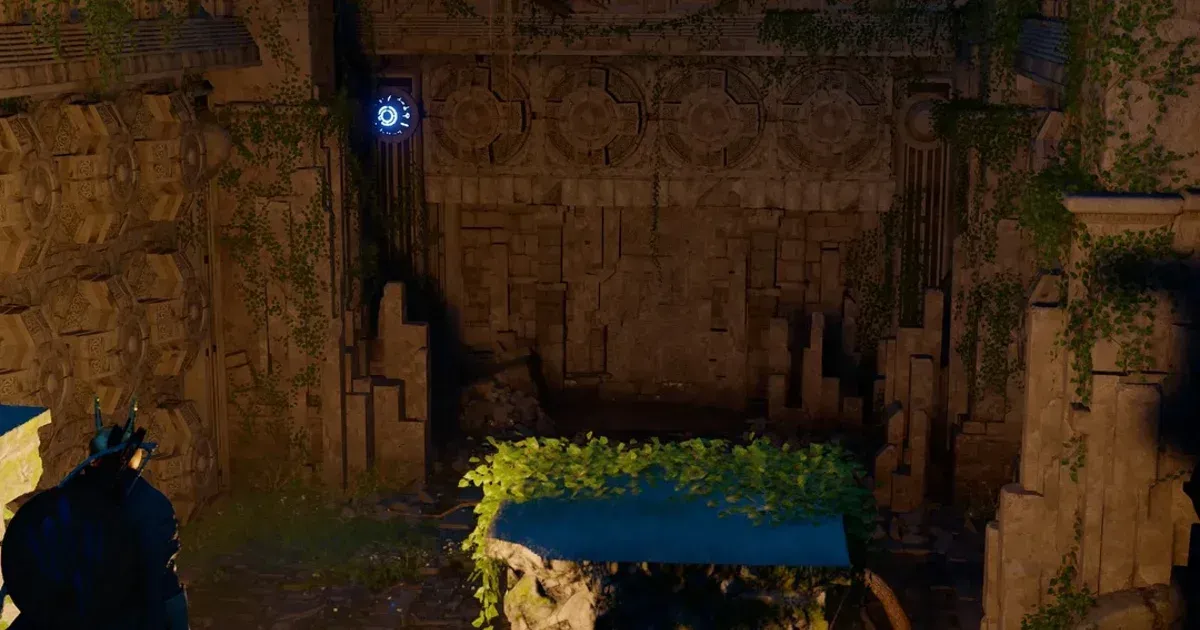
ローエンドPC向けのベスト設定
| 設定 | ローエンドPC推奨設定 |
|---|---|
| Model Quality | Low |
| Texture Quality | Cinematic |
| Shadow Quality | High / Ultra |
| Ray Tracing | Off |
| Lighting Quality | Ultra |
| Reflection Quality | High |
| Advanced Weather Effect | Off |
| Water Quality | Ultra |
| Foliage Density | Low / Medium |
| Volumetric Fog Quality | High |
| Effect Quality | Cinematic |
| Simulation Quality | Cinematic |
| Post-processing Effect Quality | Cinematic |
| Blur Intensity | 0 |
| Upscaling Mode | DLSS Quality / DLAA |
| Ray Reconstruction | On (DLSS Performance) |
| Ray Regeneration | On (DLSS Performance) |
ハイエンドPC向けのベスト設定
| 設定 | ハイエンドPC推奨設定 |
|---|---|
| Model Quality | Ultra |
| Texture Quality | Cinematic |
| Shadow Quality | Ultra |
| Ray Tracing | On |
| Lighting Quality | Cinematic / Ultra |
| Reflection Quality | Cinematic |
| Advanced Weather Effect | On |
| Water Quality | Cinematic |
| Foliage Density | Cinematic |
| Volumetric Fog Quality | High |
| Effect Quality | Cinematic |
| Simulation Quality | Cinematic |
| Post-processing Effect Quality | Cinematic |
| Blur Intensity | 0 |
| Upscaling Mode | DLSS Quality / DLAA |
| Ray Reconstruction | On (DLSS Performance) |
| Ray Regeneration | On (FSR Performance) |
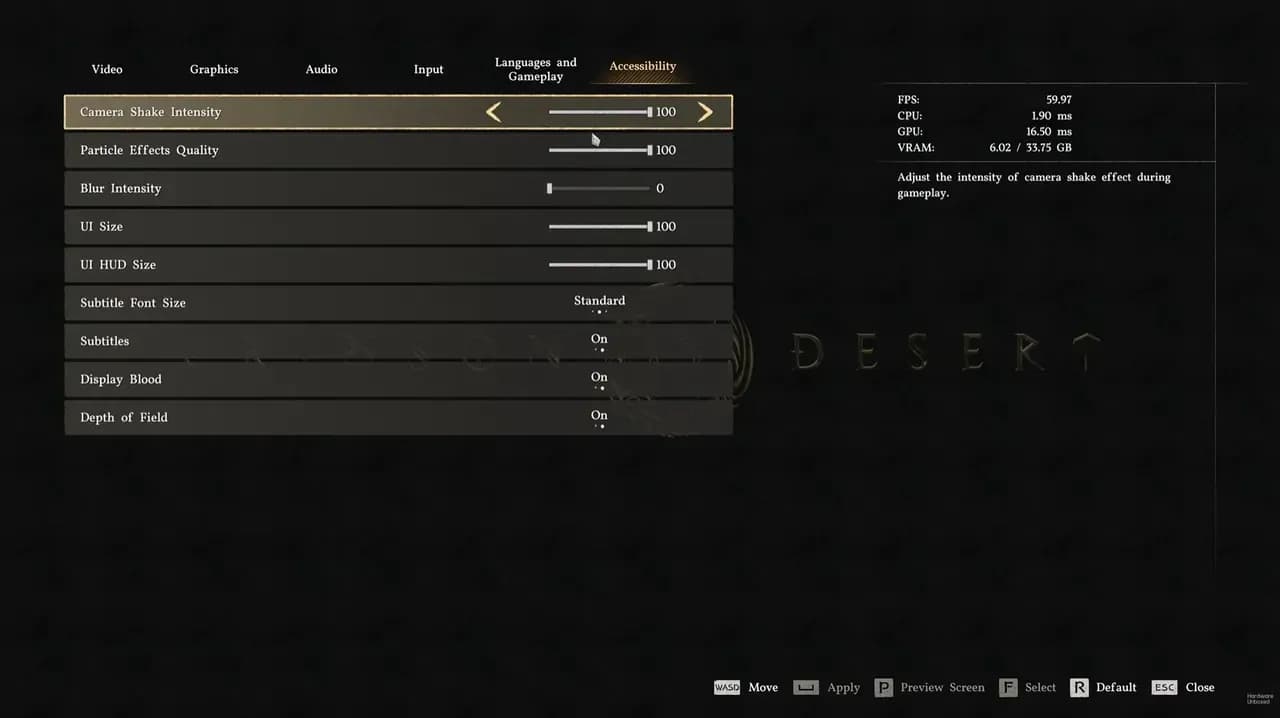
グラフィックプリセット選択画面
Macユーザー向けのベスト設定
Crimson DesertにおけるMacのパフォーマンスは、ローエンドPCのプロファイルに近くなります。上記のローエンドPC用テーブルと同じ構成を使用し、それでもフレームレートが安定しない場合は、いくつかの設定をさらに下げてみてください。Foliage DensityとReflection Qualityは、Mac環境において最初に下げるべき項目です。
MacではRay Tracingをオフにしてください。GPUアーキテクチャの違いにより、オンにした場合のパフォーマンス低下が大きく、オフにした場合と比較してメリットが少ないためです。
ゲーム内設定以外でパフォーマンスをさらに向上させる方法
ゲーム内の設定で大部分はカバーできますが、Windows側でいくつか調整を行うことで、さらなる改善が見込めます。
- SSDへのインストール: Crimson Desertは大量のテクスチャやアセットデータをストリーミングします。SSDを使用することでロード時間が劇的に短縮され、プレイ中のテクスチャの読み込み遅延(ポップイン)によるカクつきを防ぐことができます。
- スタートアップアプリの無効化: タスクマネージャーを開き、スタートアップタブから不要なアプリを無効にしてください。バックグラウンドで動作するアプリは、ゲームプレイ中のRAMやCPUリソースを消費します。
- GPUドライバーの更新: NVIDIAとAMDの両社から、Crimson Desert向けに最適化された最新ドライバーがリリースされています。古いドライバーのままでは、本来のパフォーマンスを発揮できません。
- ハードウェアアクセラレータによるGPUスケジューリングの有効化: Windowsのグラフィック設定にあるこのオプションを有効にすると、GPUの効率が向上し、DirectX 12タイトルでの遅延が軽減されます。
調整前に知っておくべきハードウェアの目標値
設定を調整する前に、各パフォーマンス目標に必要なハードウェアスペックを確認しておきましょう。
- 1440p Highプリセットで60 FPS: RTX 4070 または RX 7700 XT 以上
- 1440p Ultra/Cinematicで60 FPS: RTX 4080 または RX 7900 XTX
- Ray ReconstructionおよびRay Regenerationの利用: RTX 5070 Ti または RX 9070 XT 以上
GPUがRTX 4070を下回る場合は、解像度を1080pに下げ、DLSS QualityまたはFSR Qualityアップスケーリングを使用してください。その環境で1440pかつ60 FPSを目指すには、画質を犠牲にしないためにもFrame Generationの利用が不可欠となります。
最後に:プレイを始める前のヒント
Crimson Desertは、ボーダーレスウィンドウではなくフルスクリーンモードで実行してください。フルスクリーンにすることでゲームがGPUを独占的に使用でき、システム遅延の低減と安定したフレーム供給につながります。V-Syncはオフにし、モニターの可変リフレッシュレート機能(G-SyncまたはFreeSync)でフレームの滑らかさを調整するのがおすすめです。
Crimson Desertやその他の最適化が必要なタイトルの最新情報については、GAMES.GGのガイドページをチェックして、パフォーマンス向上のヒントやビルド情報などを常に確認してください。