

モバイルハードウェアの制約を超えてDestiny Risingを体験する準備はできていますか?カクつきのあるパフォーマンスや過熱するスマートフォンに悩まされる必要はありません。NetEaseはこのモバイルシューターをiOSとAndroid向けに設計しましたが、PCエミュレーターを使えば、よりスムーズなフレームレート、正確なキーボード操作、そしてあなたのガーディアンにふさわしい視覚的な明瞭さを提供し、優れたゲームプレイを解き放つことができます。
Destiny Risingは2025年8月28日にグローバルリリースされ、愛されるSFユニバースをモバイルにもたらします。クロスプラットフォームマルチプレイヤー、キャラクター収集メカニクス、そして特徴的なDestinyのガンプレイが特徴です。このゲームは、AndroidではSnapdragon 845以降、iOSではiPhone 8以降というかなりのハードウェアを要求します。また、約15GBのストレージ容量も必要です。アルファテスト中には、フラッグシップデバイスでさえカクつきが発生したため、PCエミュレーションは魅力的な代替手段となります。

PCでDestiny Risingをプレイする理由
あなたのコンピューターは、ゲームのパワーに関してほとんどのスマートフォンを上回るでしょう。熱によるスロットリング、バッテリーの消耗、窮屈なタッチスクリーン操作に悩まされることなく、エミュレーターを使用すれば、モバイルエコシステムへのアクセスを維持しながら、PCの潜在能力を最大限に活用できます。
PCに切り替えることで得られるメリットは以下の通りです。
| 機能 | モバイル | PCエミュレーター |
|---|---|---|
| パフォーマンス | デバイス依存、熱制限あり | 安定しており、PCの全パワーを使用 |
| 操作方法 | タッチのみ | キーボード/マウス + コントローラー対応 |
| 画面サイズ | 4-7インチ | モニターのフルサイズ |
| マルチタスク | 制限あり | 簡単なAlt+Tab切り替え、ストリーミング |
| 発熱問題 | 長時間のセッションで頻繁に発生 | 適切な冷却があれば最小限 |


MuMu Playerのセットアップ
Destiny Risingの公式ウェブサイト playdestinyrising.comにアクセスし、目立つ青い「Play on PC」ボタンを見つけてください。この合理化されたアプローチにより、Destiny Risingが事前に設定されたMuMu Playerが自動的にダウンロードされ、推測作業が不要になります。
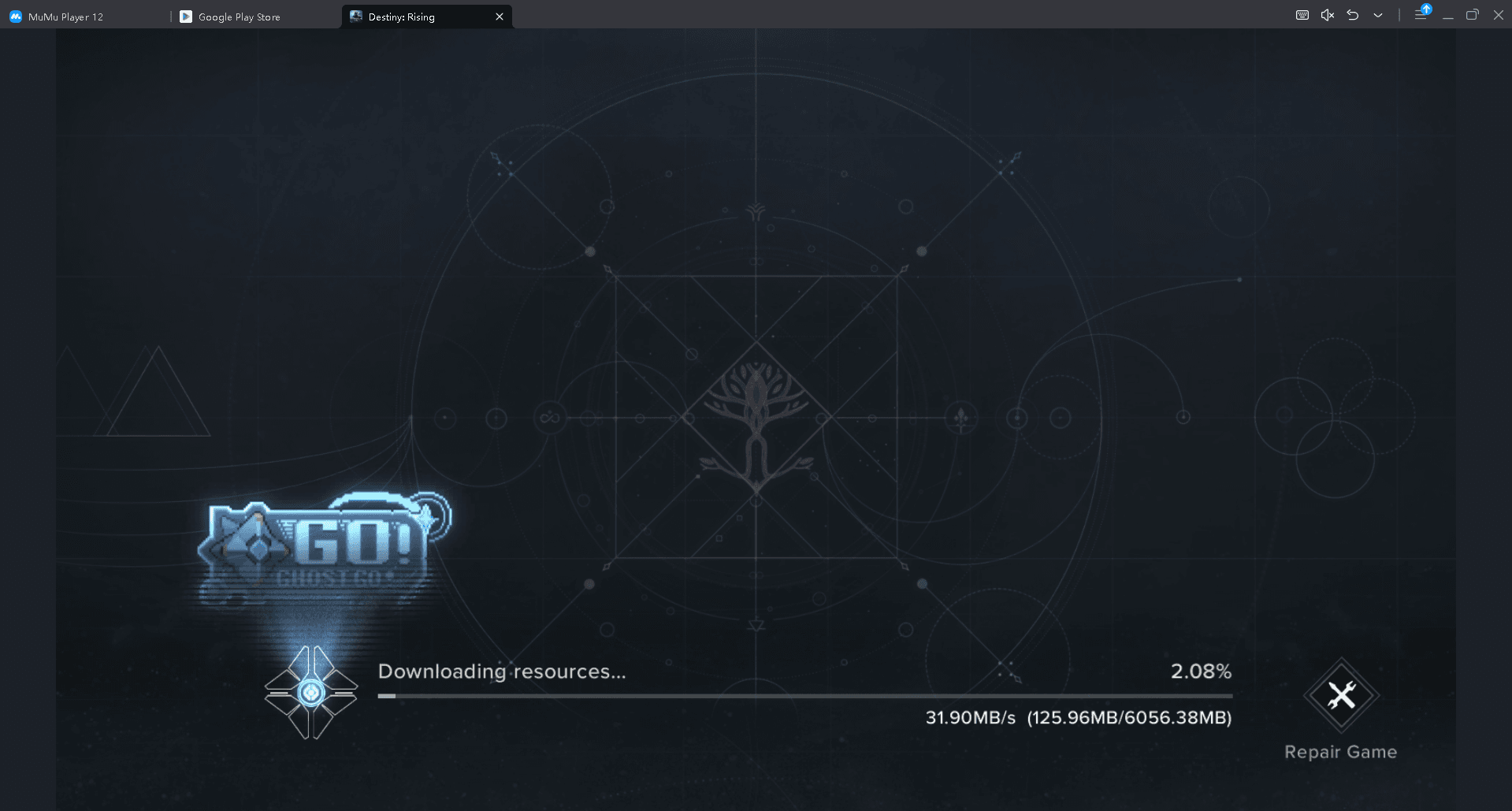
または、手動でセットアップしたい場合は、MuMu Playerの公式サイトから直接ダウンロードしてください。インストールプロセスは簡単です。
- ダウンロードしたインストーラーを実行します。
- インストール完了後、MuMu Playerを起動します。
- エミュレーター内でGoogle Playストアにサインインします。
- 「Destiny Rising」を検索します(通常、最上位の結果として表示されます)。
- ゲームをインストールして起動します。
MuMu Playerには、堅牢なコントロールカスタマイズ機能が含まれています。上部のツールバーにあるキーボードアイコンをクリックすると、キーマッピングオプションにアクセスできます。移動をWASDに、エイムをマウス入力に、アビリティを数字キーまたはマウスボタンに割り当てることができます。
コントローラーサポートは、Xbox Wireless、DualSense、DUALSHOCK 4ゲームパッドでシームレスに動作します。まずWindowsでコントローラーをペアリングすると、エミュレーター内で通常通り機能します。
代替オプション:BlueStacksエミュレーター
BlueStacks 5を公式サイトからダウンロードし、システムにインストールしてください。Destiny Risingの最適なパフォーマンスを得るには、マルチインスタンスマネージャーを通じてPie 64ビット(Android 9)インスタンスを作成してください。
Destiny: Risingガイド:エミュレーターを使ってPCでプレイする方法
セットアップの手順は以下の通りです。
- BlueStacksマルチインスタンスマネージャーを開きます。
- Android 9(Pie 64ビット)で新しいインスタンスを作成します。
- 少なくとも4GBのRAMと4つのCPUコアを割り当てます。
- 新しいインスタンスを起動します。
- Google Playストアを通じてDestiny Risingをインストールします。
エミュレーターから最高のパフォーマンスを引き出すには、プレイを開始する前にいくつかの調整を行うことが役立ちます。まず、不要なバックグラウンドアプリケーションをすべて閉じ、システムがゲームにより多くのリソースを割り当てられるようにします。この簡単な手順で、ラグが軽減され、全体的な安定性が向上することがよくあります。
次に、エミュレーターに可能な限り多くのRAMを割り当てます。理想的には6〜8ギガバイトです。メモリが多いほど、特に負荷の高いシーンでスムーズなゲームプレイが可能になります。また、エミュレーター設定で高フレームレートオプションを有効にすることも重要です。これにより、ゲームが滑らかな動きで実行され、戦闘や探索がより応答性の高いものになります。
NVIDIAやAMDモデルのような専用グラフィックカードを搭載したコンピューターをお持ちの場合は、統合グラフィックではなく、エミュレーターがそれを使用するように設定されていることを確認してください。追加の処理能力により、ビジュアルとパフォーマンスが大幅に向上します。最後に、ソリッドステートドライブにエミュレーターをインストールすると、ロード時間が短縮され、ゲーム内の移行がよりシームレスに感じられます。
推奨システム要件
Destiny Risingはモバイルハードウェアをターゲットとしていますが、エミュレーションにはオーバーヘッドが追加されます。60 FPSのゲームプレイを実現するための現実的な要件は以下の通りです。
| コンポーネント | 最小要件 | 推奨要件 |
|---|---|---|
| CPU | Intel i5-8400 / AMD Ryzen 5 2600 | Intel i7-10700 / AMD Ryzen 7 3700X |
| RAM | 8 GB | 16 GB |
| ストレージ | 25 GBの空き容量 | 25 GBのSSD |
| グラフィックス | GTX 1060 / RX 580 | GTX 1660 Ti / RX 6600 |