
DREADMOORで最高のパフォーマンスと視認性を両立させるには、グラフィック品質を「低(Low)」に設定し、XeSSまたはTSRを「バランス(Balanced)」、モーションブラーを「オフ(Off)」に設定します。
この組み合わせを堅実な出発点とし、余力のあるパフォーマンスを画像の鮮明さに充てていきましょう。混雑したドックの傍でフレームレートが低下する高プリセットよりも、釣り糸の視認性の高さや安定したカメラ操作のほうがはるかにプレイの助けになります。最終的な設定は、開けた水上だけでなく、釣り、沿岸部の探索、夜間の移動にも耐えうるものにする必要があります。以下の手順では、グラフィック品質、超解像(リコンストラクション)、パフォーマンステストを分けて解説しているため、設定を1項目ずつ変更して確認できます。
PCスペックをシステム要件と照合する
Steamに記載されている最小要件および推奨PC要件は以下のとおりです。これらはハードウェアの目安であり、特定のフレームレートを保証する目標値ではなく、解像度やグラフィックプリセットを規定するものでもありません。
| コンポーネント | 最小要件 | 推奨要件 |
|---|---|---|
| オペレーティングシステム | Windows 10以降、64ビット | Windows 10以降、64ビット |
| プロセッサー | Intel Core i5-8400またはAMD Ryzen 5 2600 | Intel Core i5-12400FまたはAMD Ryzen 5 5600 |
| メモリ | 8 GB RAM | 16 GB RAM |
| グラフィックカード | NVIDIA GTX 1060 6 GBまたはAMD RX 580 8 GB | NVIDIA RTX 4060またはAMD RX 7600 |
| グラフィックAPI | DirectX 12 | DirectX 12 |
| ストレージ | 60 GB以上の空き容量 | 60 GB以上の空き容量 |

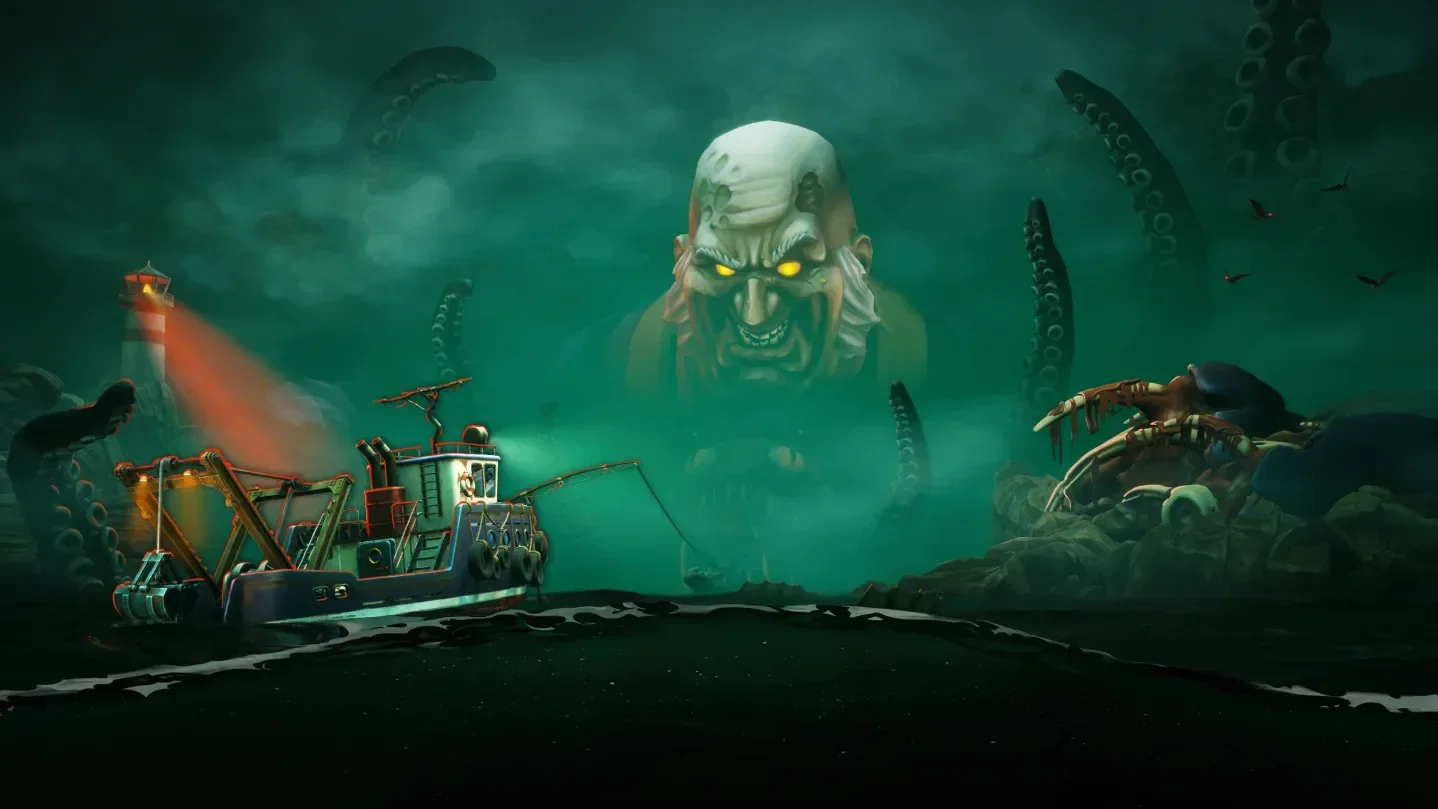
DREADMOORが実際に使用しているハードウェアを確認する
Windowsの設定 → システム → バージョン情報を開き、プロセッサーと搭載メモリを確認してください。グラフィックカードの確認にはタスク マネージャー → パフォーマンスを使用し、インストール先ドライブは設定 → システム → ストレージで確認します。
内蔵グラフィックスと専用グラフィックス(dGPU)の両方を備えたノートPCの場合、すべての設定項目を下げる前に、どちらのGPUでゲームが動作しているかを確認してください。ダウンロードやアップデートに備え、要件として記載されている以上の空き容量を確保しておきましょう。SSDへのインストールを強く推奨しますが、SSD必須の要件として指定されているわけではありません。
FPS向上のための最適なグラフィック設定
さらなるパフォーマンスが必要な場合は、以下の設定から始めてください。全体プリセットとアップスケーラーモードは切り離して考えましょう。プリセットはシーン全体の品質を変更し、アップスケーラーはより低い内部解像度から画像を再構築します。
| 設定項目 | 推奨される初期設定 | 変更するタイミング |
|---|---|---|
| 全体品質 | 低 | 負荷の高いルートが安定して動作することを確認した後にのみ中を試す |
| 影(Shadows) | 低 | GPU起因の持続的なフレームレート低下が解消した後に上げる |
| 草木 / 植生(Foliage / vegetation) | 低 | オブジェクトの多い沿岸部を確認した後にのみ上げる |
| 霧 / ボリューム品質(Fog / volumetric quality) | 中 | GPU負荷が高止まりし、FPSが低すぎる場合は低を試す |
| モーションブラー | オフ | ボートの移動やカメラの旋回時に残像やブレが気になる場合はオフを維持する |
| アップスケーラー | XeSSまたはTSR | 同一シーンで両方を比較して選定する |
| アップスケーラーモード | バランス | パフォーマンスに余力がある場合はクオリティを試す |
プリセットを上げる前にアップスケーラーを選択する
同じ出力解像度と再構築モードでXeSSとTSRを比較してください。FPSカウンターだけでなく、動いている映像もしっかり確認しましょう。水面、船の艤装、釣り糸などは、細部の不安定さが如実に表れるため、動かない大きな壁などよりも優れた比較基準になります。
どちらも好みの画質にならない場合は、FSRも比較対象の選択肢となります。使用しているグラフィックカードのブランド名と一致しているという理由だけでアップスケーラーを選ぶ必要はありません。
適切なベースラインが定まったら、再構築のクオリティを上げるか、個別のグラフィック設定を調整してください。プリセットとアップスケーラーを同時に変更すると、どの調整が原因で動作が重くなったのか特定しにくくなります。
視認性を高める設定
カメラを動かしながら釣り糸の描写を判断する
画像の鮮明さを比較する際は、DREADMOORの釣りロードアウトのロッドと釣り糸を近景の基準として活用してください。異なるシーンではなくグラフィック設定そのものを評価できるように、装備と場所は固定したままにしておきます。
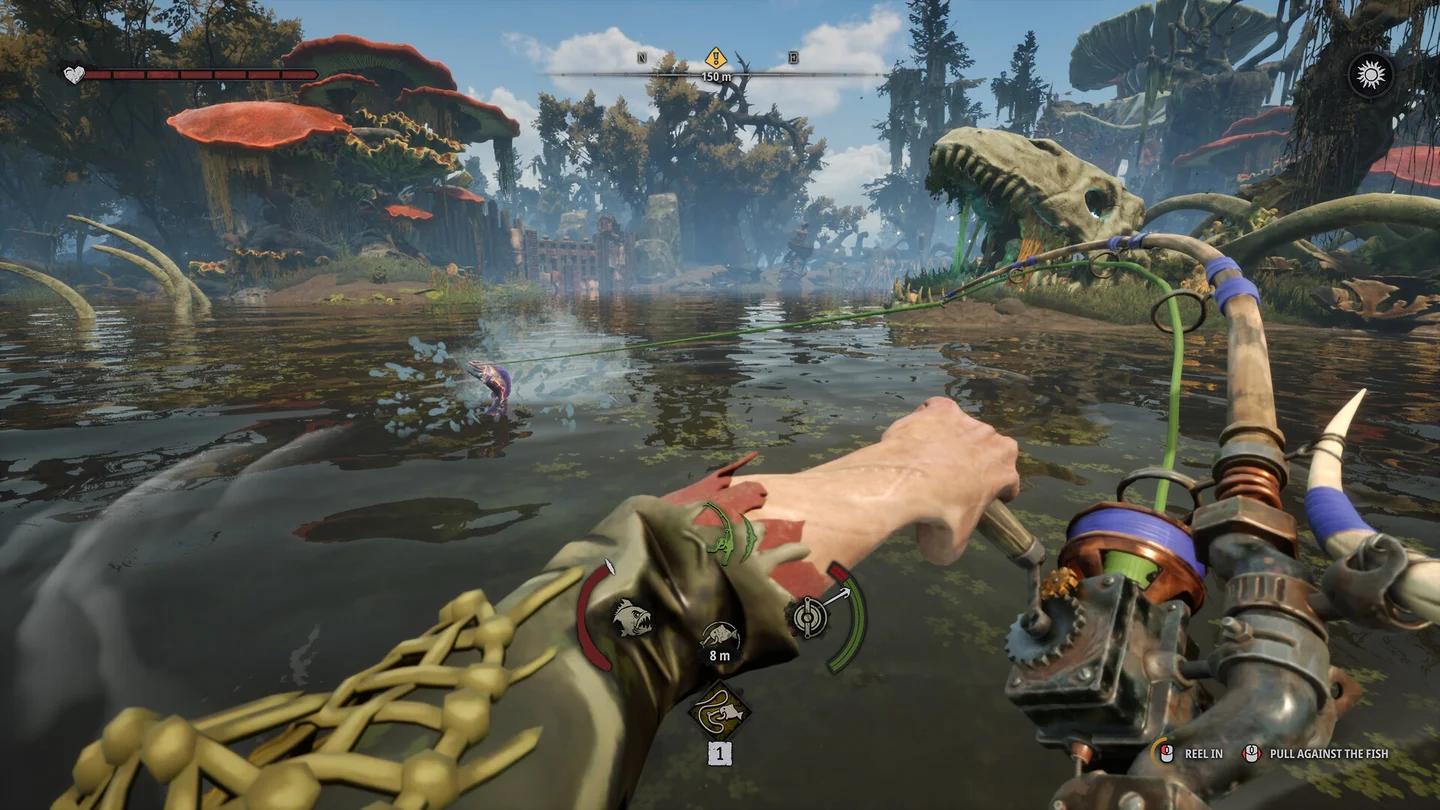
トロール船上での釣り
水面全体をカメラでパンしながら、糸を目で追い続けやすいか確認してください。付近のロープや沿岸部の小道具(プロップ)もチェックしましょう。静止時にはシャープに見える再構築モードでも、動かした際に鬱陶しい残像(ゴースト)やエッジのチラつきが生じる場合があります。XeSSとTSRの双方でバランスとクオリティを比較し、識別しやすい細部描写と許容できるパフォーマンスを両立する組み合わせを選択してください。
昼間の鮮明さとは別に暗所での視認性を確認する
昼間の釣りスポットの様子から、夜間のルートが見やすいかどうかを判断することはできません。短時間の夜間航海で船のスポットライトをテストし、海岸線を辿れるか、障害物を視認できるかを確認してください。比較の際には霧(フォグ)の影響も考慮に入れましょう。霧の品質を下げるのはパフォーマンス調整の一環であり、暗闇やゲーム内の雰囲気が消え去るわけではありません。
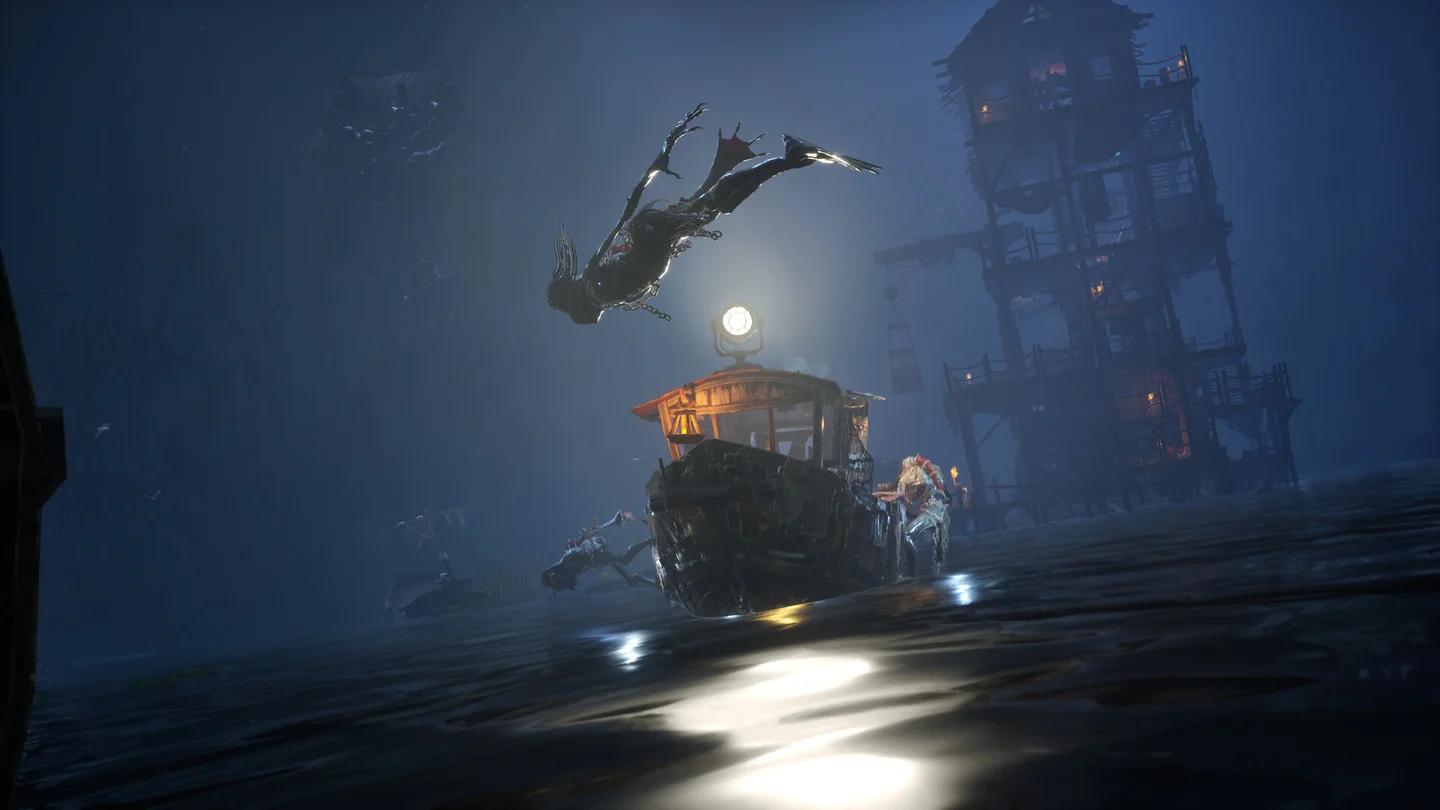
スポットライトを使った夜間移動
このテストを行う際は、DREADMOORのサバイバルロードアウトから回復アイテムや修理資材を持参してください。すぐに戻ってこられる範囲にとどまりましょう。目的は長距離の遠征に出る前に視認性を評価することです。
解像度とディスプレイ設定
推奨アップスケーラーを使用しつつ、まずはモニターのネイティブ出力解像度から開始してください。ネイティブ出力とネイティブレンダリングは異なります。アップスケーラーを利用すれば、内部ですべてのピクセルをレンダリングすることなく、ディスプレイに合わせた画像を再構築できます。
GPU使用率が高止まりしフレームレートが低すぎる場合は、一段低い出力解像度で比較してみてください。テストの際は毎回同じ場所とプリセットを使用します。
| 出力解像度 | 実践的なアプローチ |
|---|---|
| 1920×1080 | 全体のプリセットを上げる前にバランスとクオリティを比較する |
| 2560×1440 | 安定したベースラインを確立するまで超解像(リコンストラクション)を有効にしておく |
| 3840×2160 | まず再構築モードを比較し、必要に応じてより低い出力解像度を試す |
維持可能なフレームレート上限を設定する
高負荷なゲームプレイ中にPCが安定して維持できる値をもとに、上限フレームレートを設定してください。60 FPSへの固定は、負荷の高いエリアでもその目標値付近を維持できる場合にのみ選択します。フレームレート制限を解除した状態で常時40 FPSをわずかに上回る程度なら、40 FPS制限の導入を検討する価値があります。PCが安定して維持できるのがその水準であれば、30 FPSに設定しましょう。これらは設定を追い込むための目標値であり、特定のハードウェアスペックに対する保証値ではありません。
ベースラインを確立する間は、外部のフレーム生成ツールはオフにしておきます。生成されたフレームは動きを滑らかに見せることができますが、入力遅延、ゴースト、細いオブジェクトの周囲のハロー(光背現象)を引き起こす可能性もあります。そうしたデメリットを受け入れる価値があるかどうかは、釣りの入力やカメラの応答性を確認してから判断してください。
パフォーマンスの変化をテストする方法
集落とオブジェクトの多い沿岸部を含む、短時間で周回可能なルートを利用してテストを行います。開けた水上だけでは負荷が軽すぎるためゲーム全体の設定基準としては不十分であり、着岸時や散らばった戦利品を収集するタイミングこそ、静止した視点では気付かないカクつき(スタッター)が発生しやすいポイントです。
同一のゲームプレイチェックを繰り返す
出力解像度、プリセット、アップスケーラー、再構築モード、ゲームバージョン、グラフィックドライバーのバージョンを記録します。その後、設定を変更するたびに同じルートを辿って確認してください。
- 混雑したドックへ行く。 集落の方を向き、次に水面の方へと振り返る。
- オブジェクトの多い沿岸部を探索する。 周囲のプロップや収集アイテムを視界に収める。
- 釣りをしながらカメラを動かす。 応答性とともに釣り糸の鮮明さを確認する。
- 可能であれば戦闘エンカウントを再度プレイする。 比較中はDREADMOORの武器選択を変更しない。
- 短い夜間ルートを確認する。 昼間のパフォーマンスとは別に、スポットライトと海岸線の視認性を評価する。
テストごとの設定変更は1項目のみにとどめてください。平均FPSだけでなくフレームタイムの推移も注視しましょう。平均値が問題ないように見えても、瞬間的なフレーム遅延のスパイクがあると、カメラ旋回時に引っかかりを感じることがあります。
症状に合わせた改善策を取る
スタッターに悩まされている場合は、グラフィック設定をさらに弄る前にその発生パターンを特定しましょう。
| 症状 | 次に確認すべき点 |
|---|---|
| ルート全体でFPSが低く、GPU使用率が高い | 解像度、または負荷の高いグラフィック設定を1項目ずつ下げる |
| エリア進入時に瞬間的なカクつきが発生する | 再度訪問して挙動を比較し、ゲームのアップデートがないか確認する |
| CPUやディスクのアクティビティ上昇と同時にカクつく | ダウンロード、録画ソフトウェア、その他の重いバックグラウンド処理を確認する |
| ドライバー更新の直後から問題が発生し始めた | 以前の安定していた構成のドライバーバージョンと比較する |
比較中は、負荷の大きいダウンロード、ブラウザセッション、録画処理などを一時的に終了してください。シェーダーの事前構築画面が表示された場合は、パフォーマンスを判断する前に完了させます。ドライバーやゲームのアップデート後に有益なビフォーアフターの参考資料となるよう、正常に動作した構成をメモしておきましょう。
鮮明なディテールとレスポンスの良い操作性を維持したままルート全体をクリアできた設定構成を保存しておきましょう。ゲームのアップデート後は、同じドック、沿岸部、釣り場、夜間ルートを使用して再チェックを行ってください。