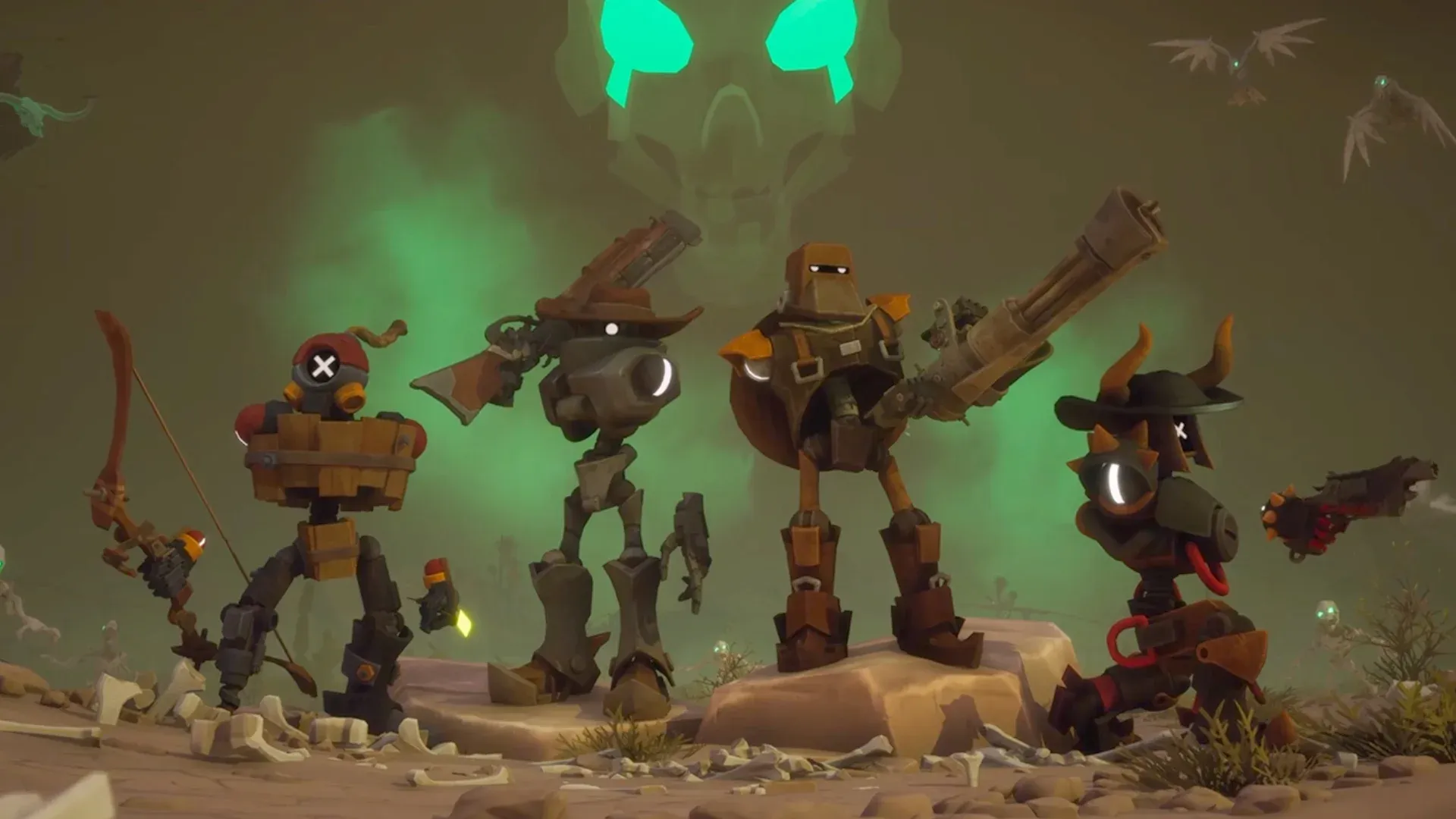


Far Far Westは2026年4月28日にSteam早期アクセス版がリリースされましたが、予想以上に幅広いデバイスで動作します。本作は、ロボットのカウボーイたちが超自然的な西部劇の世界で賞金稼ぎの契約をこなす、1〜4人協力プレイのシューターです。6連発銃とエレメンタル魔法を駆使し、アンデッドの群れや画面を埋め尽くすボスに立ち向かいます。ゲーミングPCでプレイする場合も、ROG Allyのようなハンドヘルド機でプレイする場合も、あるいはスマホにストリーミングして遊ぶ場合も、設定を最適化することでゲーム体験は大きく向上します。
Far Far Westとはどんなゲーム?
Evil Raptorが開発し、Fireshine Gamesがパブリッシングを手掛けるFar Far Westは、現在Steamで早期アクセス中のアクション/アドベンチャー協力シューターです。プレイヤーは保安官から賞金稼ぎの依頼を受け、ロボットの馬に乗って呪われた砂漠や幽霊の出る鉱山、ゴーストタウンを駆け巡ります。敵のウェーブや巨大なボスを撃破し、列車に乗って安全な場所へ帰還するのが目的です。戦闘では6連発銃やライフルとエレメンタル魔法を組み合わせるため、銃撃と火炎魔法を戦況に応じて切り替えて戦います。本作はシングルプレイと、最大4人までのオンライン協力プレイに対応しています。
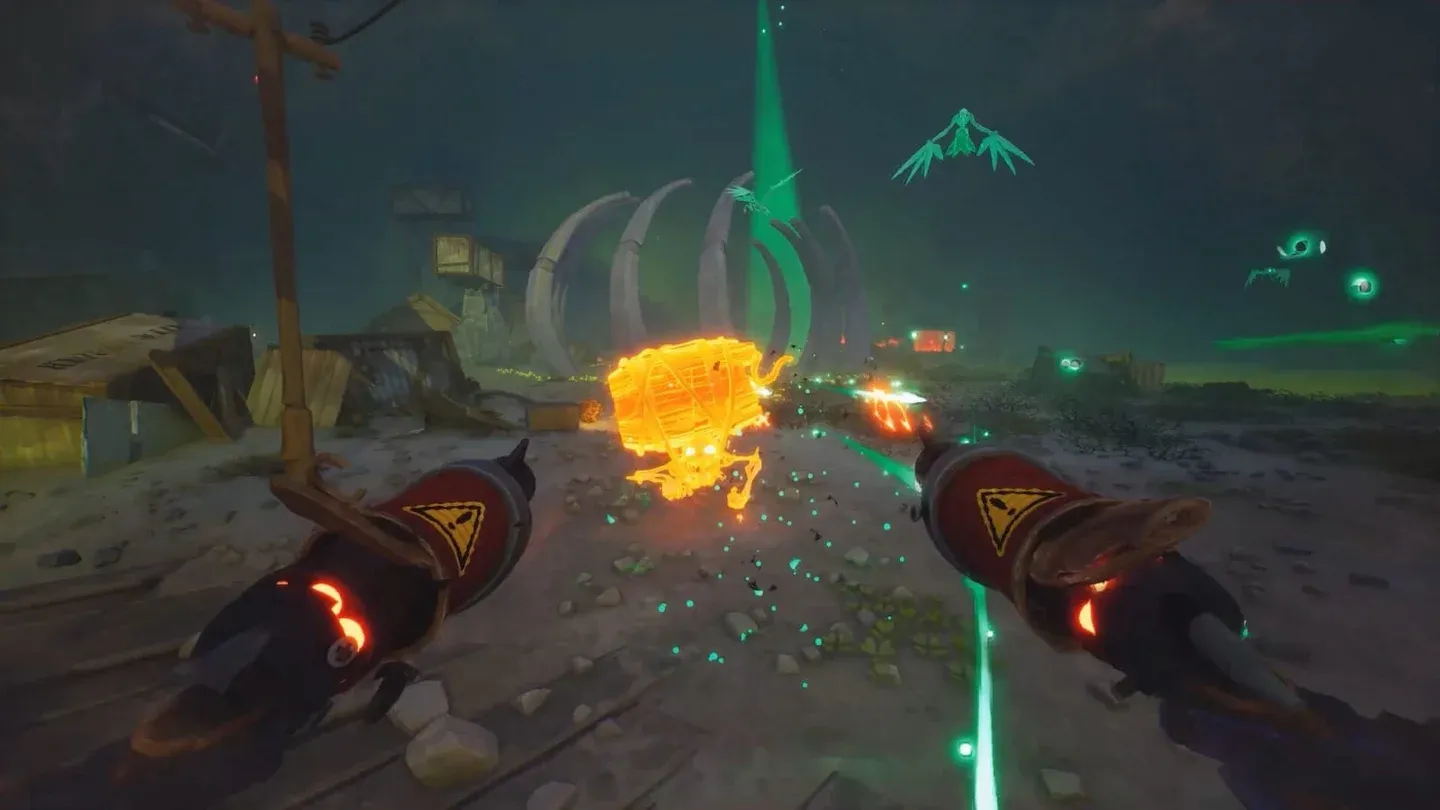
賞金稼ぎの契約選択画面
ROG AllyおよびROG Ally X向けの最適設定
Far Far Westは、ROG Allyにおいて1080p解像度で安定した動作を見せます。ローンチ時の検証によるパフォーマンスの結果は以下の通りです:
- 25W TDP設定時:1080pで50〜60 FPSを維持
- 18W TDP設定時:1080pで40+ FPSを維持。フレーム単位の完璧なタイミングが求められる場面が少ない協力シューターであれば、十分快適にプレイ可能です
TDPを調整するには、Armoury Crateを開き、SettingsからOperating Modeを選択し、Manual Modeに切り替えます。Command CenterからTDPスライダーをターゲットのワット数まで動かしてください。VRAMについては、ROG AllyのVRAM設定から8GB以上に設定することをお勧めします。
グラフィック設定:25/30Wプロファイル(1080p)
以下の設定は、ROG Allyの1080p環境において25Wまたは30Wで安定したパフォーマンスを発揮します:
18Wプロファイルでも全く同じ設定を使用します。違いはTDP設定のみであり、グラフィック設定を変更する必要はありません。
なぜAMD FSRを「Performance」にするのか?
AMD FSRをPerformanceモードに設定することで、大きな効果が得られます。ROG Allyのディスプレイにおける1080p解像度では、アップスケーリングによるアーティファクトは最小限であり、それ以上にフレームレートの向上が見込めるため、この設定が最適です。Frame Generationはオフのままにします。デスクトップGPUとは異なり、ROG Allyのハードウェアでは恩恵が少なく、追加されるレイテンシがテンポの速いシューターにおいて悪影響を及ぼすためです。
Far Far Westをモバイル(iOS/Android)でプレイする方法
現在、Far Far Westのモバイル版ネイティブアプリは存在しません。2026年4月現在、AndroidやiOS向けの公式リリース日は発表されていません。スマホやタブレットでプレイする唯一の方法は、リモートデスクトップストリーミングを利用することです。
セットアップは簡単です。PCでゲームを起動し、モバイルデバイスを画面兼コントローラーとして使用します。StarDeskはiOS、Android、Mac、Windowsに対応した無料のリモートゲーミングツールで、対応ハードウェアとネットワーク環境があれば最大4K・144 FPSでのストリーミングが可能です。
3ステップのセットアップ手順
- ホストPCにFar Far Westをインストールし、Steamが正常に起動することを確認する
- PCとモバイルデバイスの両方にStarDeskをダウンロードし、同じアカウントでログインする
- スマホまたはタブレットでStarDeskを開き、PCに接続してリモートでFar Far Westを起動する
スマホ側にゲームデータは保存されません。すべての処理、セーブデータ、SteamのアップデートはPC側で行われます。スマホはあくまで表示と操作を担当します。
Far Far Westのモバイル向け最適設定
スマホでのプレイ時は、以下の設定から始めてください:
- ランドスケープ(横画面)モード
- ストリーミング品質は1080p・60 FPSから開始
- ネットワークが不安定な場合は解像度を下げる
- 戦闘が激しいセッションではBluetoothコントローラーを使用する
- アクションボタン(射撃、エイム、ジャンプ、リロード、インタラクト、魔法)を親指で操作しやすい位置に配置する
タブレットでのプレイ時は、Wi-Fi環境が良好であればストリーミング品質を1080p以上に上げてください。画面が大きくなると敵の発見、アップグレード管理、ミッション目標の確認が格段に楽になります。協力ミッションでは、やはりBluetooth接続のコントローラーの使用を推奨します。
タッチ操作のキーマッピング
コントローラーよりもタッチ操作を好む場合、StarDeskのキーマッピングエディターを使用して、画面上の好きな場所にボタンを配置できます。Far Far Westで特に重要なキーバインドは以下の通りです:
- W / A / S / D:移動
- 左クリック:射撃
- 右クリック:エイムまたはサブ射撃
- R:リロード
- E:インタラクト
- Space:ジャンプ
- Shift:ダッシュまたはスプリント
- 数字キー:魔法およびアビリティ
- Tab:ミッションまたはインベントリパネル
- Esc:メニュー
エディターへのアクセス方法:StarDeskでPCに接続し、PanelをタップしてKey Mappingを有効にし、KeysEditをタップします。ゼロからレイアウトを作成する前に、Switch Control Scheme → Official Planから公式プリセットが用意されていないか確認してください。
パフォーマンス比較:ROG Ally vs モバイルストリーミング
最新タイトルの攻略や最適化のヒントについては、GAMES.GGのガイドページで、あなたのライブラリにある他のタイトルの設定もぜひチェックしてください。