
FINAL FANTASY RESONANCEの最適な初期設定は、PC版のグラフィックを「High(高)」、選択可能な場合はネイティブ解像度出力、そして安定して維持できる60 FPS制限に設定することです。日常的なプレイの利便性を高めるには、テキスト速度を「Instant(瞬時)」にし、オートセーブを「On」に、そしてRainがデフォルトでダッシュするように「Invert Sprint(ダッシュ反転)」を選択しましょう。その上で、画面のぼやけとフレームレートの低下は個別に調整してください。好みの画質に合わせて「Post-Processing(ポストプロセス)」を比較し、パフォーマンスが不足している場合は「Shadows(影)」を下げてみましょう。コンソール版プレイヤーのディスプレイ設定はよりシンプルで、PC版のグラフィック項目の代わりに明るさ調整が用意されています。
ディスプレイとフレームレートのオプション

PC版ではどのフレームレートを選ぶべきか?
PC版のFPSセレクターには、30、60、120、144、そして無制限(Unlimited)が用意されています。お使いのPCが納得のいく画質を保ちながら維持できるのであれば、60 FPSが無難な初期ターゲットとなります。
| 目標フレームレート | 最適な環境 | 選ぶ理由 |
|---|---|---|
| 30 FPS | 好みの画質設定で60 FPSを維持できないPC | 画質を大きく妥協することなく、より低い目標値で安定動作させられる |
| 60 FPS | 初期設定時の比較用 | 動きの滑らかさと画質のバランスを取るための実用的な基準点 |
| 120 FPS | 性能に余裕があるPCと対応ディスプレイ | ハードウェアとディスプレイがより高いターゲットに対応している場合に比較する価値あり |
制限フレームレートを設定しても、フレーム生成が常に安定したりスタッター(カクつき)が解消されたりするわけではありません。数値が最も大きいものが最適だと決めつけず、同じ短い区間を歩いて異なるターゲット間で比較してください。
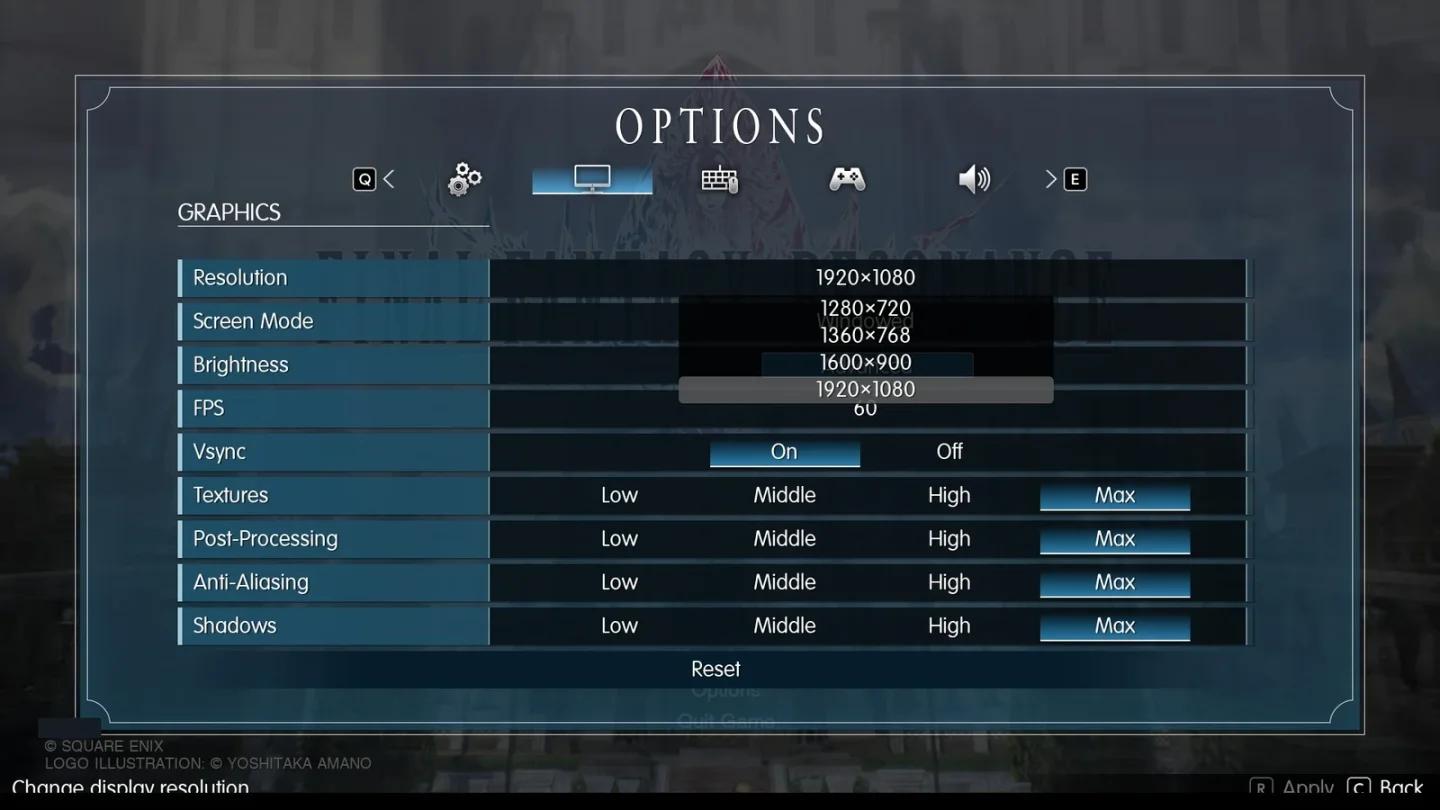
利用可能なフレームレート制限を比較する
解像度と明るさはどう設定すべきか?
PC版では、画像のぼやけを判断する前に、選択肢にある場合はディスプレイのネイティブ解像度を選択してください。出力解像度だけでは、ゲーム内部のレンダリング解像度は決まりません。
コンソール版では、ディスプレイ設定項目はBrightness(明るさ)のみとなります。デフォルト値は5ですので、まずはそこから始めて、お使いのディスプレイや好みに合わせて調整してください。
最初に調整すべきグラフィック設定
PC版のGraphicsメニューは、Textures(テクスチャ)、Post-Processing(ポストプロセス)、Anti-Aliasing(アンチエイリアス)、Shadows(影)に分かれています。各カテゴリーにはLow(低)、Middle(中)、High(高)、Max(最高)が用意されており、すべての設定を一括で下げることなく、画面の特定要素のみを変更できます。
初期の比較では、これら4つのカテゴリーすべてを「High」に設定してください。「High」はあくまで初期の推奨値であり、すべてのPCにとって測定された最適値というわけではありません。
| グラフィック設定 | 初期推奨値 | 最初に検討すべき調整 | 理由 |
|---|---|---|---|
| Textures | High | 最初の比較中は変更しない | 他の設定を検証する間、テクスチャ品質を一定に保つため |
| Post-Processing | High | 画面がぼやけすぎると感じる場合はMiddleを試す | どちらの描写が好みか判断できるようにするため |
| Anti-Aliasing | High | 最初は変更しない | 同時に別の画質変数を変えてしまうのを防ぐため |
| Shadows | High | 目標FPSを下回る場合はMiddleを試す | パフォーマンス改善のための明確な調整要素を検証するため |
画面がぼやけて見える場合はどう対処すべきか?
Final Fantasy Resonanceは、HD-2D表現において選択的フォーカス(被写界深度効果)を採用しています。キャラクターやダイアログが鮮明なままでも、手前のオブジェクトや遠くの風景が柔らかくぼやけて見えることがあるため、パーティと周囲の風景は分けて確認してください。
そのぼやけが気になる場合は、Post-ProcessingのみをHighとMiddleの間で切り替え、同じ視界に戻して確認してみましょう。設定を下げれば必ず鮮明になると思い込まず、ご自身が好ましいと感じる設定を維持してください。
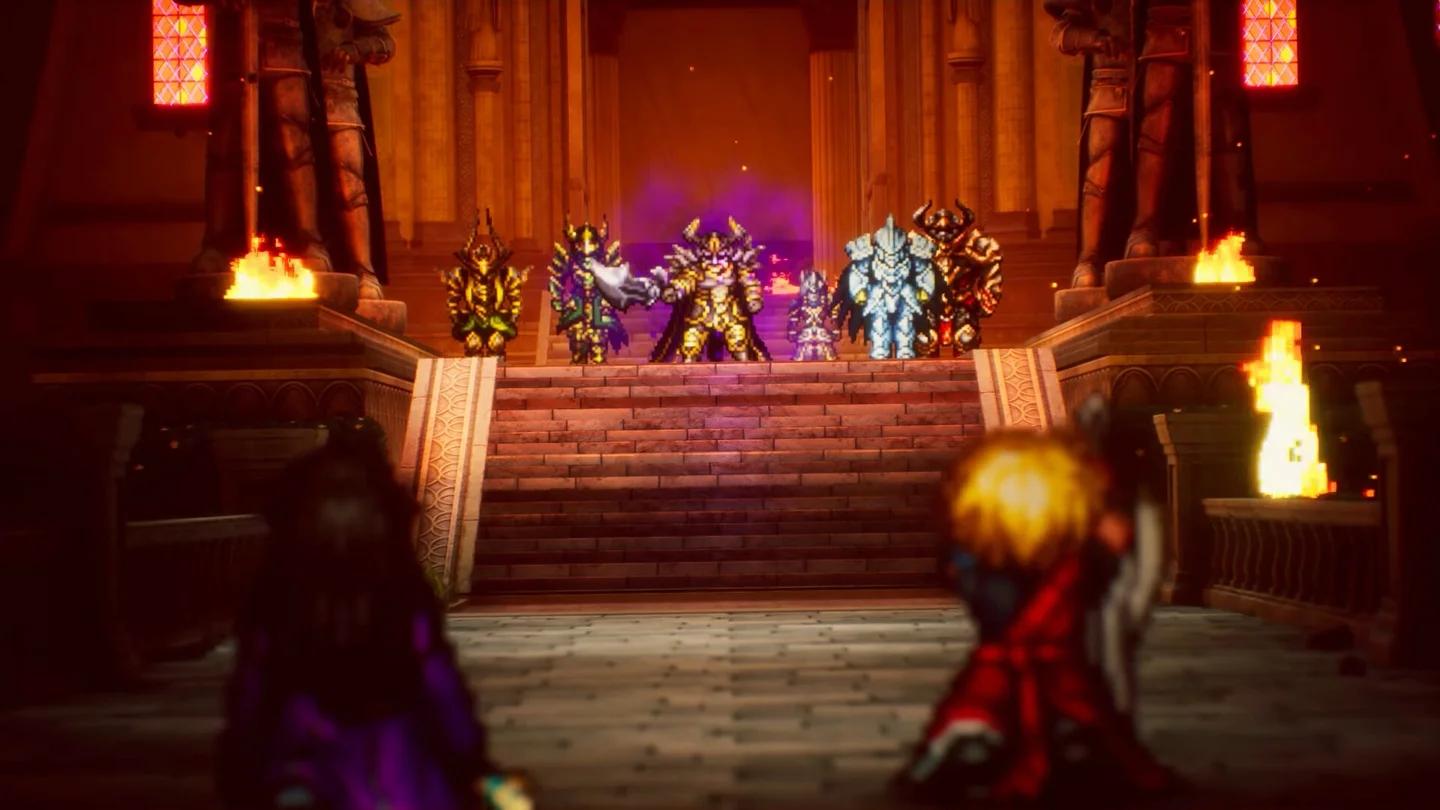
ポストプロセスの品質を比較する
FPS向上のために影設定を下げるべきか?
PCが選択した目標値に届かない場合は、他のカテゴリーは変更せずにShadowsをMiddleに設定してみてください。すでに十分なパフォーマンスが出ており、その見た目が気に入っている場合はHighのままにしましょう。
すべての品質設定のランクを統一する必要はありません。その見た目が気に入っており目標フレームレートを達成できるのであれば、Post-Processingを「High」にしつつShadowsを「Middle」にする組み合わせも合理的です。
戦闘エフェクトと視認性
バトルスピードの変更方法は?
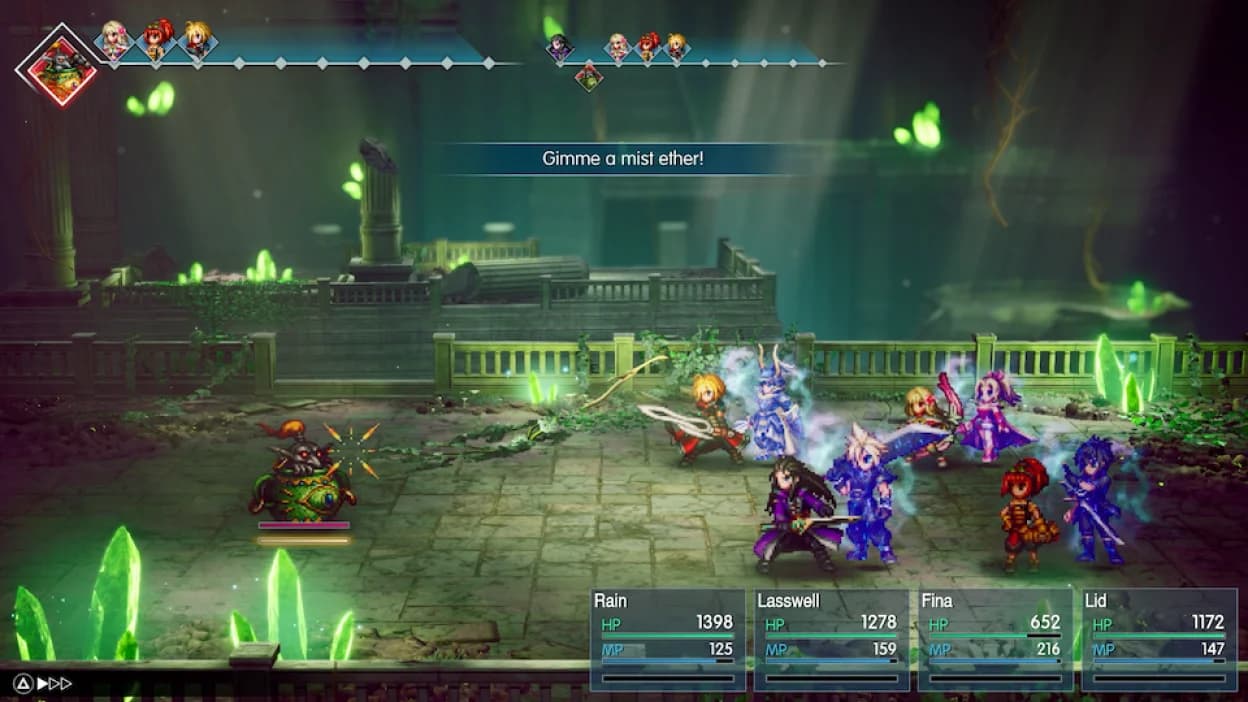
戦闘アニメーションを高速化したい場合は、Battle Speedを3xに設定してください。これは再生速度の選択であり、PC版のFPS設定とは異なります。
コンソール版では、戦闘中に調整を行います:
- 敵とのエンカウントに入ります。
- 左下隅にあるバトルスピードボタンを探します。
- 最大設定である「3x Speed」を選択します。
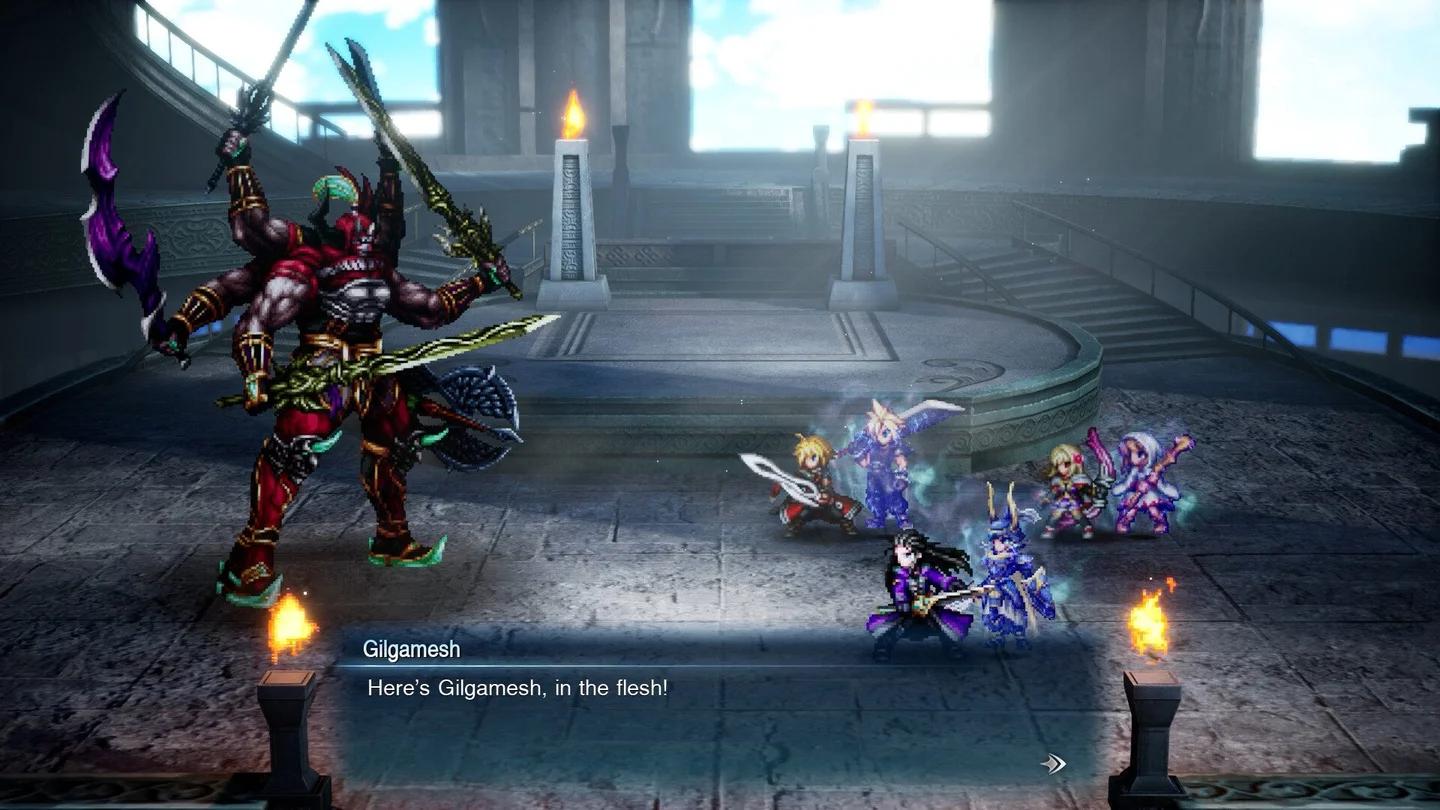
戦闘アニメーションを3倍速に設定する
画面の見た目を最優先する場合は、バトルスピードとは切り離してPost-ProcessingとShadowsの比較を続けてください。アニメーションの高速化とフレームレートターゲットの引き上げは、それぞれ異なる問題を解決するためのものです。
戦闘構成の選択に迷った場合は、おすすめスキル&アビリティコンボガイドをご活用ください。
カメラおよびインターフェース設定
最初に変更すべき操作設定は?
Sprint Type(ダッシュタイプ)のデフォルトは「Hold(長押し)」です。ダッシュボタンを長押しまたは追加入力することなくRainを走らせたい場合は、Invert Sprint(ダッシュ反転)に変更してください。
| 設定項目 | 推奨の選択肢 | 最適なユーザーと選ぶ理由 |
|---|---|---|
| Sprint Type | Invert Sprint | Rainをデフォルトでダッシュさせたいプレイヤー |
| Autosave | On | 定期的な自動セーブを有効に維持するため |
| Display Encounter Sensor | エンカウント情報が必要ならOn | ミニマップ上にランダムエンカウントの接近をソナーのように表示させるため |
| Command Cursor Position | 好みに応じてRemember(記憶)または初期位置 | 戦闘コマンドを開いた際、カーソルを前回の位置から再開するかどうかを選択 |
| Switch Confirm Button | 好みのレイアウト(コンソール版のみ) | 決定ボタンとキャンセルボタンの配置を入れ替えるため |
戦闘コマンドウィンドウが予期しない場所で開き直すことが多い場合は、Command Cursor Position(コマンドカーソル位置)を確認する価値があります。違和感を覚えたままにせず、ご自身のコマンド選択スタイルに合った動作を選びましょう。
Rainをデフォルトでダッシュさせる
飛空艇カメラはどのように設定すべきか?
Airship Horizontal Cameraを使用して、水平方向のカメラ操作を通常にするか反転にするか選択します。あわせてCamera Sensitivity(カメラ感度)を個別に調整し、快適に感じる速度で飛空艇カメラが追従するようにしましょう。
Additional Landing Markerは、飛空艇が着陸できないエリアに対して追加のマーカーを表示するかどうかを切り替えます。飛行中に追加の着陸情報を確認したい場合は、有効にしてください。
どのテキストおよびオーディオ設定を調整すべきか?
Text Speed(テキスト速度)の初期設定はNormalです。ダイアログを素早く表示させたい場合はFastを、テキストを一瞬で表示させたい場合はInstantを選択してください。
選択肢の内容自体に迷った場合は、会話を進めながら会話の選択肢とステータスボーナスガイドをお手元でご参照ください。
Final Fantasy Resonanceは8言語のテキストと、日本語および英語の2言語のボイスに対応しています。Text LanguageとVoice Languageは別々の設定項目ですので、それぞれ好みに合わせて設定してください。
Master、Music、SFX、Voice、Ambienceの5つのオーディオ設定は、すべて初期値が10になっています。マスター音量だけに頼るのではなく、個別に調整してダイアログ、BGM、効果音、環境音のバランスを整えましょう。
パフォーマンス変更のテスト方法
比較には、Final Fantasy Resonance内の再現しやすい同じ区間を1つ選んで使用してください。グラフィック項目をテストする際は、変更した設定による影響を正確に把握できるよう、解像度とFPS制限を固定したままにしましょう。
- 利用可能な場合はネイティブ解像度出力、グラフィック項目は「High」、そして維持可能であれば60 FPS制限から開始します。
- 同じ区間を歩き、パフォーマンスがその目標値を満たしているか確認します。
- 目標に届かない場合は、ShadowsのみをMiddleに変更して、同じ区間をもう一度歩いてみます。
- 画面のぼやけが問題である場合は、同じ視界を使ってPost-Processingを個別に比較します。
- 設定を下げても目に見えるメリットが得られない項目は、元の設定に戻してください。
- どの画質妥協を受け入れるかを決めた後で、別のFPSターゲットを検討してください。
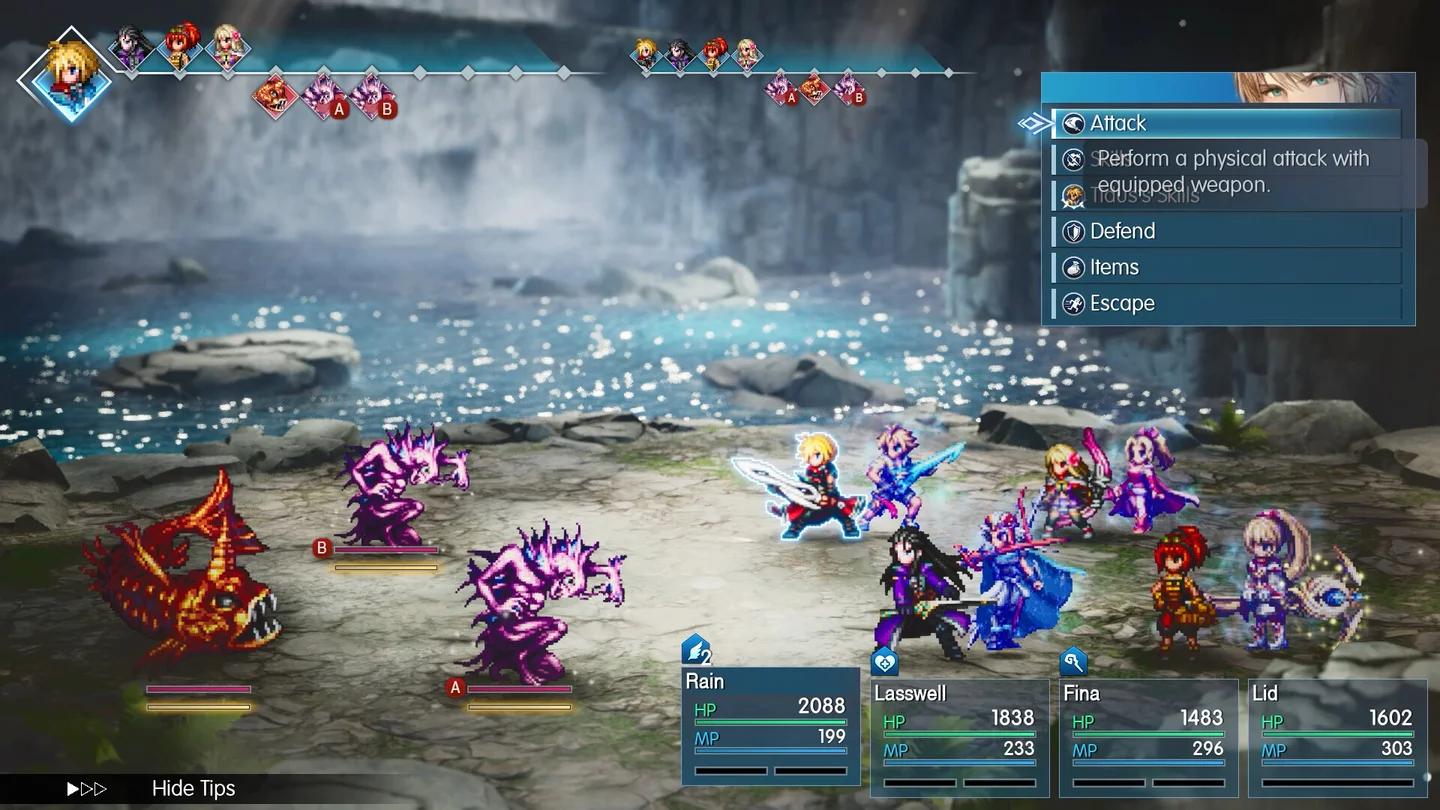
HighとMiddleの影設定を比較する
FPSカウンターを表示させると、Final Fantasy Resonanceが設定した目標値に達しているか確認するのに役立ちます。また、映像の滑らかさにも注目してください。平均60 FPSに達していても、フレームが均等な間隔で描画されているとは限りません。
よくある間違い
- すべてのグラフィック項目を一括で下げてしまうこと。Post-ProcessingやShadowsを比較する際は、変更の効果を個別に検証できるよう、TexturesとAnti-Aliasingは固定したままにしてください。
- PCのパフォーマンス改善のためにバトルスピードを変えてしまうこと。3xオプションは戦闘アニメーションを高速化するものです。フレームレートの目標値はPC版のFPS設定で調整してください。
- 見た目の好みに合っていないのにPost-ProcessingをMiddleのままにすること。比較してみて画質の改善が感じられない場合は、Highに戻しましょう。
- パフォーマンスを確認せずに120 FPSを選択すること。PCの処理能力に余裕があり、ディスプレイが高フレームレートに対応している場合にのみ試してください。
プロのアドバイス
画質とパフォーマンスの判断を切り離す
Post-Processingを「High」、Shadowsを「Middle」にする組み合わせが、お使いのPCにとって最適なバランスになることがあります。前者は好みの見た目だから維持し、後者は選択したFPSターゲットにおいて価値のある妥協点となる場合に適用しましょう。
腰を据えてプレイする前に利便性設定を済ませておく
先に進む前に、テキスト速度の「Instant」、ダッシュ設定の「Invert Sprint」、そして「Autosave On」を確認しておきましょう。コンソール版では、敵エンカウントに入ったらすぐにBattle Speedを3xに調整してください。
メニュー項目や動作はアップデートによって変更される場合があります。今後のFinal Fantasy Resonanceのアップデートでお使いのプラットフォームの設定項目が変更された場合は、これらの初期推奨値を再確認してください。
よくある質問
バトルスピード3倍はFPSも3倍になるということですか?
いいえ。Battle Speedは戦闘アニメーションの再生速度を変更するものであり、PC版のFPSセレクターはフレームレートの目標値を設定するものです。それぞれ個別に設定してください。
コンソール版プレイヤーもPC版のグラフィック推奨設定を利用できますか?
コンソール版のディスプレイ設定には、初期値が5のBrightness(明るさ)のみが用意されています。ここでのTextures、Post-Processing、Anti-Aliasing、Shadows、FPSに関する推奨設定は、PC版のグラフィックオプションに適用されるものです。
グラフィックはHighとMaxのどちらを使うべきですか?
比較のための安定した基準点とするため、まずは「High」から始めてください。PC版の4つの品質カテゴリーでは「Max」も選択可能ですが、どちらが適切かはお好みの画質とお使いのPCが維持できるフレームレートによって決まります。
設定を調整した後は何に注目すべきですか?
次にRainや他のパーティメンバーの強化を進めたい場合は、キャラクター育成&レベル上げガイドをご覧ください。