
FINAL FANTASY RESONANCEが起動時にクラッシュしたり、黒い画面のまま進まなくなったりする場合は、PCとSteamを再起動し、ゲームファイルの整合性を確認した上で、Windowsおよびグラフィックドライバーのアップデートを確認してください。任意のオーバーレイ機能は個別にテストし、プレイ前にSteamクラウドの警告を解決しておきましょう。
PC全体の強制終了(シャットダウン)が発生する場合は、特にAMDのAdrenalin 26.10.1で確認されている既知の不具合の対象ハードウェアにおいて、異なる対処が必要です。以下の手順はWindows/Steamのネイティブ版を対象としており、体験版の進行状況を守りつつ、起動エラーとパフォーマンスの低下(カクつき)を切り分けて対処法を解説します。
アップデートと既知の不具合の確認
まずはWindows Updateとお使いのデバイスに適したグラフィックドライバーの確認から始めましょう。Final Fantasy ResonanceにはWindows 11およびDirectX 12が必須となるため、グラフィック設定を調整する前に互換性の確認が必要です。

ゲーム単体が終了するのか、PC全体がシャットダウンするのか?
不具合が発生した際、PCがどのような状態になるかを観察してください。Windowsや他のアプリケーションが動作し続けている場合は、ゲーム単体のクラッシュです。PC全体の電源が落ちてしまう場合は、通常のデスクトップクラッシュとして扱うのをやめてください。
| 症状 | 最初の対応 | 重要な理由 |
|---|---|---|
| ゲームがデスクトップに強制終了する | 再起動後、Steamでファイルの整合性を確認する | より複雑なトラブルシューティングを行う前にインストールファイルを検証できるため |
| メインメニューの前に黒い画面(ウィンドウ)が表示される | 発生した段階を記録し、起動チェック項目に従う | 黒い画面という情報だけでは原因を特定できないため |
| PC全体がシャットダウンする | 特定のハードウェアに関するAMDの告知を確認する | システム全体のシャットダウンには個別の対応が必要なため |
| Steamにクラウド警告が表示される | プレイ前に同期の問題を解決する | そのまま続けるとセーブデータの競合が発生する可能性があるため |
| ゲームは起動するがフレームレートが不安定になる | パフォーマンス設定を個別に調整する | 変更ごとの結果を混同せずに比較できるようにするため |
AMD Software: Adrenalin Edition 26.10.1には、Ryzen AI MAX PRO 400 SeriesプロセッサにおいてFinal Fantasy Resonanceのプレイ中にシステムが断続的にシャットダウンする既知の不具合が記載されています。この項目にはゲーム固有の回避策は提示されておらず、該当するハードウェアおよび症状にのみ適用され、すべてのAMDシステムに当てはまるわけではありません。
AMD搭載のノートPCやオールインワンPC(一体型PC)については、メーカーのドライバー案内を参照してください。AMDはメーカー検証済みドライバーを推奨しており、AMD.comパッケージで問題が発生したユーザーに対しては、完全なサポートを受けるためにOEMドライバーを使用するよう案内しています。
起動時クラッシュのトラブルシューティング
ゲーム単体のクラッシュや黒い画面が発生する場合は、まずWindowsとSteamのクリーンな再起動を行ってください。不具合がSquare Enixロゴの前、ロゴ表示時、またはメインメニュー到達後のどこで発生するかを記録しておきましょう。単に「クラッシュする」と報告するよりも、その詳細情報が役立ちます。
オーバーレイや録画機能が関係している可能性は?
オーバーレイや録画機能を有効にした後に不具合が発生し始めた場合は、その特定の機能を一時的に無効にしてください。これは診断のためのテストであり、Final Fantasy Resonanceに対する確定した共通の修正策ではありません。
Steamのオーバーレイをテストする手順:
- SteamライブラリでFinal Fantasy Resonanceを右クリックします。
- プロパティを開き、一般を選択します。
- ゲーム中にSteamオーバーレイを有効にするをオフにします。
- ゲームを再度起動し、結果が変わらなければ設定を元に戻します。
バックグラウンド録画については、Steam → 設定 → ゲーム録画を開き、テスト中はゲームのバックグラウンド録画オプションを録画しないに設定してください。
追加機能の変更は1度に1つずつ行ってください。Steam録画、Discordのオーバーレイ、GPUオーバーレイを同時に無効にしてしまうと、どの変更が有効だったのか分からなくなります。これらのチェック中もウイルス対策ソフトやファイアウォールの保護は有効のままにしておいてください。
ファイルの整合性確認に成功しても起動に失敗する場合は?
Steamでの整合性確認に成功したからといって、すべての起動エラーの原因が特定できるわけではありません。Final Fantasy Resonanceが依然として同じ場所で停止する場合は、正確なエラーメッセージを記録し、無制限に検証を繰り返すのではなく、残りの関連チェック項目に進んでください。
「Application suspension detected」と表示された場合は、その文言を控え、サポートに問い合わせる際に体験版と製品版のどちらをプレイしているかを明記してください。このメッセージに対する製品版での確定した原因や修正方法はまだ確立されていません。
インストールとストレージの確認
ゲームファイルの欠落や破損に対する最初の論理的な修復手段は、Steamのインストールファイル検証です。手動でファイルを変更する前に、起動エラーに対してはこの方法を試してください。
SteamでFinal Fantasy Resonanceのファイルを検証する方法
- Steamのライブラリを開きます。
- Final Fantasy Resonanceを右クリックし、プロパティを選択します。
- インストール済みファイルを開きます。
- ゲームファイルの整合性を確認を選択します。
- 検証が完了するのを待ってから、ゲームを再起動します。
整合性の確認は1度に1つのゲームに対して実行してください。Steamによってファイルが再取得された場合は、トラブルシューティングの記録にその結果を残しておきましょう。
お使いのPCは必要動作環境を満たしていますか?
パフォーマンス設定を調整する前に、お使いのシステムがWindows/Steamの必要動作環境を満たしているか確認してください。Square Enixが提示する最低目標スペックは「低」設定で1080p・30 FPSであり、互換性のあるすべてのPCでクラッシュが発生しないことを保証するものではありません。
| コンポーネント | 必要動作環境 |
|---|---|
| オペレーティングシステム | Windows 11 |
| グラフィックAPI | DirectX 12 |
| プロセッサー | AMD Ryzen 3 2300XまたはIntel Core i3-8100 |
| グラフィックカード | AMD Radeon RX 6400、Intel Arc A580、またはNVIDIA GeForce GTX 1650 |
| RAM | 8 GB |
| ストレージ | 15 GB |
| 想定パフォーマンス | 1080p、30 FPS、「低」設定 |
ストレージが15 GBの要件を満たしているか確認してください。ただし、インストールの確認とセーブデータのトラブルシューティングは別個に扱ってください。整合性の確認が完了しても、Steamクラウドの競合時にどちらのデータを選択すべきかは判断できません。
カクつきやフレームレート低下の軽減
Final Fantasy Resonanceが安定してゲームプレイまで到達できるようになったら、フレームペーシングの改善に取り組みましょう。まずはディスプレイやパフォーマンス設定についてPC・コンソール版設定ガイドを確認し、変更内容を個別に比較してください。
最初に調整すべき設定項目は?
グラフィック負荷を軽減するには、シャドウ品質とボリューメトリックライティングの調整から始めるのが効果的です。また、PCが維持できない高いターゲットを選択するよりも、安定して維持できるフレームレート上限を設定する方が実用的です。
| 設定・機能 | 試すべき調整 | 効果的な対象 |
|---|---|---|
| シャドウ品質 | 設定を下げ、同じエリアで比較する | ゲームプレイ中にフレームレートの低下が見られるプレイヤー |
| ボリューメトリックライティング | シャドウとは別に設定を下げる | 照明効果の多いシーンで処理落ちするシステム |
| フレームレート上限 | PCが安定して維持できる制限値を選択する | フレーム配信が不安定に感じるプレイヤー |
| 任意のオーバーレイまたは録画 | 1つの機能を一時的に無効化する | その機能を有効にした後に問題が発生した場合 |
比較には、後から再度訪れることができるエリアを使用してください。他の設定は変えずに維持し、調整しても効果が見られない場合は元に戻してください。
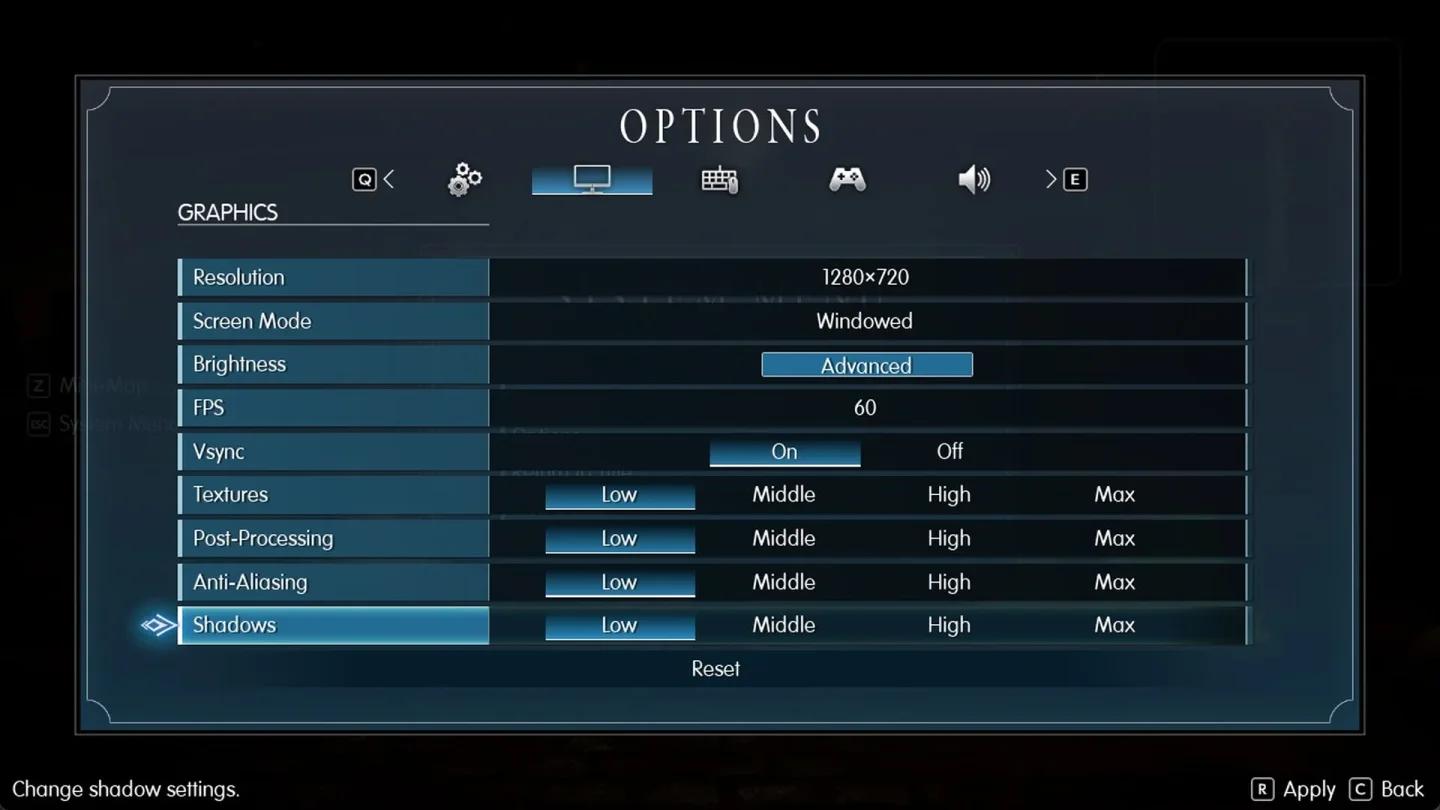
シャドウ品質は単独で調整してください
期待値を設定する際は、必要最低スペックが「低」設定で1080p・30 FPSであることを念頭に置いてください。グラフィックの調整によってパフォーマンスの不安定さは改善できる場合がありますが、PC全体のシャットダウンについては、ハードウェア固有のトラブルシューティング手順に沿って対応する必要があります。
セーブデータを失わずに設定をリセットする方法
Final Fantasy Resonanceの設定メニューを開ける状態であれば、最近変更したグラフィック設定を1つずつ元に戻してください。フォルダごと削除して一括リセットを強制するのではなく、各項目を以前の値に戻すようにしましょう。
設定メニューまでたどり着けない場合は?
Steamの整合性確認を行い、後述のサポート報告手順を利用してください。特にSteam体験版の進行状況を引き継ぎたい場合は、初期起動の確認中にセーブデータや設定フォルダを不用意にいじらないようにしてください。
Square EnixはSteam体験版のセーブデータを製品版へ引き継ぐ機能をサポートしています。Steamクラウドの警告が表示された場合は、プレイを続行する前に解決すべき個別の問題として対処してください。
新しいタイムスタンプは有力な手掛かりになりますが、セッションの履歴も重要です。直前に使用したPCがどれか、そのセッションの同期が完了していたかどうかを思い出してください。
Steamクラウドはセーブデータを同期するものであり、個別のバックアップ機能ではありません。起動トラブルの実験として、安易にセーブファイルを削除したりクラウド同期をオフにしたりすることは避けてください。
サポート報告に含めるべき情報
関連するチェック項目を試してもFinal Fantasy Resonanceがクラッシュする場合は、Square Enixサポートに連絡し、技術的またはゲームプレイのサポートとしてゲームを選択してください。適切な報告を行えば、問題がどこで発生しているかを担当者が明確に把握できます。
報告に記載すべき内容
問い合わせチケットを作成する前に、以下の情報を用意してください:
- エディションとプラットフォーム:Steam体験版または製品版、および判明している場合はSteamのビルド番号。
- Windowsのバージョン:問題が発生しているPCにインストールされているバージョン。
- 不具合の種類:ゲーム単体のデスクトップ強制終了、黒い画面、PC全体のシャットダウン、またはその他の確認された症状。
- 発生段階:ロゴの前、Square Enixロゴ表示時、ロード中、またはゲームプレイ中。
- 正確なエラー内容:表示されたメッセージを書き写し、可能であればスクリーンショットを添付。
- ハードウェア情報:CPU、GPU、およびグラフィックドライバーのバージョン。
- 発生頻度:その問題がこれまでにどのくらいの頻度で発生したか。
- 試したチェック項目:整合性確認の結果、および変更または復元した各設定項目。
- セーブデータの状態:Steamクラウドの警告の有無、および体験版の進行状況が関係しているかどうか。
AMD 26.10.1のシャットダウン問題については、AMD Bug Report Toolでシステム詳細、症状、再現手順、ドライバー履歴を受け付けています。意図的に電源を落とそうとせず、これまでに確認された事象を報告してください。
スクリーンショットやメモを共有する前に、個人情報は削除してください。また、他のFinal Fantasyタイトル向けに書かれた手順を流用せず、Final Fantasy Resonanceに特化した修正方法やエラー内容を維持してください。
よくある間違い
- すべての不具合をグラフィック設定の問題として扱うこと。プリセットを変更する前に、デスクトップへの強制終了なのか完全なシャットダウンなのかを切り分けましょう。
- 複数の機能を同時に変更すること。結果の原因を特定できるよう、オーバーレイや録画オプションは個別にテストしてください。
- セーブデータを確認する前にフォルダを削除すること。Steam体験版の進行状況を保護し、クラウド警告を先に解決してください。
- 効果のなかった診断用の変更をそのままにしておくこと。問題が解決しなかった場合は、任意の設定を元に戻しましょう。
- 黒い画面に対して代替DLLファイルを導入すること。Steamのファイル整合性確認を行い、正確な情報をサポートに報告するようにしてください。
プロのヒント
トラブルシューティングの記録は簡潔かつ有益に残す
変更した設定、結果、設定を元に戻したかどうかをメモしておきましょう。「Steamオーバーレイをオフ、Square Enixロゴで同様に黒い画面、オーバーレイを再有効化」といった記録は、サポートにとって有用な情報となります。
セーブデータが正常に読み込まれ、安定して起動するようになったら、次のセッションに向けてFinal Fantasy Resonance 序盤チェックリストをご確認ください。パフォーマンスの調整と、序盤のシステム理解は切り分けて進めましょう。
よくある質問
黒い画面の症状すべてに共通する確実な解決策はありますか?
製品版Final Fantasy Resonanceにおいて、黒い画面に対する万能の解決策は確立されていません。Windowsとドライバーの確認、Steamでのファイル整合性確認、オーバーレイの個別テストから始め、問題が解決しない場合は正確な不具合状況を報告してください。
PC全体がシャットダウンした後も起動を試み続けるべきですか?
お使いの構成がAMD Adrenalin 26.10.1におけるRyzen AI MAX PRO 400 Seriesの問題に該当する場合は、繰り返しの試行を中止し、AMDサポートにお問い合わせください。システム全体のシャットダウンには、ゲーム単体のクラッシュとは異なる対応が必要です。
Steamの整合性確認を行えば必ずゲームは起動しますか?
いいえ。整合性の確認はインストールされたファイルを検証するものですが、成功したからといって他の起動問題がすべて排除されるわけではありません。結果を記録し、症状に関連する他のチェック項目を進めてください。
Steam体験版の進行状況は製品版に引き継がれますか?
はい。Steam体験版のセーブデータは製品版へ引き継がれます。プレイ前に同期の警告を解決し、データの競合がある場合は実際のセッション履歴と照らし合わせて判断してください。
進行状況が正常に読み込まれ、ゲームが安定して動作するようになったら、Final Fantasy Resonance 攻略ガイド一覧をチェックして次の冒険の計画を立てましょう。