
Forza Horizon 6では、EventLabのカスタムイベントを利用して一般車両(トラフィック)をオフにできますが、フリー走行で直接トラフィックを消す切り替え設定はありません。
この回避策は、通常のフリー走行セッションを変更する代わりに、カスタムレース内で行います。検証(テスト走行)中にそのままドライブを始めることも、後で再利用できるようにイベントを公開することも可能です。どちらの方法も同じルート設定を使用し、長いコースを作ったり小道具を配置したりする必要はありません。手軽に1回だけ走りたいか、後から何度でも再開できるイベントにしたいかに応じて選んでください。
トラフィックなしで走る方法の選択
EventLabでは、作成したカスタムルートを2通りの方法で利用できます。まずは以下の共通ルート作成手順を進め、その後に起動方法を選択してください。
| オプション | 必要な手順 | おすすめの理由 |
|---|---|---|
| 検証のまま走行 | ルートを作成し、設定を調整して検証を開始する | 手早く1回限りの走行セッションを始められる |
| 再利用可能なイベントとして公開 | 検証を完了して公開し、ソロでイベントを起動する | ルートを再作成することなく、保存したイベントをいつでも再開できる |
検証とは、ルートが完走可能かを確認するためのテスト走行です。テスト走行中も自由にドライブできますが、イベントを公開するにはまずこのテストを完走する必要があります。

短いEventLabルートを作成する
ルート作成を開く
ポーズメニューからクリエイター画面へ進みます:
- ポーズメニューを開き、Creative Hubを選択します。
- EventLabを開きます。
- Createを選択し、次にRouteを選びます。
- Create Newを選択し、車を選びます。
小道具を配置できるWorld Builderが読み込まれます。今回の設定では小道具を配置する必要はありません。戻るまたは終了のアクションでWorld Builderを終了し、Yesを選んで確定してRoute Creatorに入ります。
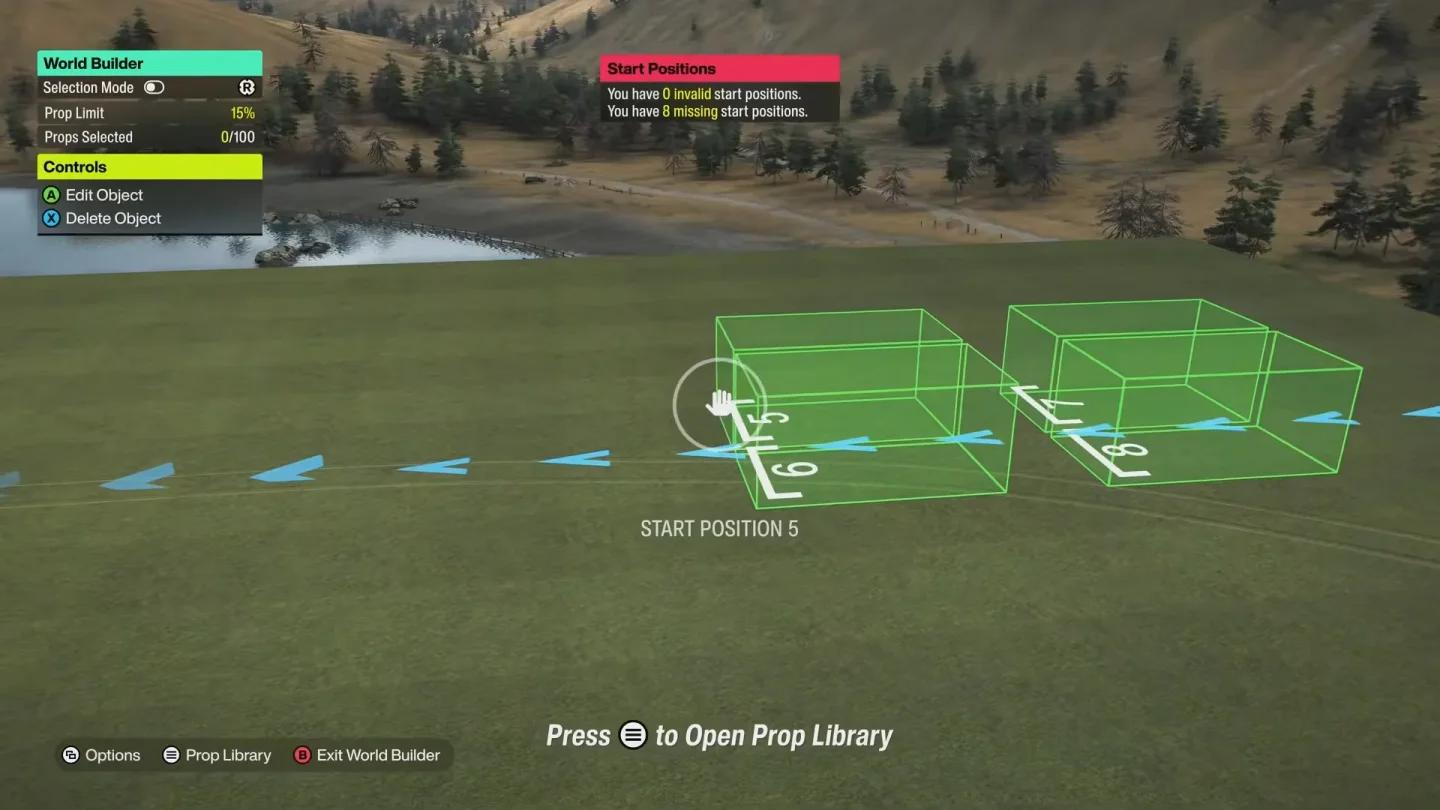
カスタムEventLabルートを作成
邪魔にならない場所にフィニッシュラインを配置する
走る予定の道路から外れた場所まで少し車を走らせます。近くの脇道などが最適です。予定している走行ルート上にフィニッシュを置くことなく、手早く準備を済ませられます。
Route Creatorの配置オプションを開き、Place Finish Lineを選択します。位置を確定したら、Create Newからルートを新規ファイルとして保存します。後で識別しやすい名前を付けてください。
ルートを保存したら、Create Event With This Routeを選択します。次の画面でイベント名や説明文を編集できますが、トラフィックの設定はEvent Settings内にあります。
トラフィックとAI対戦相手を無効化する
両方の車両設定を変更する
Event Settingsを開き、以下の2つの項目を個別に変更します:
| 設定項目 | 必要な値 | 制御する内容 |
|---|---|---|
| Traffic | Off | イベント内の一般車両(トラフィック) |
| Max Number Of Drivatars | Off | イベントに参加するAIレース対戦相手 |
一般車両をオフにしても、対戦相手の設定は自動的には変更されません。一般車もAIレーサーもいない状態にしたい場合は、変更を確定する前に必ず両方の項目を設定してください。
次に、Car Themesを開いてAnything Goesを選択します。これにより車種制限が解除され、セッションで使用したい好きな車を選べるようになります。
天候と時間帯を選択する
同じイベント設定内で、季節、天候、時間帯も選択できます。これらは任意の設定であり、トラフィックを消すための必須条件ではありません。
時間帯を固定して走行したい場合は、Time ProgressionをFixedに変更します。これにより、通常の昼夜サイクルを待たずに夜間走行などを選択できます。イベント中に時間を進めたい場合は、時間経過を有効のままにしてください。
条件を固定すると、ハンドリングの変化を比較する際に役立ちます。車の走りの調整を行いたい場合は、Forza Horizon 6 チューニングガイドで各種チューニング項目について解説しています。
走行を開始するか、イベントを保存する
検証を利用して手軽に走る
イベントエディターからValidateを選び、車を選択してStart Validationを実行します。これにより、先ほど設定したイベント内容でテスト走行が開始されます。
公開手順を完了させなくても、この検証セッションをそのままドライブに利用できます。選択した道路で練習走行を行いながら、イベントを起動したままにしてください。
再開可能なイベントとして公開する
後で何度もドライブを楽しめるようにイベントを保存しておきたい場合は、こちらの手順を選びます。セットアップ中、短い検証コースを計画的に完走し、次の手順に従ってください:
- Validation Complete画面で、Return to Event Settingsを選択します。
- EventLabエディターでPublishを選択します。
- ポーズメニューを開き、Creative HubからEventLab、そしてMy Eventsへ進みます。
- 作成したイベントを選択し、ソロで起動します。
- 車を選んでイベントを開始します。
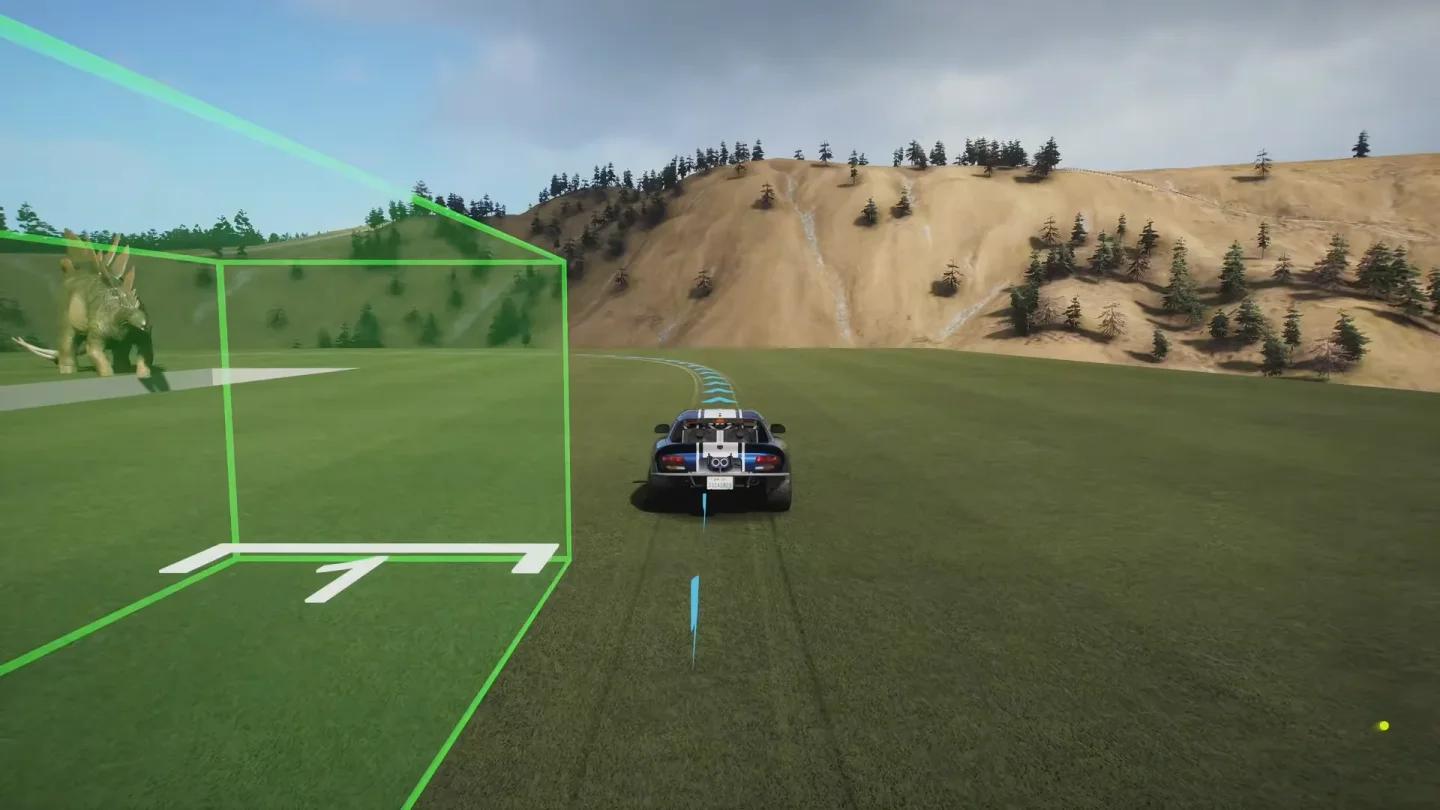
公開前に検証を実施
公開したイベントでの走行には時間制限がありません。長いドライブを楽しむために長いコースを作る必要はなく、短いルートにしておけば検証を手早く済ませられます。
検証方法のまま走る場合、公開は任意です。イベントリストからいつでも選べるように保存版にしておきたい場合の追加手順となります。
衝突によるダメージや外観の摩耗設定を変更したい場合は、Forza Horizon 6 ダメージ設定ガイドをご覧ください。ダメージ設定は、トラフィックや対戦相手の無効化とは別の項目で調整します。
イベント進行状況の表示を非表示にする
ラップタイムとポジションをオフにする
トラフィックなしのドライブもイベント扱いとなるため、画面左上に進行状況のUIが表示され続けることがあります。この表示はHUD設定から非表示にできます:
- イベントをポーズし、Settingsを開きます。
- HUD & Gameplayを選択します。
- HUDオプションまでスクロールします。
- Lap Time and PositionをOffに設定します。
- 前の画面に戻り、Save and Continueを選択します。
この変更はイベント情報の表示を隠すだけであり、ルートやイベント設定には影響しません。走行中にタイマーや進行状況を確認したい場合は、通常のHUDのままにしておいて構いません。
BGMにも個別の設定項目があります。セッション中に音楽を変更したい、または消したい場合は、Forza Horizon 6 ラジオ設定ガイドをご参照ください。
通常のフリー走行に戻る
終了する際はゲームをポーズし、Quit Eventを選択してYesで確定します。トラフィックなしの設定はカスタムイベント内のみに適用されるため、終了すれば通常のプレイへと戻ります。
イベント表示を非表示にしていた場合は、次のレースを始める前にSettings → HUD & Gameplayに戻り、Lap Time and PositionをOnに戻してください。再び一般車のないクリアな道路をドライブしたくなったら、My Eventsから公開したイベントを再開してください。