

Forza Horizon 6は、PC版でも驚くほど安定した状態でリリースされました。自動検出機能がハードウェアに基づいて適切なプリセットを選択してくれますが、多くの場合、パフォーマンスに余裕が残されていたり、一段階下げても見た目が変わらない設定にGPUリソースが割かれていたりします。主要な設定すべてをフレームタイムデータを用いて検証した結果、調整すべき項目、無視してよい項目、そして実際に視覚的なアップグレードが実感できるポイントを解説します。
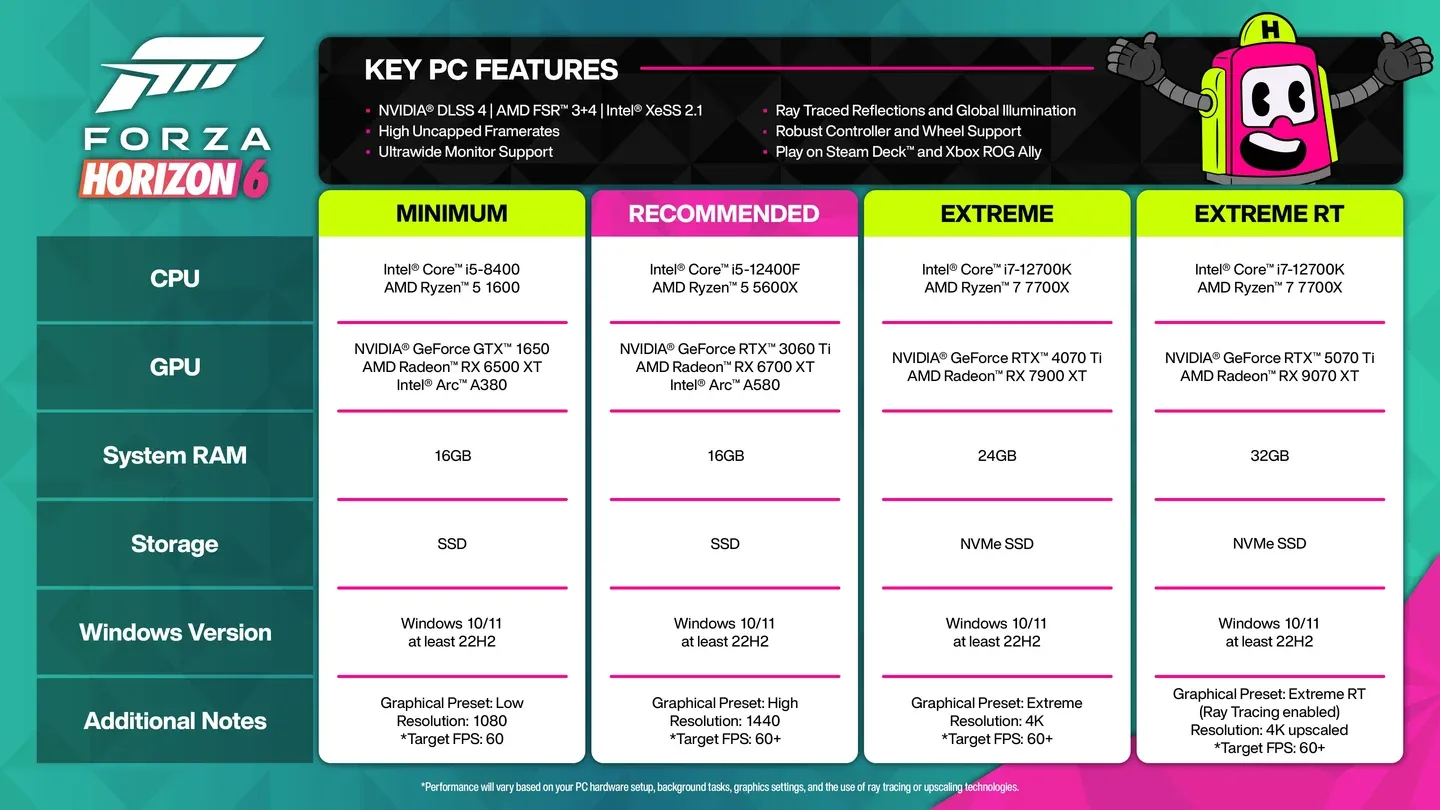
Forza Horizon 6の最小および推奨PCスペックは?
設定を変更する前に、Steamでシステム要件を満たしているか確認してください。最小要件のハードルは、最近のオープンワールドタイトルの中では低めに設定されています。
最小要件にGTX 1650が含まれている点は注目に値します。このカードは3世代前のものですが、Playgroundは幅広い互換性を優先したことが明確です。RAM 16 GBという要件はどちらのティアでも共通で、2026年のリリースとしては標準的になっています。ダウンロードの手順についてサポートが必要な場合は、ファイルサイズやダウンロード手順を網羅したForza Horizon 6のプリロードガイドで、設定を触る前のプロセスを確認できます。
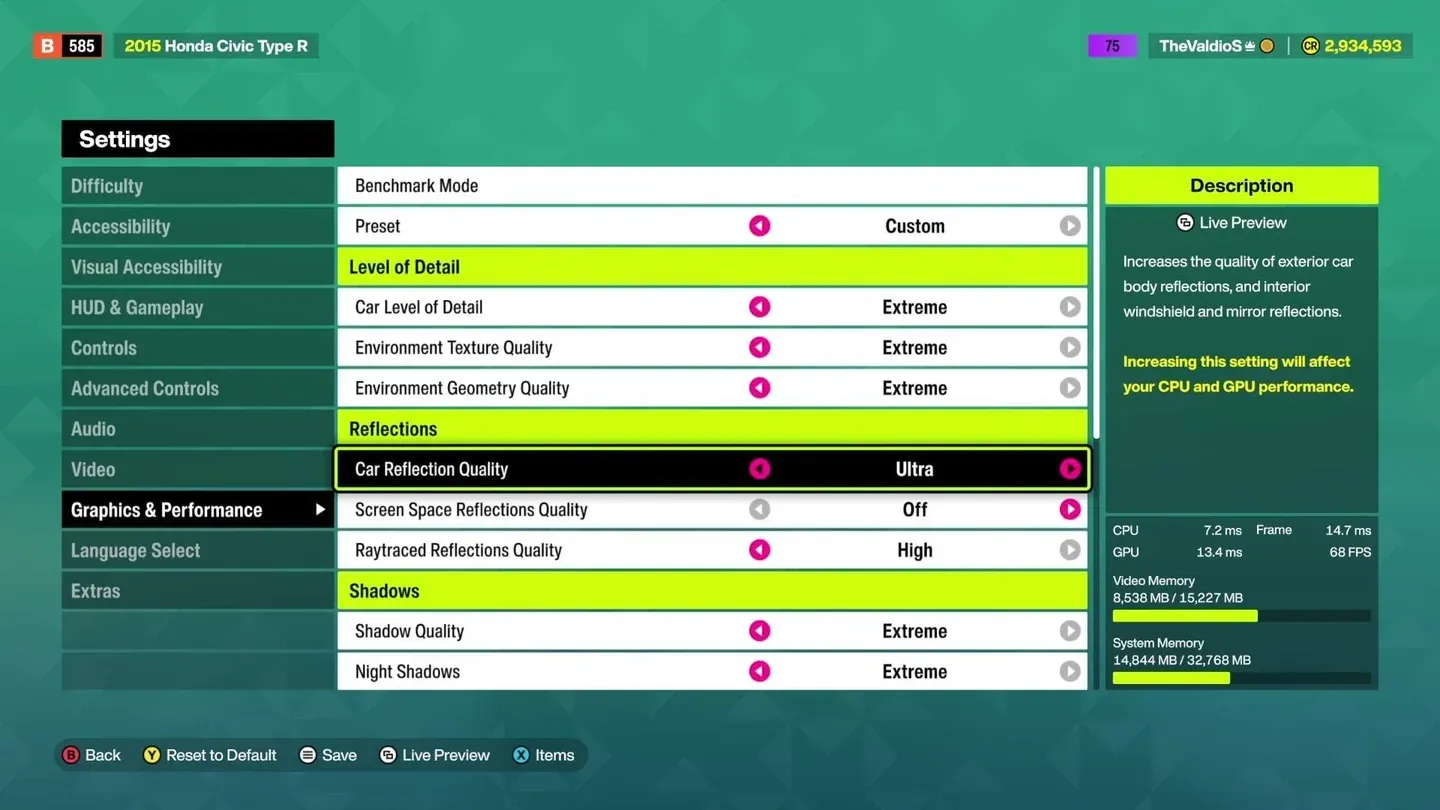
ビデオ設定の概要
どのアップスケーリング技術を使用すべきか?
これはメニュー内で最も重要な選択です。RTX 4070 TiとAMD Ryzen 7 9800X3Dを組み合わせ、2K解像度で検証した結果、明確な勝者と、完全に避けるべきオプションが判明しました。
Nvidia DLSS(Nvidia GPUユーザー向け)
ネイティブ解像度でのDLSS DLAAは、50 FPSを維持しつつ、ネイティブ設定の中で最もシャープな映像を提供します。車両の細かい形状や金網の描写において、TAA(時間的アンチエイリアス)で発生する残像感も抑えられます。フレームレートを向上させたい場合は、DLSS Qualityに設定すると70 FPSに跳ね上がり(TAAと比較して37%の向上)、見た目もネイティブとほぼ変わりません。DLSSのBalancedやPerformanceモードは、他の設定を下げてフレームを稼ぐ方が効率的なため、画質とフレームレートのバランスを考えると推奨されません。
Nvidiaの50シリーズGPUは4x Multi Frame Generationにも対応しており、本作もこれに完全対応しています。
AMD FSR 3.1.5(AMD GPUユーザー向け)
FSR3 Qualityは70 FPSでDLSS Qualityに匹敵するシャープな映像を見せますが、細かいメッシュや遠景ではDLSSと比較してわずかにザラつきを感じます。FSR3 Performanceは86 FPSに達しますが、細いオブジェクトに目立つチラつき(フリッカー)が発生します。どうしてもフレームレートが必要な場合は許容範囲ですが、それ以外では推奨しません。
Intel XeSS(Intel GPUユーザー向け)
XeSS Ultra Qualityは67 FPSで、Intelのラインナップの中で最もクリーンな選択肢です。XeSS Ultra Quality Plusは技術的にはよりシャープですが、ネイティブと比較して10 FPSしか向上しないため、採用するメリットは薄いです。Intel Arcユーザーが画質を大きく犠牲にせずパフォーマンスを向上させたい場合は、73 FPSのXeSS Balancedが最良の妥協点となります。
AMD FidelityFX CAS:避けるべき設定
検証したすべてのCASモードにおいて、過度なシャープネス処理がかかり、映像がジャギー(ギザギザ)とノイズだらけになってしまいます。FPSの数値(Performance設定で87 FPS)は魅力的に見えますが、画質は低いネイティブプリセットで動かすよりも明らかに劣ります。使用は避けましょう。
DLSSアップスケーリング設定パネル
FPSに実際に影響を与えるグラフィック設定は?
検証の結果、Extremeとラベル付けされた設定の多くは、UltraやHighとの視覚的な違いが実際のレース中には判別できないため、GPU負荷に見合う価値がないことが分かりました。
レイトレーシング:真に価値のある唯一のアップグレード
レイトレース・リフレクションをHighに設定すると、スクリーンスペース手法では再現できない、車体同士の映り込みを含めた物理的に正確な塗装の質感が得られます。Mediumに下げると反射の解像度がわずかに低下しますが、走行中にはほとんど気になりません。レイトレーシングを完全にオフにするとエンジンは静的なキューブマップに切り替わり、車体が平坦でディテールに欠ける見た目になってしまいます。
レイトレース・グローバルイルミネーション(RTGI)はMediumがスイートスポットです。Highの方がわずかに優れていますが、GPU負荷が大幅に増大します。オフにすると、特にトンネル内や建物の軒下などで、光の表現が平坦でプラスチックのように見えてしまいます。
レイトレーシングを有効にした状態でスムーズなフレームレートを維持できない場合は、以下の設定を代替として使用してください:
- スクリーンスペースGI(SSGI)をHighに設定(オフやMediumは不可)
- スクリーンスペース・リフレクション(SSR)をHigh以上に設定
SSRをMediumに下げると、世界中の反射面に自分の車が映らなくなるため、これは避けるべきトレードオフです。
影:Highは最低ラインであり、上限ではない
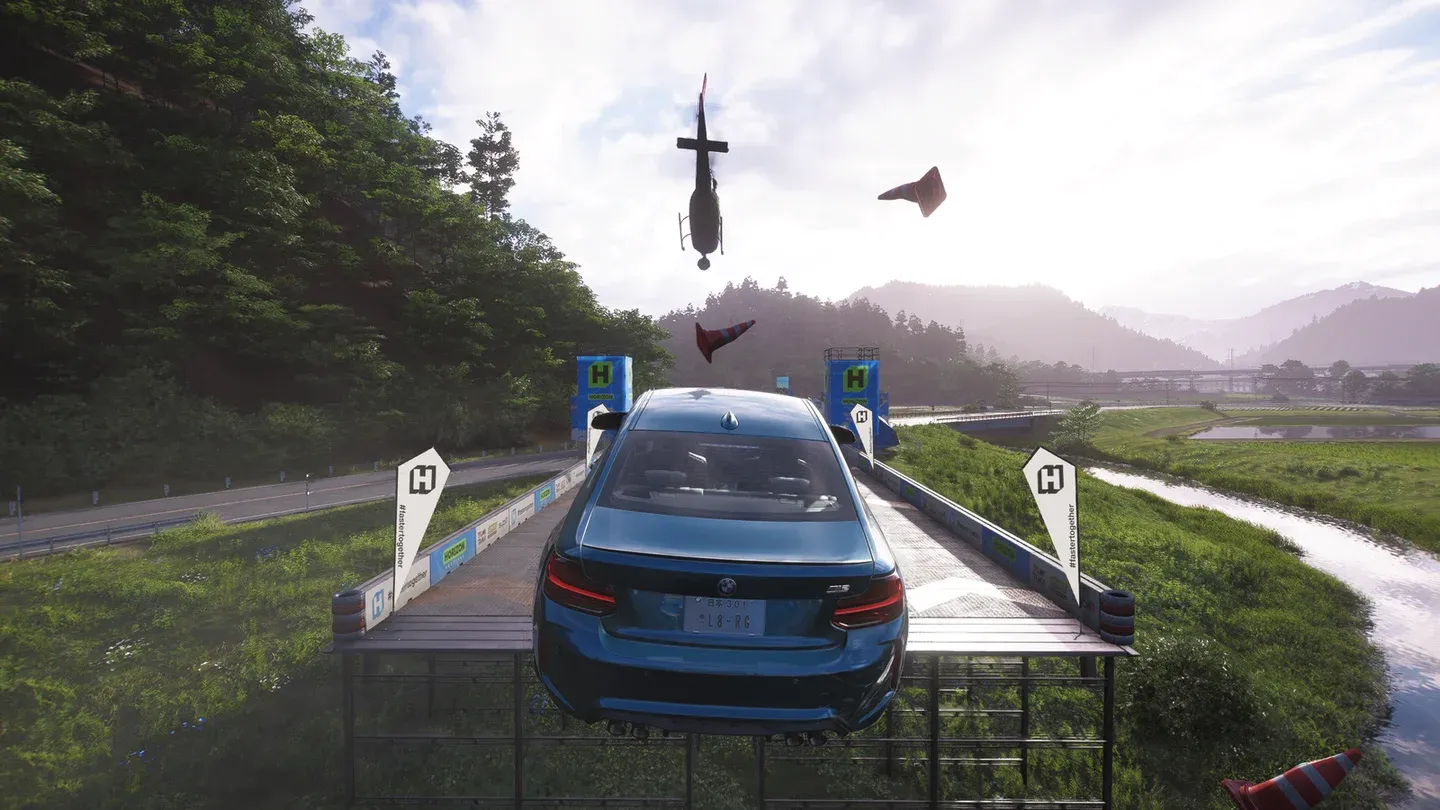
シャドウクオリティはHighに設定することで、リアルなエッジの柔らかさと影の描画距離を維持できます。UltraやExtremeにするとエッジがわずかに洗練されますが、レーススピードでは判別できません。Lowにすると影のエッジがギザギザになり、移動中に激しいチラつきが発生します。影を完全にオフにすると、車両が浮いているように見えてしまいます。
ナイトシャドウには特に注意が必要です。これを無効にすると、ヘッドライトの光がオブジェクトを突き抜けてしまい、後ろに影が落ちなくなります。夜のレースの雰囲気が台無しになるため、他の影設定に関わらずUltraかExtremeに設定してください。
Extreme設定がGPUリソースを無駄にする項目
検証の結果、以下の設定ではHighとExtremeの間に視覚的な違いがほとんど見られませんでした:
- シェーダークオリティ:Extreme、Ultra、Highの見た目は同一です。High以上に設定する意味はありません。
- 車両のLOD(詳細度):ExtremeとLowの差はわずか2 FPSです。車両LODを下げてもパフォーマンスはほとんど回復せず、形状が劣化するだけです。
- 環境テクスチャクオリティ:VRAMが十分であればFPSへの影響はほぼゼロです。UltraかHighを使用してください。VRAM不足によるスタッター(カクつき)が発生する場合のみ下げてください。
シャドウクオリティの比較
GPUティア別推奨設定
レース前に変更すべきグラフィック以外の設定
視覚設定に注目が集まりがちですが、他にも体験に大きな影響を与える設定がいくつかあります。
モーションブラー:標準のモーションブラーとUIモーションブラーの両方をオフにしてください。これらは乗り物酔いの原因になる可能性があり、高速コーナーでの視覚情報を阻害します。この設定はビデオメニューと視覚アクセシビリティの両方に存在します。
難易度:Forza Horizon 6には「Tourist」から「Unbeatable」まで9段階の難易度があり、個別のドライビングアシスト設定も可能です。難易度を上げるとレースごとの報酬クレジットが増加します。「Average」が意図された標準的な体験ですが、最初のレースの前に自分に合った難易度を確認しておく価値はあります。
オーディオ出力:実際のハードウェアに合わせて設定してください。ヘッドホンモードとスピーカーモードではオーディオの処理が異なり、間違った設定にするとエンジン音のミックスが著しく劣化します。
ストリーマーモード:録画や配信を行う予定がある場合は、最初のセッションの前にこれを有効にしてください。ライセンス楽曲が著作権フリーの代替曲に置き換わり、コンテンツへの著作権侵害申し立てを防ぐことができます。
コンソール版/コンソール風設定のグラフィックモード:アクティブなレースでは「パフォーマンスモード」がフレームレートを優先します。フォトモードやフリーロームでは「クオリティモード」が画質を最大化します。PC版では、フルマニュアル設定メニューにより、どちらのプリセットよりも詳細な制御が可能です。
レイトレーシングなしで安定した60 FPSを出す最速の方法は?
GPUがRTX 3060 Ti以下のティアであれば、レイトレーシングは完全にオフにし、以下の組み合わせをベースに設定してください:
- SSGIをHighに設定(オフは不可)
- SSRをHighに設定(Medium以下は不可)
- シャドウクオリティをHighに設定
- ナイトシャドウをUltraに設定
- 車両反射クオリティをHighに設定
- 環境テクスチャをHighに設定(VRAMに余裕があればUltra)
- シェーダークオリティをHighに設定
- アップスケーリングをFSR3 QualityまたはDLSS Qualityに設定
この構成により、レイトレーシングのGPU負荷なしで、現代的で立体感のある映像を維持できます。検証から得られた重要な知見は、RTなしで画質を保つにはSSGIとSSRをHighに設定することが不可欠であるという点です。それ以外は二の次です。
設定を調整する前に、日本マップや新機能について詳しく知りたい場合は、日本マップや新メカニクスを網羅したForza Horizon 6初心者ガイドが役立ちます。また、ローンチ前に必要なその他の情報については、Forza Horizon 6ガイドコレクションで、車両、イベント、進行状況に関するすべてを確認できます。