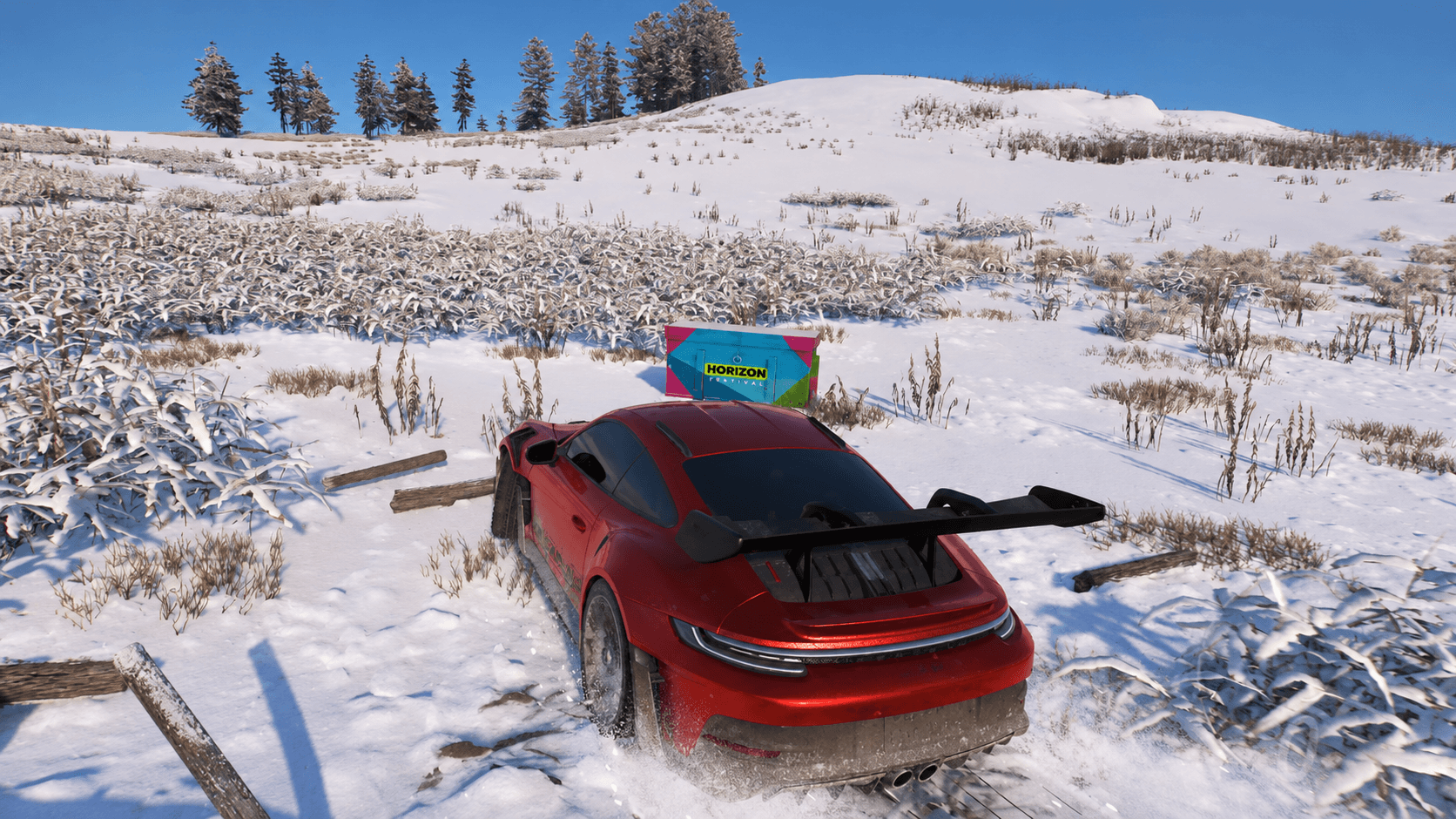
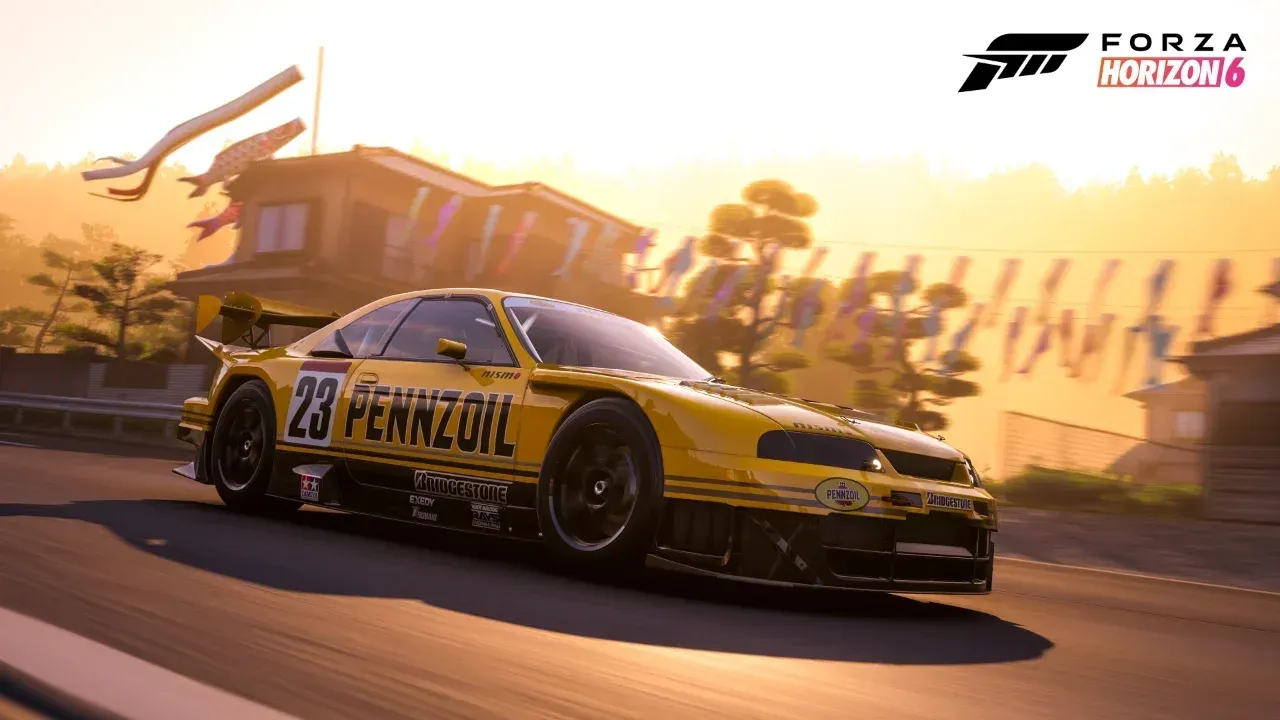
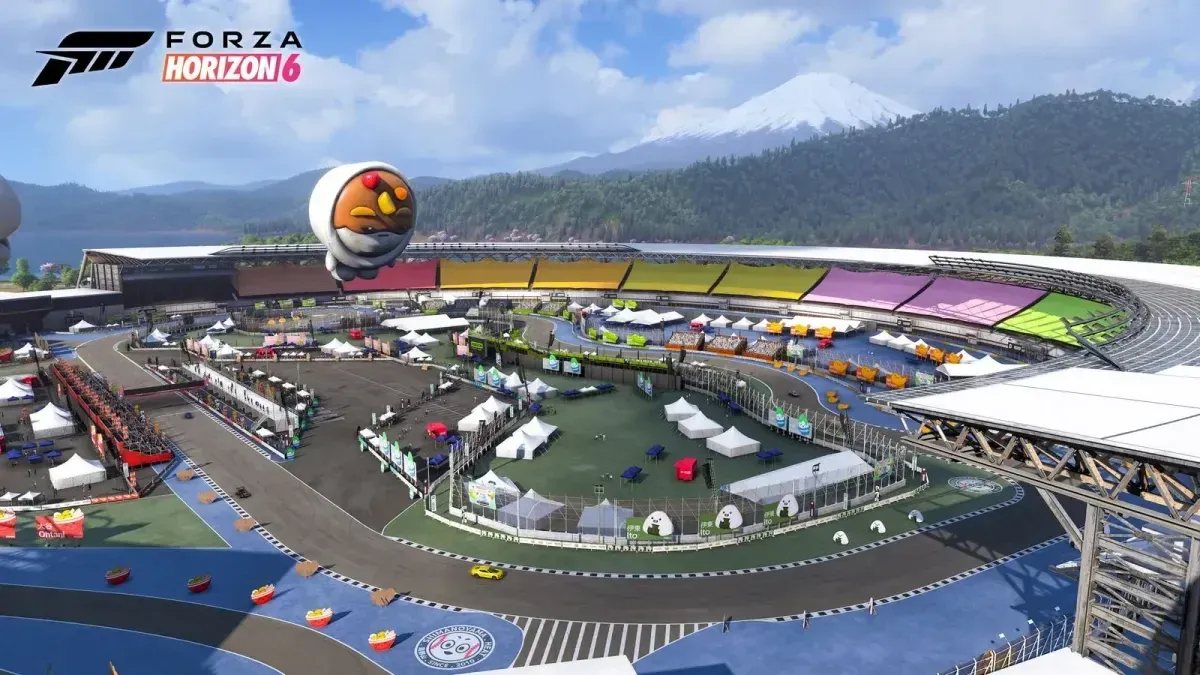
Forza Horizon 6は、現在のレースゲームの中でも特に優れたフォトモードを搭載しています。日本を舞台に、富士山から金閣寺まで、あらゆる場所に素晴らしいシャッターチャンスが待っています。ただし、撮影した画像をコンソールやPCからデスクトップへ取り出すには、ゲーム内ではあまり詳しく説明されていないいくつかの手順が必要です。ここでは、そのプロセス全体を詳しく解説します。
Forza Horizon 6のフォトモードの仕組み
Forza Horizon 6のフォトモードでは、アクションを一時停止し、カメラを完全にコントロールして構図を決めることができます。画像を保存すると、モードが自動的にHUD要素や画面上のテキストをすべて削除するため、エクスポートされるファイルは現在のディスプレイ解像度でUIのないクリーンな画像となります。これにより、単なるミニマップが隅に映り込んだぼやけたスクリーンショットではなく、壁紙やSNSでのシェアに最適な高品質な画像として利用できます。
ダウンロードされるファイルの解像度は、ゲームをプレイしている際の解像度に準拠するため、4Kでプレイしていれば4K画像として保存されます。
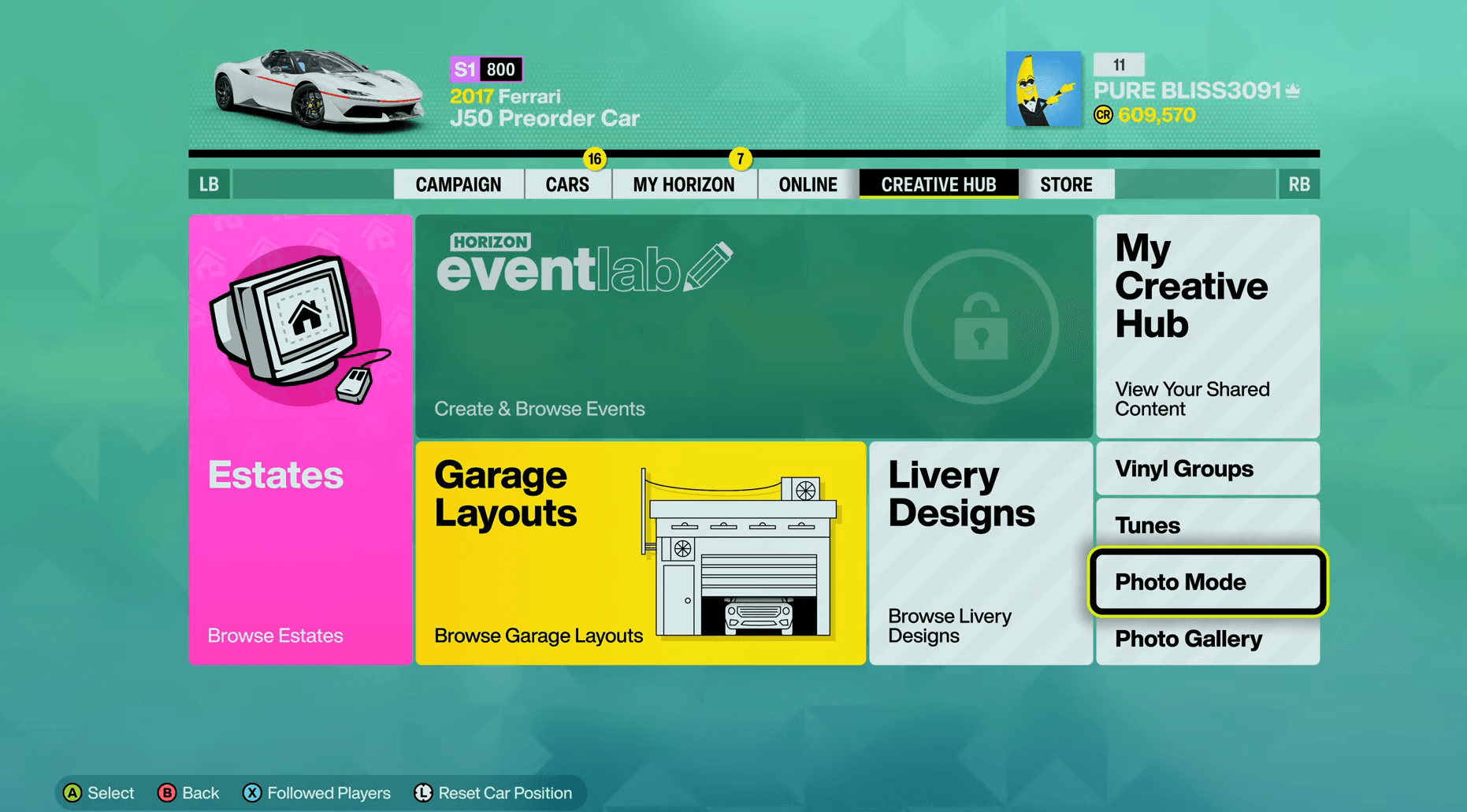
Forza Horizon 6 フォトモードガイド:撮影した写真のダウンロード方法

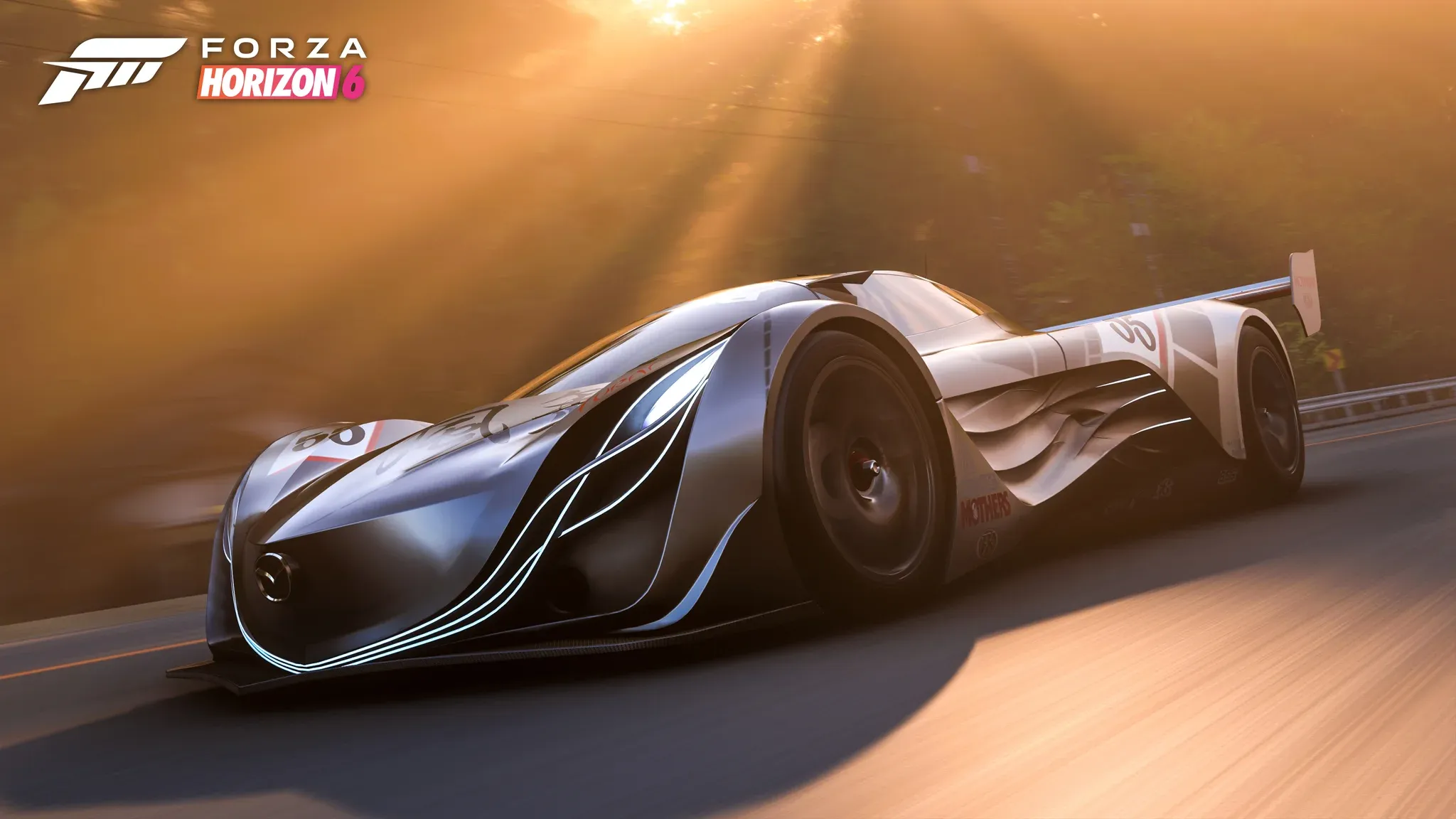
Forza Horizon 6で撮影した写真のダウンロード方法
このプロセスは、公式のForzaウェブサイト(forza.net/myforza)を通じて行います。手順は以下の通りです。
- ゲーム内でフォトモードを開き、構図を決めます。
- 写真を撮影し、保存してシェアを選択します。このステップは必須です。シェアせずに保存だけを行った場合、画像はウェブサイトにアップロードされず、ダウンロードすることができません。
- 確定する前に、写真にファイル名を付けます。
- ブラウザを開き、forza.net/myforzaにアクセスします。
- Forza Horizon 6をプレイしているのと同じアカウントでログインします。
- アップロードした写真を見つけてダウンロードします。
ダウンロードされたファイルは、UIオーバーレイのない、ゲーム内ディスプレイと同じ解像度のものになります。
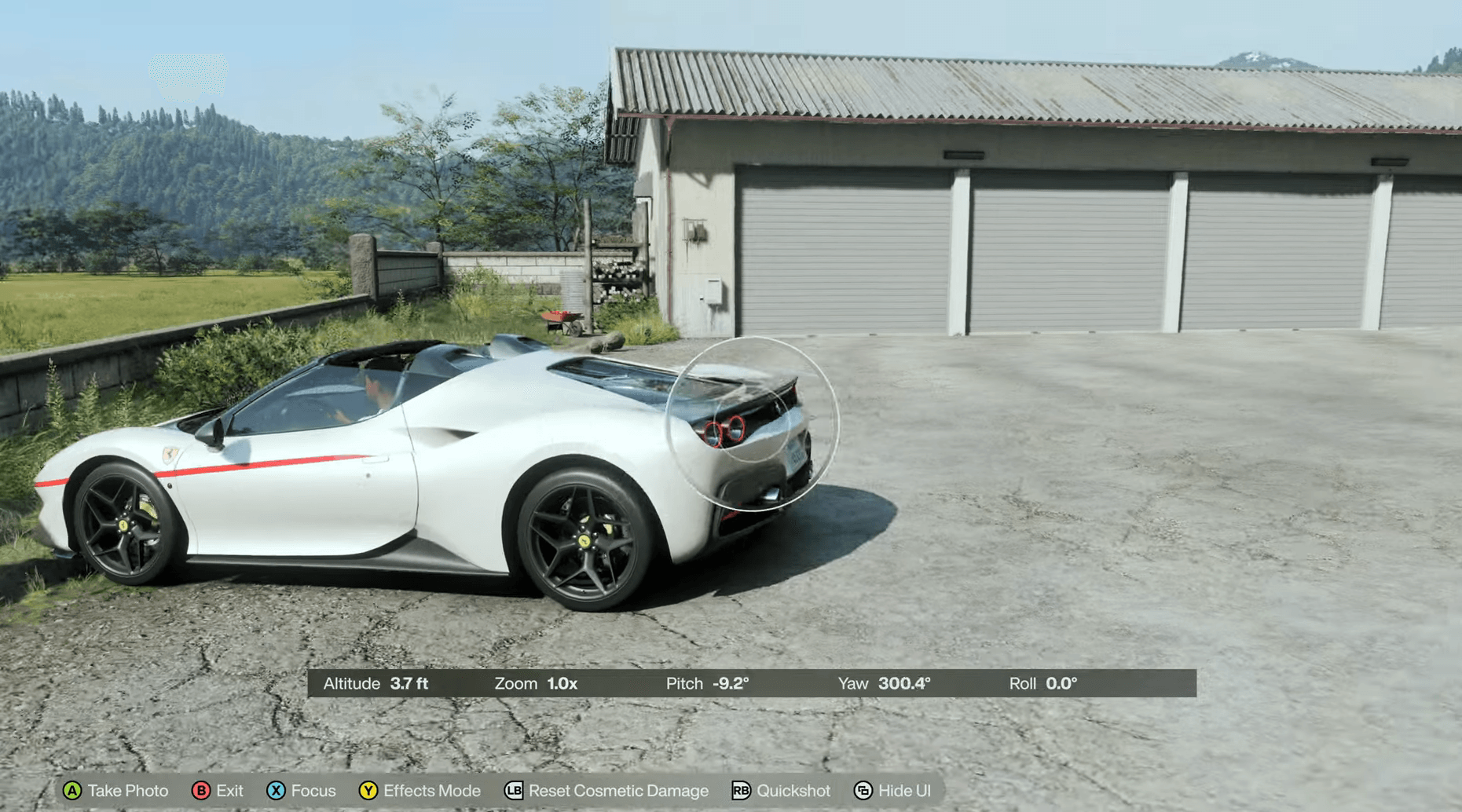
Forza Horizon 6 フォトモードガイド:撮影した写真のダウンロード方法
PCプレイヤー向けの代替手段はありますか?
PCプレイヤーには、Forzaのウェブサイトを完全に回避する2つの追加オプションがあります。
- Steamオーバーレイのスクリーンショット:Steam経由でForza Horizon 6をプレイしている場合、標準のSteamスクリーンショット機能が通常通り使用できます。ただし、ボタンを押した瞬間にフォトモードに入っていない限り、これらのキャプチャにはHUDが含まれます。
- Xbox Game Bar:PCでXboxアプリを使用しているプレイヤーは、Game Bar(Win + G)を使用して、ゲームプレイ中のいつでもスクリーンショットをキャプチャできます。
どちらのPC向け手法も迅速で便利ですが、フォトモードのようにUIを削除することはできません。壁紙品質のクリーンな画像を得るには、やはりフォトモードとforza.netを経由する方法が最適です。
始める前に知っておくべきことはありますか?
本格的に撮影を始める前に、いくつか心に留めておくべきことがあります:
- 画像をダウンロードしたい場合、シェアのステップは必須です。ゲーム内でシェアせずに保存した場合、画像はゲーム外からはアクセスできないローカル環境にのみ保存されます。
- 整理のためにファイル名は重要です。すべての写真に自動生成された名前が付いていると、forza.netのライブラリはすぐに散らかってしまいます。
- フォトモードの解像度は、固定の出力サイズではなく、現在のゲームの解像度設定に依存します。撮影前に解像度を上げておけば、より大きなサイズのファイルが得られます。
まだゲームの準備中であれば、Forza Horizon 6 プリロードガイドでPCとXboxの両方のファイルサイズやダウンロード手順を確認できます。その他の情報については、Forza Horizon 6 ガイドコレクションで設定や報酬など、あらゆる情報を網羅しています。