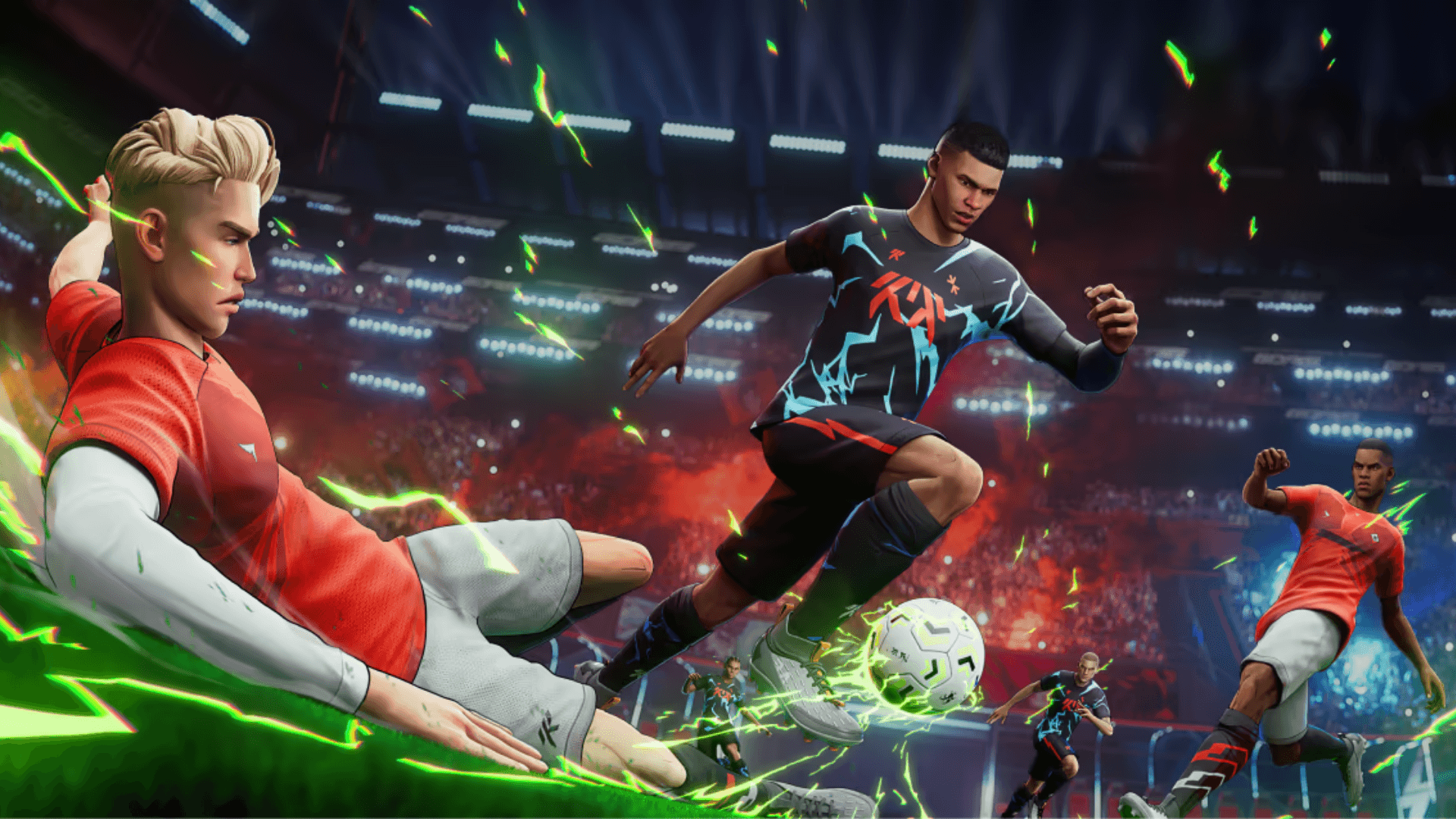


GOALSは、スキルとプレイヤーの操作性を重視した基本プレイ無料の対戦型サッカーゲームとして、PC、PlayStation 5、Xbox Series X|S向けにリリースされました。ほとんどのプラットフォームではスムーズにリリースされましたが、Steam版のプレイヤーの一部は即座に壁にぶつかりました。ゲームのダウンロードは正常に行われるものの、Finishing Install(インストール完了)画面でフリーズし、そこから先に進めなくなるという問題です。このループが延々と繰り返され、ゲーム内には何をすべきかを示すプロンプトも表示されません。
幸いなことに、有効な修正方法が2つあります。残念ながら、根本的な原因が未確認であるため、どちらもパッチによる修正ではありません。以下に試すべき手順をまとめました。
GOALSの「Finishing Install」バグとは?
Finishing Installバグは、Steamのインストールプロセスの最終段階で発生します。インストールが完了してゲームが起動する代わりに、その段階でループしたまま固まってしまいます。この問題はランダムに発生するようで、問題なくインストールできるSteamユーザーもいれば、毎回このバグに遭遇するユーザーもいます。特定のハードウェア構成やシステムスペックが原因であるとは特定されていません。
GOALSの「Finishing Install」バグを修正するには?
アプローチは2つあります。1つはより迅速ですが確実性に欠ける方法。もう1つはセットアップに時間はかかりますが、確実に問題を回避できる方法です。
修正方法1:Steam経由でのアンインストールと再インストール
最初の選択肢は、SteamからGOALSを完全にアンインストールし、ゼロからダウンロードし直すことです。公式ディスカッションスレッドでは、これで解決したと報告するプレイヤーもいます。手順は以下の通りです。
- SteamライブラリでGOALSを右クリックします
- 管理を選択し、アンインストールをクリックします
- アンインストールを確定し、完了するまで待ちます
- Steamを再起動し、ゲームを再インストールします
注意点として、2回目の試行でも再びバグが発生する可能性があります。クリーンインストールで必ず直るとは限りません。もしこれでうまくいけば問題ありませんが、ループが続く場合は修正方法2へ進んでください。
修正方法2:PCのXboxアプリ経由でGOALSをインストール
こちらの方がより確実な回避策です。PCのXboxアプリ経由でGOALSをダウンロードすると、Steamのインストールプロセスを完全にバイパスできるため、Finishing Installバグの影響を受けないようです。
必要なものは以下の通りです。
- PCにインストールされたXboxアプリ(無料でダウンロード可能)
- Microsoftアカウント(お持ちでない場合は無料で作成可能)
両方の準備ができたら、XboxアプリでGOALSを検索し、ダウンロードのプロンプトを承認すれば、インストールが正常に完了します。ゲームはプラットフォーム間で同じアカウントを使用するため、どのクライアントでインストールしたかに関わらず、進行状況や設定したプロフィールは引き継がれます。
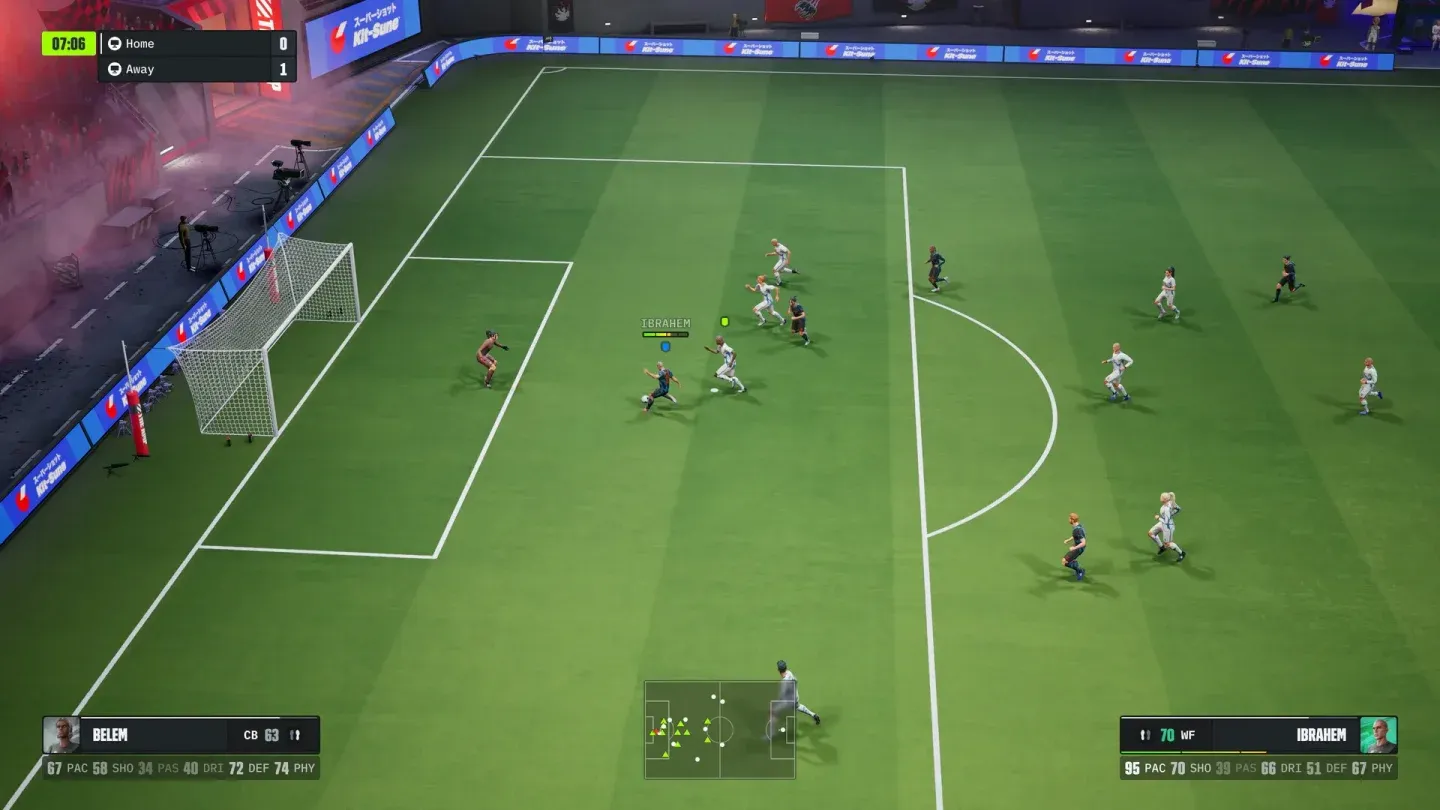
solve goals finishing Xbox app
これはSteamの問題か、GOALSの問題か?
Xboxアプリでのインストールが問題なく機能するという事実は、Steam側のプロセスが原因である可能性が高いことを示唆しています。一度インストール画面のスタックを突破してしまえば、ゲーム自体は正常にインストールされ、問題なく動作します。ゲーム内のコンテンツやパフォーマンスに関する問題は、このバグとは関連付けられていないため、一度起動できれば問題ありません。
2026年6月4日現在、GOALSチームはこの問題に対処するパッチをリリースしていないため、ループが繰り返される場合は、Xboxアプリを使用する回避策が最も信頼できる方法となります。
ゲームに関するその他のヘルプについては、今後コンテンツが追加されるにつれて、GOALSガイドの全コレクションをチェックしてください。GOALSは、基本プレイ無料モデルを推進するスポーツゲームのラインナップに加わりました。インストール画面を突破することが、実際にプレイするための第一歩です。