
Grand Theft Auto 6の設定はデフォルトの操作方法を基準とし、実際にゲーム内に存在する項目のみを1つずつ調整してください。
ゲーム内の調整スケールや実際の挙動が分からない状態では、感度の固定値や明るさのパーセンテージを提示しても意味がありません。以下のアプローチは、確定済みのGrand Theft Auto 6のプリセットではなく、状況に応じた設定チェックリストです。確証のないパフォーマンス関連の噂と、実用的なコントローラー・画面チェックを切り離すことで、架空のメニュー数値を鵜呑みにすることなく、快適なエイム、視認性の高い運転視点、明瞭なテキスト表示の実現を目指せます。
最初に見直すべき設定項目
まずは変更する項目の元の数値を必ず記録しておきましょう。比較中はコントローラー、ディスプレイ、座る位置を一定に保ってください。ある調整によって特定の操作がやりやすくなっても、別の操作が難しくなってしまった場合、以前の設定に戻せる状態にしておく必要があります。
以下のチェックリストは、該当する設定項目が存在する場合にのみ使用してください。これはGrand Theft Auto 6に含まれる操作設定を確定するものではありません。
| 優先度 | 確認すべき設定項目 | 比較内容 | 設定を維持する判断基準 |
|---|---|---|---|
| エイム | 感度またはカメラ速度 | 細かな微調整と大きな視点移動 | 狙った位置で安定してエイムを止められる |
| 運転 | 車両カメラの位置または挙動 | 前方の道路、コーナー、周囲の車両 | 視点を頻繁に修正することなく道路状況を把握できる |
| 視認性 | 明るさまたはディスプレイの調整 | 暗部のディテールと明るいオブジェクトの表面 | 明暗の両極端でも重要なディテールが潰れずに視認できる |
| テキスト | 字幕およびテキスト表示設定 | 普段の着席位置からの読みやすさ | 画面に身を乗り出さずにテキストを目で追える |
プレイ環境を検討するにあたりGrand Theft Auto 6、PS5、Xbox Series X|Sの比較を参照する際は、ハードウェアの性能とゲーム側の対応状況を切り離して考えてください。本体のスペックは、ゲームに特定のグラフィックモードや個別のレイトレーシング切り替え設定が含まれることを保証するものではありません。

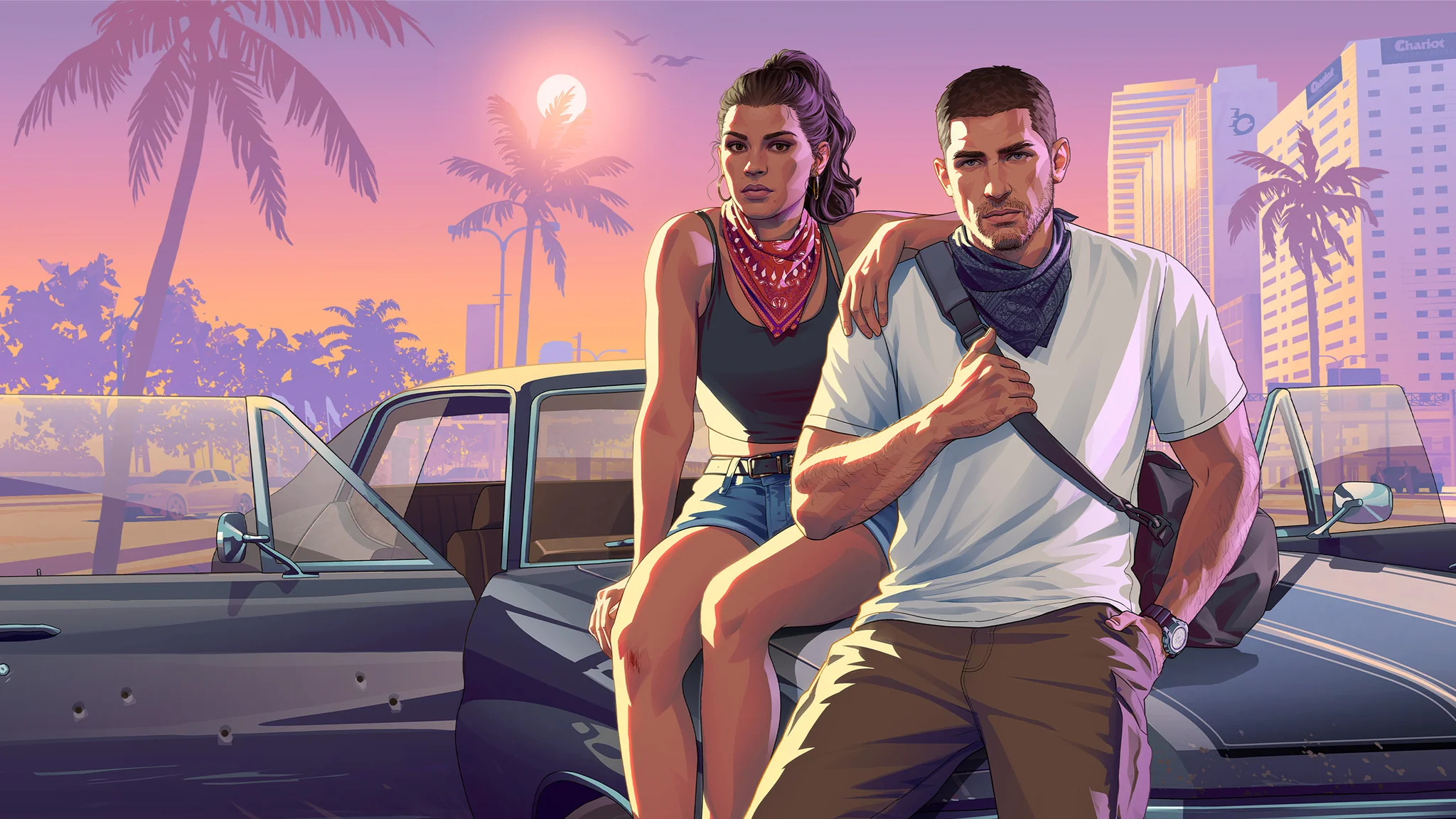
ディスプレイの調整と明るさ
明暗の異なるシーンを比較する
ゲーム内にキャリブレーション画面が用意されている場合は、詳細な設定を変更する前にその指示に従ってください。他のゲームの明るさのパーセンテージをそのまま流用してはいけません。同じ数値であっても、本作で同等の映像が得られるとは限らないためです。
調整を行うたびに、暗いシーンと明るい屋外シーンの両方で比較してください。明るい表面の階調を失うことなく、シャドウ部のディテールが判読できる状態を目指しましょう。暗い部分全体が白っぽくなるまで明るさを上げるのは、必要なディテールを見やすくすることとは異なります。
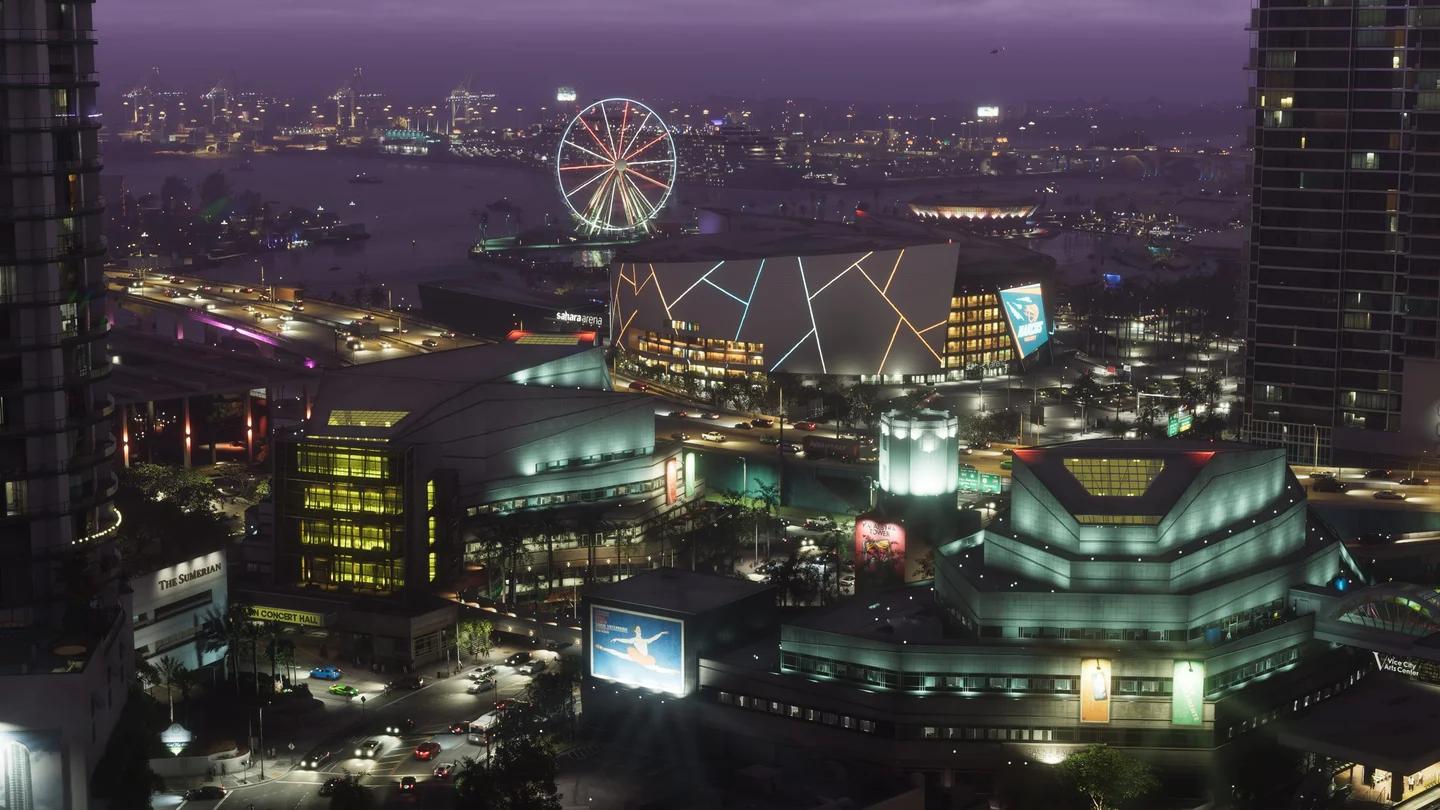
日没後のGrand Theft Auto 6
設定を比較する際は、部屋の明るさを一定に保ってください。暗い部屋で決めた設定は、明るい照明の下では見づらくなる可能性があるため、普段プレイする環境の条件下で映像を確認しましょう。
明るさとグラフィックモードを切り離して考える
明るさの調整とグラフィックモードの選択は、根本的に異なる目的を持っています。前者はディスプレイ上で視認できる映像に関する設定であり、後者はゲームが実際に提供するレンダリング方式の選択に関する設定です。
予想されている30 fpsのベースラインや、噂されるPS5 Pro向けの40 fpsモードといった表記が、そのままメニューに現れると思い込まないでください。それらの数値は未確認の推測に過ぎません。項目の説明文を確認し、同一のシーンで比較した上で、実際に存在する選択肢の中から選ぶようにしてください。
エイム感度とカメラ操作
旋回速度を上げる前に微調整のしやすさを確認する
エイム感度を調整できる場合は、まず再現性のある操作から始めましょう。目印となるポイントからエイムを外し、再びそこへ戻す操作を行います。大きなカメラの旋回とは別に、細かな微調整の感覚を確認してください。旋回を速くする設定にすると、狙った位置を行き過ぎてしまい、目標の周囲で何度も微修正を繰り返すことになりかねません。
狙いを行き過ぎてしまう(オーバーシュートする)場合は、該当する感度設定が存在すれば、少し下げてみてください。逆に狙った位置へ合わせる動作が遅すぎると感じる場合は、少し上げてみましょう。同じ操作の再現性が向上した場合にのみ、その設定を維持してください。
エイム時と通常のカメラ移動の設定が分かれている場合は、別々に調整してください。分かれていない場合は、一度の変更ごとに両方の操作感をチェックしましょう。複数の項目を同時に変更すると、どの調整が改善や新たな問題の原因となったのか判断できなくなるため避けてください。
同じ条件でエイムの挙動をテストする
調整の比較を行う際は、同じ武器と同じ射程距離を使用してください。次に練習すべき戦闘スタイルを検討したい場合は、判明済みの武器を射程と役割別にまとめたGrand Theft Auto 6の暫定武器ティアリストが参考になります。ただし、それら暫定的な武器の評価と、コントローラーの応答性に関する判断は切り離して考えてください。
過去のGrand Theft Autoシリーズにおけるエイムアシストモード、デッドゾーン設定、入力加速スライダーやその数値スケールが、そのまま引き継がれていると思い込まないようにしましょう。そうした設定項目が実際に存在し、何が変化するのか説明文で理解できる場合にのみ調整を行ってください。
運転操作とカメラ設定の好み
ステアリング操作と道路の視界を切り離して評価する
車両のカメラ視点を選択できる場合は、同じルートを無理のない速度で走行しながら比較してください。前方の道路、周囲の交通状況、自車の周囲のスペースをどれだけ明確に把握できるか確認しましょう。
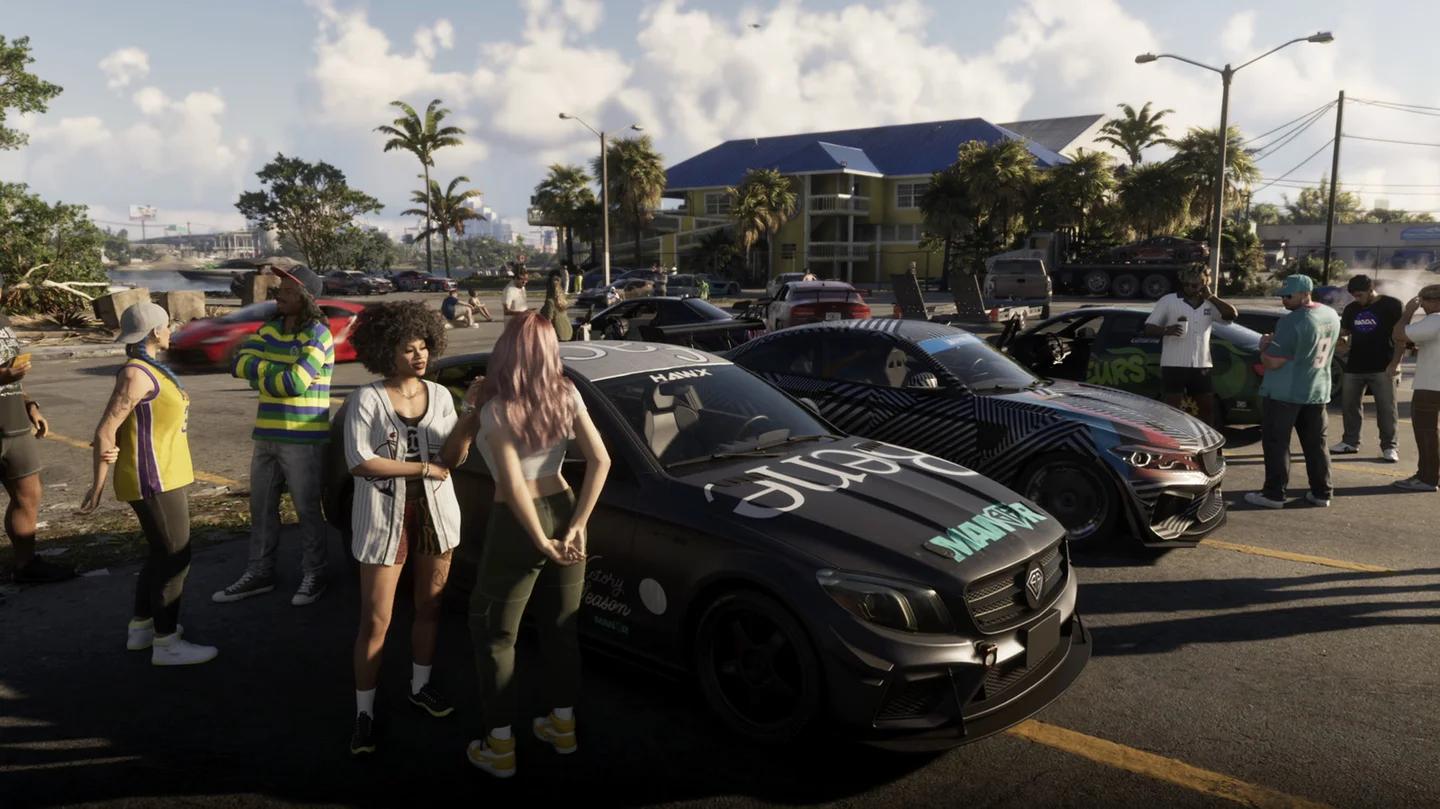
Grand Theft Auto 6の路上車両
カメラの変更と運転操作の設定変更は別々に行ってください。両方を同時に変更してしまうと、視界が明瞭になっただけなのにステアリングの操作性が向上したと誤認してしまうことがあります。まずは道路が快適に見渡せるかを判断し、その上で操作系の設定を評価してください。
カメラの好みを徒歩時の視点と一致させる必要はありません。ゲーム側に選択肢があるなら、コーナーの先や周囲の車を判断しやすい視点を選びましょう。本体の性能予測値から特定のカメラ距離やステアリング数値が導き出されることはありません。
字幕とアクセシビリティ設定
普段の着席位置から視認性を確認する
字幕機能が利用できる場合は有効化し、普段座る位置から会話テキストの全文を確認してください。設定にオンとオフのトグル項目がある場合は、オンを選択します。テキストサイズ、背景の有無、コントラストの調整は、それらの項目が存在する場合にのみ行ってください。
文字が判読できるかどうかだけでなく、身を乗り出したり、画面の他の部分を見失ったりすることなく字幕を目で追えるかを確認しましょう。ゲーム側でUIテキストのサイズ変更が可能な場合は、他のインターフェース要素にも同様の確認を行ってください。
Grand Theft Auto 6の発売前チェックリストに合わせてプレイ環境を整える際は、変更した設定のメモを簡単に残しておきましょう。元の数値、変更後の数値、そしてその変更によって解消した課題を記録しておきます。
最後に総合的なチェックを行いましょう。エイムの微調整を行い、コーナーの曲がり具合を見極め、テキストを1行読みます。明確な課題を解決できた設定のみを残し、他の操作を難しくしてしまった項目は元の設定に戻してください。