
Grand Theft Auto 6には、ボタン入力、テキストの視認性、字幕、コントラスト、カメラの挙動、オーディオに関する各種アクセシビリティ設定が用意されています。まずはボタン連打、小さなマーカー、聞き取りにくい会話、画面の不快なエフェクトなど、直面している問題に合わせた項目から調整しましょう。戦闘や車両ダメージのアシストとは個別に設定できるため、戦闘難易度を下げずに視認性だけを高めることも可能です。本ガイドでは、各項目の場所、用途に応じたおすすめ設定、一度にすべてを変更せずに設定効果を確認する手順を解説します。
アクセシビリティ設定の場所
アクセシビリティ機能はポーズメニューから開きます。
- ポーズメニューを開きます。
- Settingsを選択します。
- Gameplayを選び、タップ、長押し、インタラクト、各種アシストが並ぶAccessibilityの項目を確認します。
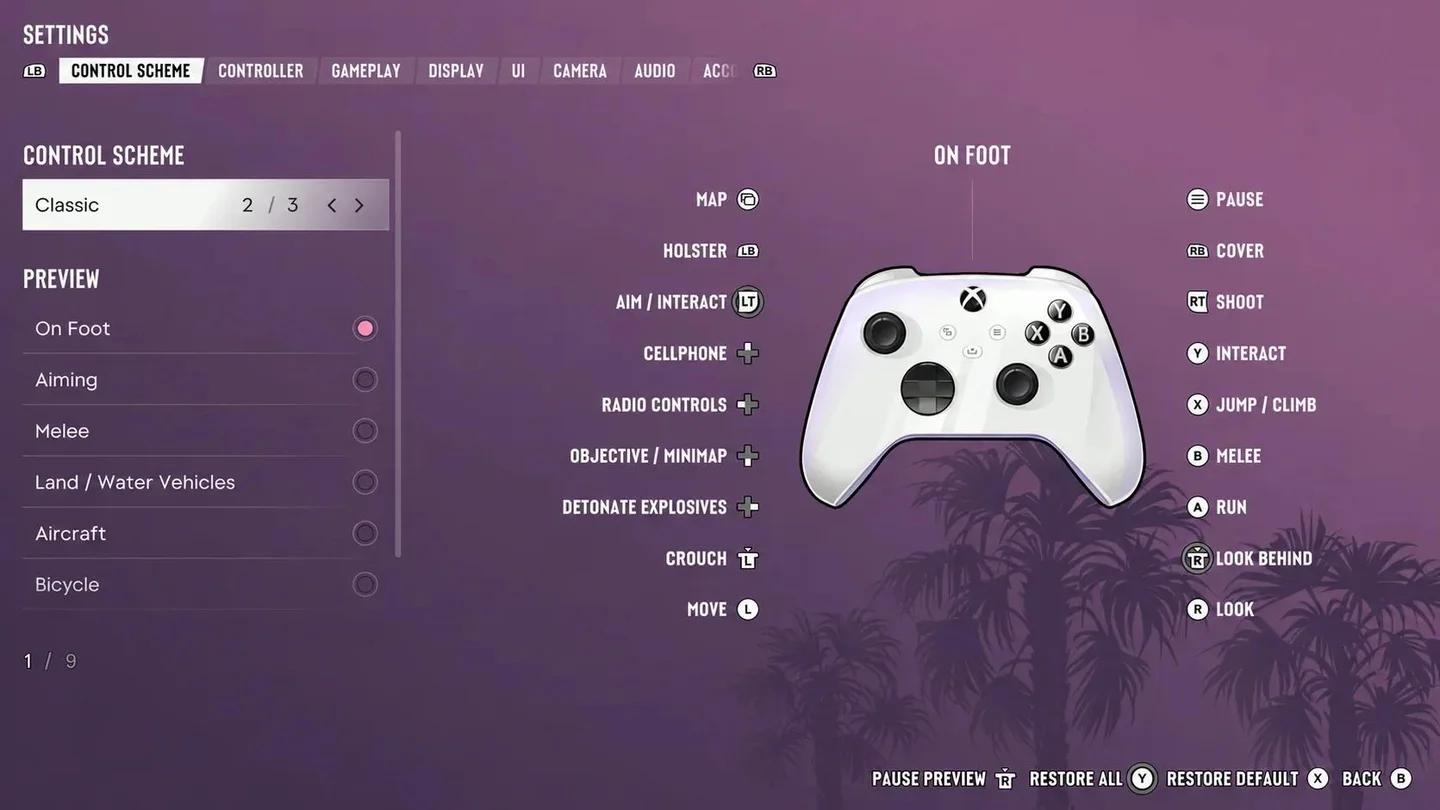
Grand Theft Auto 6の設定画面
アクセシビリティ機能はこの項目以外にも用意されています。視認性や字幕はUI、視覚効果やコントラストはDisplay、画面揺れの軽減はCamera、振動やスティック挙動はController、音声やナレーションはAudioでそれぞれ設定可能です。
設定画面の下部には、変更を初期状態に戻すRestore AllとRestore Defaultが用意されています。複数のカテゴリーを調整した後は特に、選択するリセット項目を事前によく確認してください。

視覚アクセシビリティ設定
テキスト・アイコン・マーカーの視認性向上
まずはUI > Scaling & Readabilityから調整しましょう。まずはUI Text SizeをMedium、各種マーカーをLargeに設定し、画面との距離に合わせて微調整するのがおすすめです。
- UI Text Size:テキスト、アイコン、ボタンガイドのサイズを変更します。Smallにすると一部のHUD要素に影響しますが、メニュー画面には反映されません。
- Map Blip Size:全体マップ上のアイコンサイズを変更します。
- Minimap Blip Size:ミニマップ上のアイコンサイズを個別に変更します。
- In-World Marker Size:ワールド内のマーカーやコンパス上のアイコンサイズを変更します。
ひとつのサイズ設定で画面全体が変わるわけではないため、見づらいマーカーを個別に調整してください。全体マップが見やすくなっても、ミニマップのアイコンや遠くのマーカーまで見やすいサイズになっているとは限りません。
UIやワールドのコントラスト調整
カラー設定は画面の要素ごとに対象が分かれています。見分けがつきにくい部分に合わせて項目を選びましょう。
| 設定項目 | 変更内容 | 使用する場面 |
|---|---|---|
| UI内のColor Adjustments | 目標、敵、仲間など、UIおよびHUD全体の表示色 | UI上の重要なカテゴリーが見分けにくい場合 |
| Display内のHigh Contrast Shaders | ワールド内の対象物やインタラクト要素のカラー強調表示 | キャラクターやアイテムが周囲の風景に紛れて見失いやすい場合 |
| Display内のFocus Trail Colorblind Mode | フォーカストレイルの視認性向上 | フォーカストレイルの軌跡をよりはっきり識別したい場合 |
ハイコントラストシェーダーでは、自キャラクター、味方、脅威、インタラクト可能なアイテムなど、強調表示するグループを選択できます。不透明度の調整も可能です。最初からすべてを強調するのではなく、見失いやすいグループから順に設定しましょう。
画面の点滅・ブレ・カメラの揺れを抑える
Display内のFlashbangをDarkに設定すると、スタングレネードなどの閃光がまぶしい白色から暗いエフェクトに変わります。キャラクターやカメラの素早い動きで画面が見づらい場合は、Motion Blur Strengthもあわせて調整してください。
Camera > Comfortでは、Camera Shake(カメラの揺れ)やCamera Bob(歩行時の上下動)を軽減でき、完全にオフ(0)にすることも可能です。照準時の揺れを抑えたい場合はWeapon Swayを無効にしましょう。また、UI内のPersistent Center Dotを有効にして画面中央にドットを表示させると、画面酔いの軽減に役立ちます。
Cinematic Kill Shot Frequency(キルショット演出の頻度)やCinematic Vehicle Crash Frequency(車両衝突演出の頻度)では、スローモーションカメラの発生頻度を設定できます。通常の視界を妨げられたくない場合は低めに設定し、放置時の自動カメラ切り替えが煩わしい場合はIdle Cameraも見直しましょう。
画面端のエフェクトは個別に強度を調整できます。警察や画面外からの脅威に気づけるよう、Awareness Effects Intensityはある程度見える強さを維持してください。画面全体が見づらい場合は、個別のエフェクトを変更する前に、Brightness Calibration(明るさ調整)とGrand Theft Auto 6のTV設定ガイドをあわせて確認することをおすすめします。
字幕・オーディオ設定
会話テキストと話者の視認性確保
UI > Subtitles & Captionsへ移動します。ゲームプレイ全編で会話を表示させたい場合は、SubtitlesをOnにします。Mission Onlyにすると攻略やストーリーに不可欠な場面のみに限定されるため、最小限の表示に留めたい場合のみ選択してください。
Speaker Namesを有効にすると、字幕やクローズドキャプションに発話者の名前が表示されます。この項目内のSizeを使えば、UI全体の文字サイズとは別に字幕とキャプションの大きさだけを変更可能です。なお、Closed Captionsは通常の字幕とは個別に設定できます。
字幕のサイズは、普段プレイしている位置から会話シーンを見て確認しましょう。画面に近づいた状態のメニューでは読みやすく見えても、普段の視聴距離では会話が読みづらい場合があります。
サウンド調整と画面ナレーション
Audioメニューでは、特定効果音の低減、左右チャンネルのバランス調整、UIテキストの読み上げ設定が行えます。
| 設定項目 | 機能 | 設定の目安 |
|---|---|---|
| Mono Audio | 左右のチャンネルから同じ音声を均等に出力 | 左右両方のスピーカーやイヤホンから同一の音声を聴きたい場合 |
| Tinnitus Reduction | 爆発後に発生する耳鳴りエフェクトを低減 | 高音の耳鳴り音が不快に感じる場合 |
| GPS Voice | ルート案内を音声で読み上げ | 音声による道案内を活用したい場合 |
| Screen Narration | 大半のメニューやUIの画面テキストを読み上げ | 英語音声のみ対応 |
会話が聞き取りにくい場合は、Dialogueに対してMusicの音量を下げてみてください。また、Vehicle RadioをOffにしておけば、乗り物に乗り込んだ際にラジオが自動再生されなくなります。
PS5では、Controller Speakerを使うことで警察無線、電話、GPS、一部ミニゲームの音声をコントローラーから出力できます。ヘッドホン使用時には機能しません。すべての音声をメインの音響機器から聴きたい場合は、この項目を確認してください。
操作・入力アシスト
連打の緩和と長押し時間の短縮
ボタン操作の負担を減らすには、Gameplay > Accessibilityを利用します。タップアシストとホールドアシストは用途が異なります。前者は連打の負担を軽減し、後者はボタンを押し続ける時間を短縮するための機能です。
| 設定項目 | 機能 | おすすめの使い分け |
|---|---|---|
| Tap Assist | 1回の入力で2/3/4回分の連打として認識、または連打を長押し操作に置換 | 連打自体はできるが疲れる場合は倍率を変更し、連打操作自体を避けたい場合は長押しへの置換を選択 |
| Hold Assist | ボタン長押しの必要時間を1/2、1/3、1/4に短縮 | ボタンを押し続ける時間を短くしたい場合 |
| Hold Delay | 長押し判定が始まるまでの時間を調整し、誤入力を防止 | 意図しないタイミングで長押し操作が暴発してしまう場合 |
| Interact | インタラクト操作を長押しと短押しで切り替え | 繰り返し操作しても疲れにくいほうを選択 |
| Aiming | エイム操作を長押し(ホールド)と短押し(トグル)で切り替え | エイムボタンを押し続けるのが難しい場合は短押しを選択 |
| Simplified Mini Games | 筋トレ、直結始動、バスケットボールなどのミニゲーム操作を簡略化 | 規定のコマンド入力が難しい場合 |
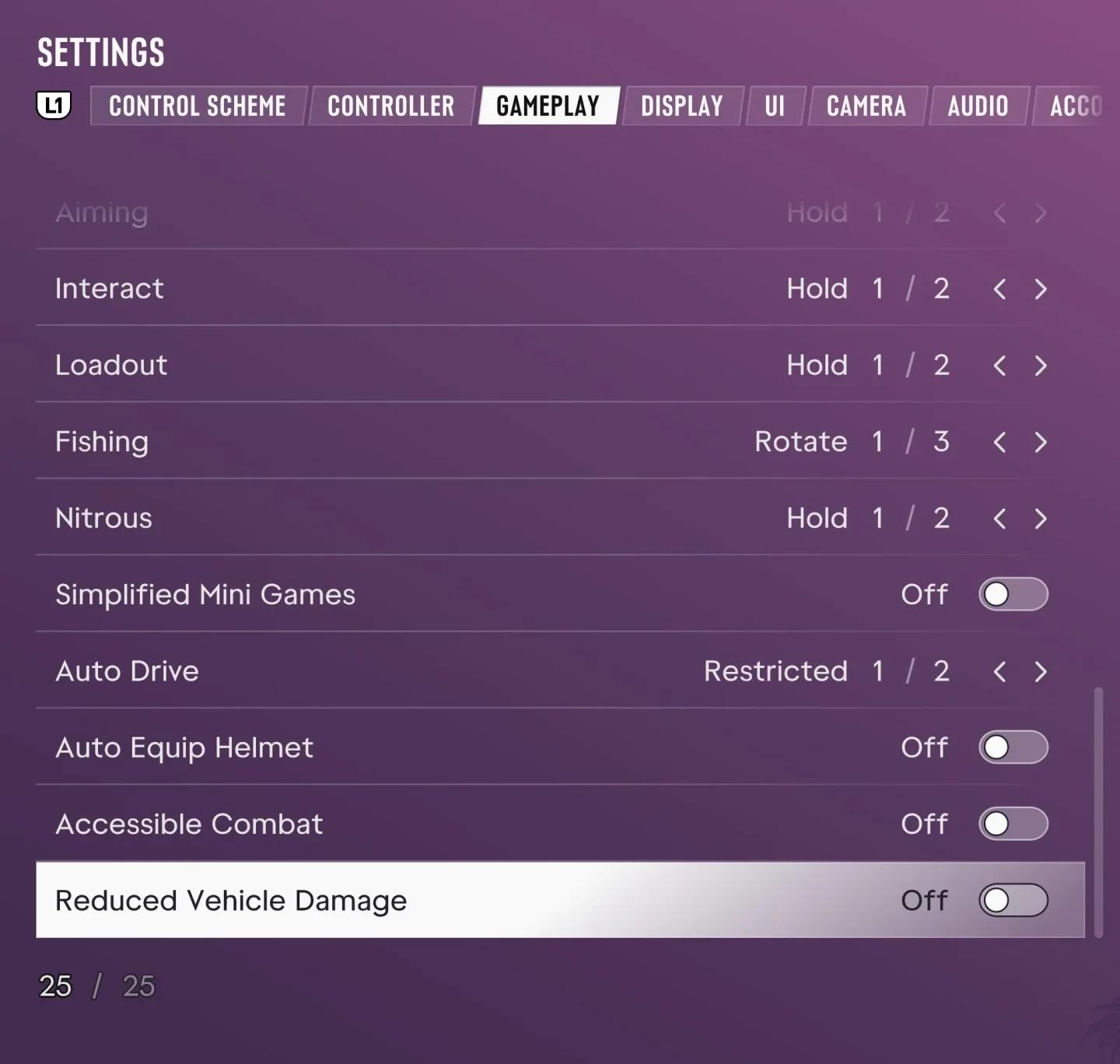
タップおよび長押しの入力アシスト
釣りにはリールを巻く代替操作が用意されているほか、Nitrous(ニトロ)の発動操作も短押しと長押しの切り替えが可能です。一般的なタップ・長押しアシストでカバーできないアクションについては、こうしたアクティビティ専用の設定を確認してください。
コントローラー操作の負荷軽減
Control SchemeではDefault、Classic、Left-Handedの配置をプレビューできます。好みのレイアウトを選んだ上で、スティックの応答性を調整する際はGrand Theft Auto 6のコントローラー設定ガイドも参考にしてください。操作レイアウトの変更は徒歩移動だけでなく、照準や運転などゲーム全体の挙動に影響するため、各操作をひと通り確認しておきましょう。
Gameplay > MovementでMovement SpeedをRunに設定すると、スティックを最大まで倒すだけで押し込み操作をせずに走れるようになります。スティックを浅く倒せば歩行移動も可能です。ステルス時にダッシュして立ち上がってしまうのを防ぎたい場合は、Stand & Sprintをオフのままにしておきましょう。
物理的な振動が負担になる場合は、Controller内のVibration & Haptics Strengthを下げてください。PS5ではAdaptive Triggers Resistance(トリガーの抵抗感)とAdaptive Triggers Vibration(トリガーの振動)が分かれているため、振動機能をすべてオフにすることなくトリガーの反発力だけを排除できます。
エイムアシストと被ダメージ軽減の個別設定
Gameplay > Targetingでは、照準時のターゲット捕捉方法を設定できます。他のエイムアシストを調整する前に、まずは以下のモードを比較してみましょう。
| 照準モード | 挙動 |
|---|---|
| Lock-On | 照準時に最も近いターゲットへ自動でロックオンを試みる |
| Partial | ロックオンはせず、近くのターゲットに向けてレティクルを誘導 |
| Free Aim | ターゲットへの自動ロックオンを行わない |
Aim Assist Strengthは照準モードとは独立しており、ターゲットを狙った際にレティクルの移動速度を減速させます。Free Aimを選択していても、この減速アシストをオフにする必要はありません。また、Shooting Assistは近距離でのターゲット追従を補助し、Drive-By Assistは車内からの射撃時に近くの敵へ自動で狙いを定めます。
被ダメージの大きさや敵の硬さで進行が滞っている場合は、以下の独立した項目を調整してください。
- Accessible Combat:敵の体力を減らし、プレイヤーが受けるダメージを軽減します。
- Reduced Vehicle Damage:搭乗中の車両が受けるダメージを軽減します。
オートドライブ(自動運転)の注意点
Auto Driveは設定した目的地へ向かって自動走行する機能で、シネマティックカメラ時のみ起動できます。Restrictedに設定すると、安全な状況でのみ利用可能になります。
Unrestrictedを選ぶとあらゆる場面でオートドライブを利用できますが、危険な状況でも作動するため衝突事故につながるリスクがあります。この設定は機能を利用できる状況を広げるものであり、事故を完全に防ぐ機能ではない点に留意してください。
設定のテストと微調整
設定変更後は、徒歩、照準、運転の各アクションを個別にテストしましょう。アクセシビリティ設定を見直した後もエイム、運転カメラ、視認性に違和感がある場合は、より広範な調整項目を解説しているGrand Theft Auto 6の本体設定ガイドもチェックしてください。
再調整が必要な項目を見極めるには、以下の順序で確認するのがスムーズです。
- UIの視認性を確認する:普段のプレイ位置から、メニュー、全体マップ、ミニマップアイコン、ワールド内マーカーの見やすさを確認します。
- 会話イベントを確認する:音声に頼り切ることなく、字幕のサイズや発話者名が無理なく読めるかをチェックします。
- 連打・長押し入力を試す:タップ倍率、長押し時間、エイムの操作タイプを変更して、負担に感じていた操作が改善されたかを確認します。
- 移動と照準を試す:感度を再調整する前に、意図しない画面揺れやコントローラーの振動がないか確かめます。
- 目的地まで運転する:ルート案内の表示を確認し、オートドライブを使う場合は設定した制限レベルが実際の道路状況に合っているか確認します。
別の組み合わせを試す前に、快適だと感じた感度、アシスト、サイズなどの数値をメモに残しておきましょう。どの変更が効果的だったのか把握できるよう、残りの項目はひとつずつ調整していくのがポイントです。