
本作におけるPS5およびXbox Series X|Sでの徒歩・運転時のデフォルト操作方法と、設定から走る、ジャンプ、しゃがむ、近接攻撃をクラシック設定へ変更する手順をまとめました。
『Grand Theft Auto 6』の操作方法は?
『Grand Theft Auto 6』ではデフォルトの操作タイプが採用されており、左スティック押し込み(PS5ならL3、XboxならLS)でダッシュします。なお、設定からクラシック操作や左利き用操作へ変更することも可能です。
以下の表はデフォルト設定時のボタン配置です。PS5とXbox Series X|Sの各入力に対応しています。


徒歩時の操作
| アクション | PS5 | Xbox |
|---|---|---|
| ダッシュ | L3(左スティック押し込み) | LS(左スティック押し込み) |
| ジャンプ / よじ登る | ×ボタン | A |
| しゃがむ | ○ボタン | B |
| 近接攻撃 | □ボタン | X |
| 調べる・インタラクト | △ボタン | Y |
| カバー | R1 | RB |
| 照準 | L2長押し | LT |
| 射撃 | R2 | RT |
| 携帯電話 | 方向キー上 | 方向パッド上 |
| ラジオ | 方向キー左 | 方向パッド左 |
| 目標とミニマップ | 方向キー下 | 方向パッド下 |
| キャラクター切り替え | 方向キー右長押し+R1 | 方向パッド右長押し+RB |
ポーズメニューはPS5のOptions、またはXboxのメニューボタンで開きます。キャラクター切り替えはストーリー進行によって解放されます。解放時期の詳細はルシアのプレイ解説をご確認ください。
乗り物の運転操作
| アクション | PS5 | Xbox |
|---|---|---|
| アクセル | R2 | RT |
| ブレーキ / バック | L2 | LT |
| サイドブレーキ | ×ボタン | A |
| 乗り物から降りる | △ボタン | Y |
| クラクション | L3 | LS |
ハンドリングやその他の乗り物操作については、運転ガイドで詳しく解説しています。
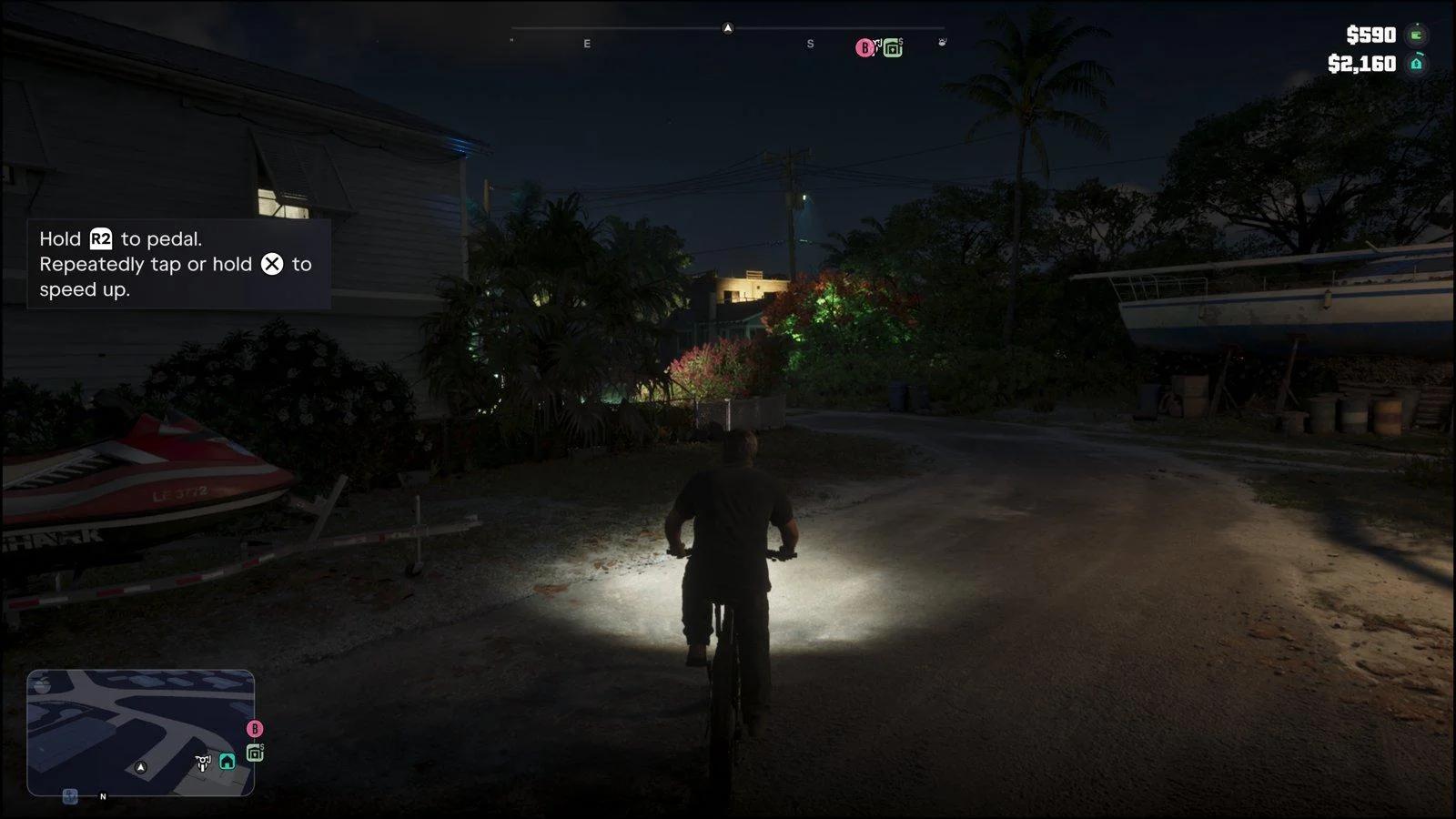
PS5での自転車操作
PS5では、R2を長押しすると自転車を漕ぎます。
『Grand Theft Auto 6』でクラシック操作に切り替える方法
クラシック操作を使用するには、ポーズメニューから設定を開き、操作タイプタブでクラシックを選択します。
- ポーズメニューを開きます。PS5ではOptions、Xboxではメニューボタンを押し、設定を選択してください。
- 「操作タイプ」タブへ移動します。最初のタブに配置されています。
- 設定を変更します。項目を切り替えてクラシックに合わせます。
- 保存します。メニューを閉じる際に変更を確定し、設定を反映させます。
このタブでは徒歩、武器、乗り物、ボート、航空機、自転車の全ボタン配置図を確認できるため、設定変更前にプレビューできます。
クラシック操作での変更点
変更されるのは徒歩時の4つのアクションのみで、その他の操作はそのまま維持されます。
| アクション | デフォルト | クラシック |
|---|---|---|
| 走る | L3(PS5)、LS(Xbox) | ×ボタン(PS5)、A(Xbox) |
| ジャンプ / よじ登る | ×ボタン(PS5)、A(Xbox) | □ボタン(PS5)、X(Xbox) |
| 近接攻撃 | □ボタン(PS5)、X(Xbox) | ○ボタン(PS5)、B(Xbox) |
| しゃがむ | ○ボタン(PS5)、B(Xbox) | L3(PS5)、LS(Xbox) |
左利き用操作タイプ
左利き用設定では、スティック、トリガー、バンパーの左右の割り当てが反転します。感度などのコントローラー調整はコントローラー設定ガイド、長押し・連続入力アシストなどはアクセシビリティガイドをご覧ください。