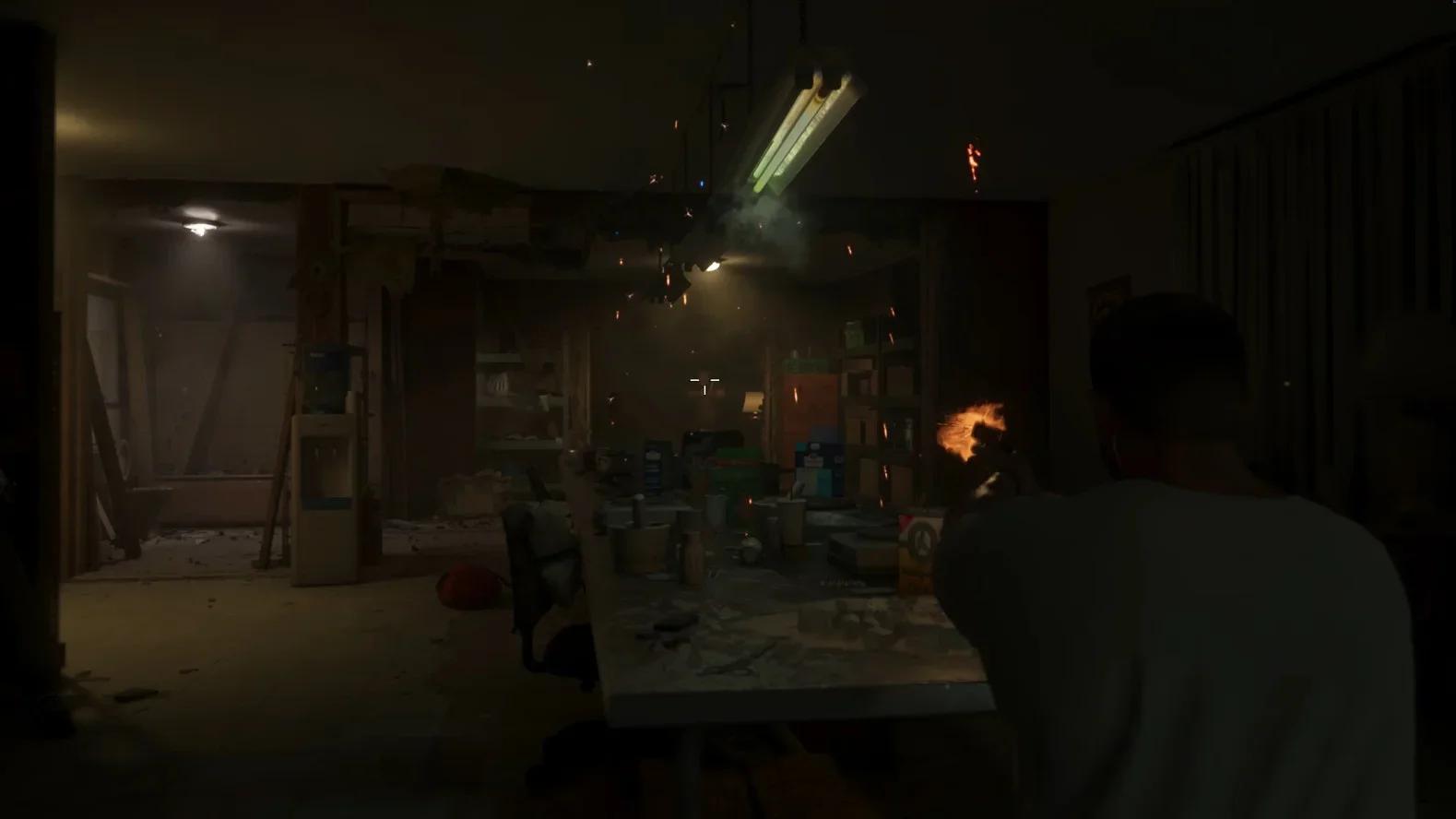

照準マーカーの形状やサイズ、ヒットマーカー、視認性を変更するには、Settingsを開いてUIタブを選び、Reticleの項目までスクロールします。
Grand Theft Auto 6:レティクル(照準)の変更方法
Grand Theft Auto 6の照準はポーズメニューから変更できます。ゲーム内ではクロスヘアではなくレティクル(Reticle)と表記されているため、設定内ではこの項目を探しましょう。
- ゲームをポーズする:ポーズメニューを開き、Settingsを選択します。
- UIタブを開く:画面上のインターフェースに関する設定は、すべてUIタブにまとまっています。
- Reticleまでスクロールする:Reticleの項目はリストの下層寄りにあります。
- 好みの設定に変更する:まずはReticle Shapeを選び、その後にサイズや視認性を調整しましょう。


レティクル設定の解説
Reticle Shape(形状)の選択肢
Reticle Shapeには4つの選択肢があります:
| 形状 | 表示内容 |
|---|---|
| Complex | 多くのプレイヤーが初期状態で見にする3本線のマーカー |
| Simple | 中央にドットを配した円形マーカー |
| Dot | 過去のGTAシリーズのような単一のドット |
| None | マーカーを一切表示しない |
Simpleは高精度な武器やショットガンに向いており、Noneは画面上の照準サポートを一切不要とするプレイヤー向けです。
その他のレティクル設定
| 設定項目 | 選択肢と効果 |
|---|---|
| Persistent Center Dot | OffまたはOn。武器を装備していないときでも画面中央にドットを表示し続けます |
| Reticle Hit Markers | OnまたはOff。弾が命中した際に点滅するインジケーターの表示を切り替えます |
| Reticle Size | DefaultまたはLarge |
| Equipped Reticle Visibility | 1~10。武器を取り出しているときのマーカーの視認性を調整します |
| Aiming Reticle Visibility | 1~10。照準を構えたときのマーカーの視認性を調整します |
| Reticle Messages | OnまたはOff |
| Projectile Arc | Off (Toggle On)、On (Toggle Off)、Always On、Always Offのいずれか |
ヒント
明るい背景や暗い背景でマーカーを見失う場合は、形状を変える前に2種類の視認性スライダーの値を上げるか、Reticle SizeをLargeに切り替えてみてください。
Projectile Arc(投擲軌道)
Projectile Arcは、投擲武器や爆発物の軌道線表示を設定する項目です。トグル形式のモードでは、照準を構えながら右スティックを押し込むことで軌道の表示・非表示を切り替えられます。
エイムの感覚が合わない場合
照準の形状を変えても、ゲーム側のエイムアシスト挙動自体は変化しません。感度、エイムアシスト、ロックオンの設定については、コンソール設定ガイドおよびコントローラー設定ガイドを確認してください。
照準、カバー、フォーカスの仕組みは武器ガイドで、その他の表示オプションはアクセシビリティ設定ガイドで解説しています。