
YouTubeでGrand Theft Auto 6を配信するには、PS5本体のブロードキャスト機能を使うか、キャプチャーボード経由でゲーム機をPCに接続します。
手軽に始めるならPS5からの直接配信がおすすめです。カスタムシーンや通知、より細かな音声調整を行いたい場合や、PS5またはXboxの映像を配信したい場合はPC環境が向いています。どちらの方法でも事前にYouTubeチャンネルの設定を済ませ、長時間の配信を始める前に録画映像と音声のテストを行っておきましょう。
配信に必要な機材・環境
本体から直接配信する場合、PS5またはPS5 Pro、ゲームソフト、PlayStation Networkのアカウント、安定したインターネット接続環境、そしてライブ配信が有効化されたYouTubeチャンネルが必要です。
実況音声を入れるにはヘッドセットやマイクを使用します。顔出し配信を行いたい場合はPlayStation HDカメラも利用できますが、ゲームプレイ映像のみを配信する場合は必須ではありません。
| 配信構成 | 追加機材 | 主なメリット | 主なデメリット |
|---|---|---|---|
| PS5からYouTubeへ直接配信 | PCやキャプチャーボードは不要 | 機材が少なく、本体機能だけで配信を管理可能 | PC用配信ソフトに比べてカスタマイズ性が低い |
| PC経由のPS5配信 | キャプチャーボード、対応PC、配信ソフト | シーン構成、通知、音声コントロールの自由度が高い | 配線や管理すべき設定項目が多い |
| PC経由のXbox配信 | キャプチャーボード、対応PC、配信ソフト | PCを経由してXboxのプレイ映像をYouTubeへ送信可能 | 別途キャプチャー環境の構築が必要 |
可能な限り有線LAN接続を利用しましょう。特に長時間の配信では、Wi-Fiよりも安定した通信を維持できます。PC環境で配信する場合は、使用する配信ソフトや配信設定をPCが問題なく処理できるスペックかも確認しておきましょう。

YouTubeアカウントの連携手順
事前にライブ配信を有効化
ゲーム機で連携を行う前に、YouTubeチャンネルの確認を済ませ、YouTube Studioでライブ配信を有効化しておきます。YouTubeの利用要件として、16歳以上であることや、過去90日間にチャンネルでライブ配信制限を受けていないことなどが定められています。
PlayStationとアカウントを連携しても、YouTube側のチャンネル有効化要件が免除されるわけではありません。本体のブロードキャスト設定で問題が発生した場合は、まず両方の準備が完了しているか確認してください。
PS5とYouTubeの連携
本体側の手順は以下の通りです。
- 設定を開きます。
- ユーザーとアカウントを選択します。
- 他のサービスとリンクを開きます。
- YouTubeを選択します。
- 画面の指示に従ってサインインと認証を行います。
- 追加の認証を求められた場合は完了させます。
連携が完了すると、ブロードキャストの配信先として選択した際に接続済みと表示されます。初回のブロードキャスト設定画面からアカウント連携を開始することも可能です。
ゲーム機から配信を開始する手順
ブロードキャストメニューを開く前に、まずゲームを起動しておきます。PS5なら、別途配信アプリを用意しなくても本体のみで配信を行えます。
- DualSenseコントローラーのクリエイトボタンを押します。
- ブロードキャストを選択します。
- 配信先としてYouTubeを選択します。
- 配信タイトルなどの情報を入力します。
- ブロードキャストオプションを開き、マイク、カメラ、パーティー音声の設定を確認します。
- ブロードキャストを始めるを選択します。
配信タイトルには「Grand Theft Auto 6 初見プレイ」や「Grand Theft Auto 6 バイスシティ探索」など、配信内容がわかるものを設定しましょう。自身でミッションを手探り攻略している段階では、「攻略解説」などの表現は避けるのが無難です。
配信の管理と終了
コントロールセンターのブロードキャストカードから、視聴者数の確認やマイク設定の管理、配信の終了が行えます。視聴者のコメントを画面上に表示できるほか、対応言語であればチャット読み上げ機能でメッセージを読み上げることも可能です。
離席時は配信を一時停止できます。一時停止中はカメラ映像が保留され、配信音声はミュートされます。配信を終える際は、ブロードキャストコントロールからセッションを終了してください。
PCでの配信手順
Grand Theft Auto 6のキャプチャーボード環境では、ゲーム機側でゲームを実行しつつ、PC側で映像と音声を受け取ってYouTubeへ配信します。この方法でPCを使用することは、ゲームのPC版を実行することとは異なります。
キャプチャーボードはゲーム機の信号をテレビやモニターへパススルー出力しつつ、配信ソフトへ映像を送ります。この構成で配信する場合、据え置き型マイクやWebカメラはPCに接続してください。
機材の接続とソフトの設定
- ゲーム機のHDMI出力をキャプチャーボードの入力端子に接続します。
- キャプチャーボードの映像出力をテレビまたはモニターに接続します。
- 機器に応じた接続方法でキャプチャーボードをPCに接続します。
- OBS Studioなどの配信ソフトを起動し、キャプチャーボードをソースとして追加します。
- 配信先としてYouTubeを選択し、ソフト側のアカウント連携を完了させます。
- シーン、マイク、必要に応じてWebカメラを設定し、プレビューを確認してから配信を開始します。
キャプチャーソースに映像だけでなくゲーム音声も含まれているか必ず確認してください。プレビュー画面に映像が映っていても、音声が正しく設定されているとは限りません。
配信ソフトと設定の選択
配信スタイルに合わせた機能選び
最小限の設定でゲームプレイ、実況音声、任意の顔出しカメラを配信したい場合は、PS5本体の標準機能を利用するのが手軽です。シーンレイアウトのカスタマイズ、通知の導入、複数カメラの使用、細かな音声管理が必要な場合は、キャプチャーボードとOBS Studioの組み合わせを選びましょう。
本体機能を利用する場合は、設定 > キャプチャーとブロードキャスト > ブロードキャストを開きます。ここでは画質、マイク、パーティー音声、カメラ配置、オーバーレイなどの設定を行えます。
実際に録画やテスト配信を行い、出力結果を確認しながら設定を調整しましょう。
- 画質:設定した配信画質で、ゲーム内の小さな文字が潰れずに読めるか確認します。
- マイク:セリフ、乗り物の音、その他の効果音に埋もれず、実況音声がクリアに聞こえるか確認します。
- カメラ:静止時だけでなく、様々なアクションを行っている最中のカメラ位置もチェックします。
- 音声ソース:録画データを編集する予定がある場合は、OBS Studio側でマイク、ゲーム音、ボイスチャット、BGMなどの音声を可能な限り別トラックに分けておきましょう。
音声トラックを分けておくと編集時の自由度が高まりますが、著作権保護された楽曲をライブ配信に含めても安全になるわけではない点に注意してください。
ゲームカテゴリーの設定とHUDの視認性確保
YouTube Studioの配信設定で、カテゴリーをゲームにし、ゲームタイトルとして「Grand Theft Auto VI」を入力します。同じ配信枠の途中で別のゲームに切り替える場合は、カテゴリー設定も更新してください。
ゲーム画面はトリミングせずにそのまま表示させましょう。ミニマップ、手配度、操作ガイド、目標テキスト、字幕などは、視聴者がゲームの状況を把握するうえで重要な情報です。ゲーム内のアクティビティによって様々な情報が表示されるため、画面の四隅どこであってもカメラ配置で絶対に隠れない安全な場所はありません。
運転、インタラクト、可能であれば警察とのチェイスやレースなどを含めた短いテスト動画を録画しておきましょう。通知を表示させた状態で配信予定の解像度で再生し、四隅、右端、画面下部中央のテキストに重なりがないか確認します。
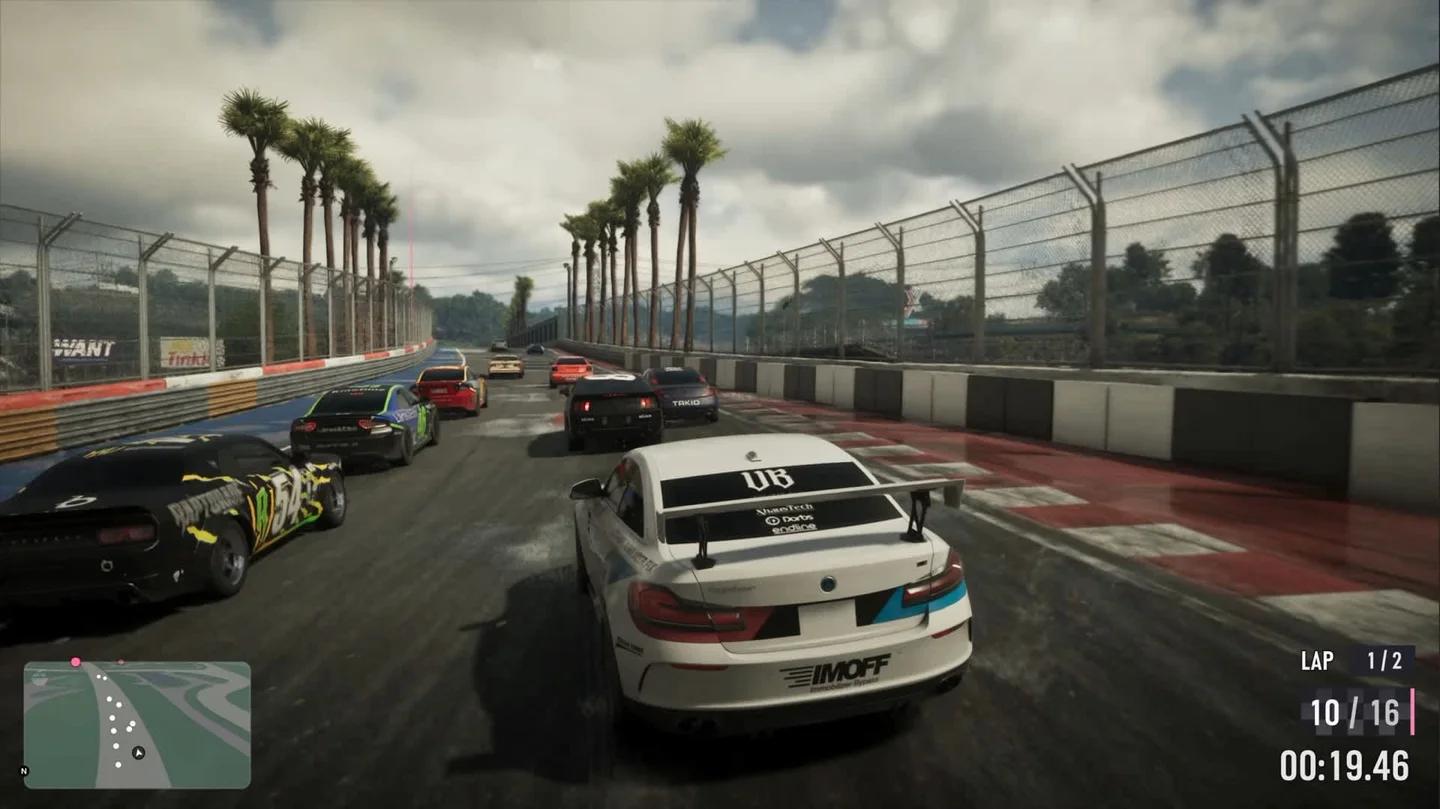
Grand Theft Auto VIの運転時HUD
重要な情報を隠してしまうカメラ枠、チャット欄、バナーなどは、位置を移動させるか非表示にします。HUDのサイズや言語設定を変更すると、テキストやUI要素の占有領域が変わる場合があるため、レイアウトを再確認してください。
ライセンス楽曲と配信制限への対策
楽曲の著作権リスクを低減する
Grand Theft Auto 6のラジオ収録曲をはじめとするライセンス楽曲は、ゲームプレイ映像とは分けて考慮する必要があります。ゲーム内で曲を聴く権利があっても、それを再配信する許諾まで自動的に含まれているわけではありません。
YouTubeはライブ配信中の第三者著作物を自動検出しています。検出されるとプレースホルダー画像に切り替わり、著作物の配信停止を求める警告が表示されることがあります。そのまま配信を続けた場合、配信が強制中断または終了される可能性があります。
ライブ配信中に問題が起きなかったとしても、アーカイブ動画にContent IDの申し立てが行われるケースがあります。生配信が無事に完了したからといって、アーカイブでもその楽曲の権利処理がクリアされているとは言えません。
配信を開始する前に、配信権利を確認できない楽曲はミュートまたは無効化しておきましょう。Grand Theft Auto 6のラジオ操作で再生を制御できるほか、ゲーム内のオーディオ設定に関連するラジオや音楽の項目がないか確認してください。
いわゆる「配信者モード」が用意されていると思い込まないようにしましょう。そうした設定が存在する場合でも、どの範囲の音楽が無効化されるのかを事前に確認してから利用してください。
自身で追加するBGMについても、ライセンスがYouTubeのライブ配信、アーカイブ、クリップ、収益化(該当する場合)をカバーしているか確認が必要です。ライセンスを取得している楽曲であっても、権利者がチャンネルをContent IDの許可リスト(ホワイトリスト)に登録していない場合、配信が中断されるリスクがあります。
収益化前にプレイ動画の利用許諾を確認
Rockstarが公開しているファンコンテンツポリシーでは、意図的なストーリーのネタバレを含まない非商用目的のファン利用について、基本的に異議を申し立てない方針が示されています。ただし、同ポリシーにおける非商用利用の定義では、動画を通じた収益の獲得や、製品・サービスの宣伝への利用は除外されています。
このポリシーは、ゲームプレイ配信の収益化を一律に許可するものではありません。また、重大なストーリーのネタバレ、カットシーンのみを切り出した映像、特定のゲーム内エンターテインメント要素などについて、Rockstarは個別にコンテンツを削除する権利を留保しています。
映像から収益を得る予定がある場合や商用利用を行う場合は、一般的なファンコンテンツポリシーで配信がカバーされていると思い込まず、Take-Two Interactiveに事前確認や書面による許可を求めてください。
配信前のプライバシー保護対策
PS5では、設定 > ユーザーとアカウント > プライバシーを開き、本名、プロフィール情報、オンラインステータス、ゲームアクティビティを誰に公開するか見直しておきましょう。あわせて、メッセージ、フレンド依頼、パーティー招待の受信範囲も確認します。
配信を始める前に、以下のチェックを済ませておきましょう。
- メールアドレス、電話番号、決済情報などの個人情報を画面に表示させない。
- プライベートなやり取りが映り込まないよう、メッセージや通知のプレビュー表示をオフにする。
- PlayStation NetworkおよびYouTubeのアカウントで二段階認証を有効にしておく。
- パーティーの音声を配信に乗せる際は、あらかじめ参加メンバーの同意を得ておく。
- YouTubeのモデレーション機能を活用し、不適切なメッセージ、スパム、不審なリンクをブロックできるようにしておく。
サインイン画面、アカウント復旧画面、決済画面などを開く際は、必ず事前に配信を終了してください。