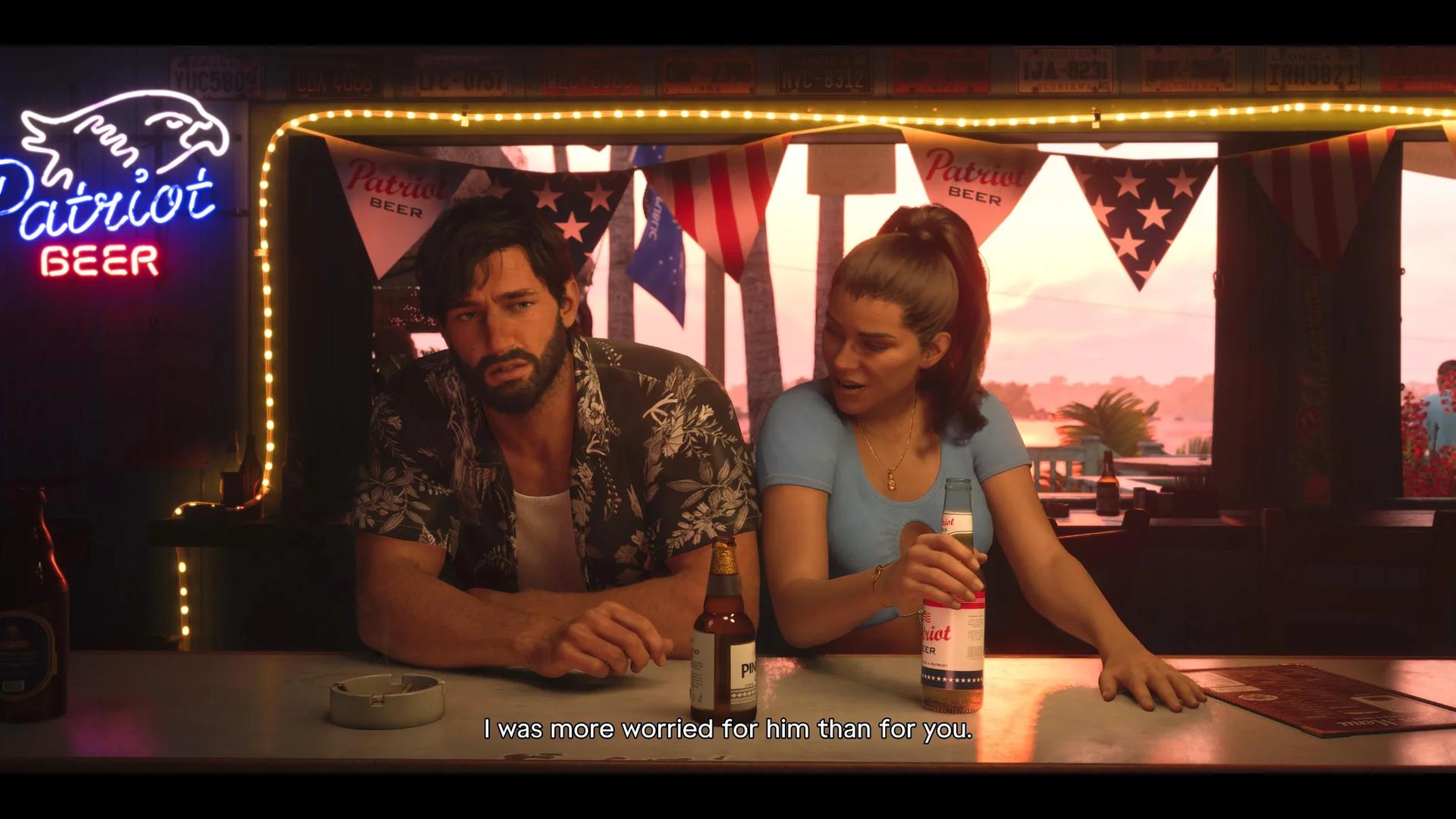

Grand Theft Auto 6で最適なサウンド環境を整えるには、会話の聞き取りやすさを優先し、干渉するBGMを抑えつつ、お使いの機器に合わせてPS5のオーディオ設定を調整するのが基本です。
効果的な調整項目は、ゲーム内の音量・ボイス・快適性に関する設定と、本体側の空間オーディオ設定の2つに大別されます。まずは会話がしっかり聞き取れるようにゲーム内のバランスを整え、そのうえで実際に使用する出力環境を設定しましょう。ヘッドホン、テレビのスピーカー、Dolby Atmos対応音響システムでは必要な設定が異なるため、すべての拡張機能を一度にオンにする必要はありません。
ゲーム内のおすすめサウンド設定


会話を聞き取りやすくする音量バランスから調整
まずは「Dialogue」を際立たせるようにし、声の邪魔になる項目の音量を下げていきます。最適なバランスは使用機器や普段の音量によって変わるため、固定の数値に合わせるよりも相対的なレベル差を意識して調整するのがおすすめです。
| 音量項目 | 推奨する初期設定 | 調整の目安 |
|---|---|---|
| Master Volume | 快適に聴き取れる音量に設定 | ゲーム全体の音が大きすぎる、または小さすぎるときに変更 |
| Dialogue | ミックス内で最も際立つ音量に設定 | 会話が聞き取りにくい場合に相対音量を引き上げる |
| SFX | セリフをかき消さない範囲で効果音が聞こえる音量に設定 | 効果音が会話の邪魔になっている場合に下げる |
| UI | 操作音が気にならない控えめな音量に設定 | メニュー操作時の音が耳障りに感じるときに下げる |
| Music | 会話を優先するため、セリフより低い音量に設定 | BGMを重視して楽しみたい場合に引き上げる |
| Media | 初回の音量調整時はそのまま維持 | 全体のバランスが整ったあとに個別で調整 |
スライダーは1項目ずつ調整しましょう。BGMが流れているときに会話が聞き取りづらい場合は、まずMusicを下げてください。Master Volumeを上げると全体の音量が大きくなるだけで、音同士のメリハリは改善されません。
音のバランスは各スライダーで整え、全体の聴取音量はMaster Volumeで決めます。音響演出を楽しむために、全項目の音量を最大にする必要はありません。
通話とナビゲーションの出力先を選択
電話の音声をコントローラーから出力したい場合は、Controller Speakerを有効にします。ゲーム本編の音声と通話を分けて聞き分けたいときに役立ちます。余計な音源が増えて集中できない場合は無効にしておきましょう。
ポリススキャナーの音声もコントローラーのスピーカーから再生可能です。まずはスキャナーの割り当てをオフにし、通話のみを有効にして試してみるとよいでしょう。コントローラーからより多くの音を出したい場合は、スキャナーもオンに設定してください。
音声によるルート案内が必要な場合はGPS Voiceをオンにします。音声ガイダンスなしで移動したいならオフにしておきましょう。これは好みに応じて選ぶ項目なので、会話音量とは切り離して決めて問題ありません。
サウンドメニューにはVehicle Radioも用意されています。音質向上設定としてではなく、ラジオを聴く好みに合わせて設定してください。
使用機器に合わせたPS5のサウンド設定
本体レベルの機能は、PS5のシステムサウンド設定から行います。使用する出力機器に該当する項目を選んで設定しましょう。なお、セリフや効果音、BGMのバランス調整はゲーム内の音量スライダー側で行います。
ヘッドホン
PS5のSettingsを開いてSoundを選択し、ヘッドホン用のカスタム3Dオーディオプロファイルを作成します。これにより、自身の聞こえ方に合わせて本体のTempest 3Dオーディオが最適化されます。
ゲーム内の音量バランスをさらに詰める前に、まずはプロファイルの作成を完了させましょう。空間オーディオの設定と音量バランスの調整を別々に行うことで、それぞれの効果を正確に確認できます。
ヘッドホンでプレイする場合は、このヘッドホン用プロファイルが基本の選択肢となります。このPS5の機能を利用するにあたり、Atmos対応のサウンドバーは必要ありません。
テレビのスピーカー
PS5はテレビのスピーカーによる3Dオーディオにも対応しています。テレビ本体からゲーム音声を出力している場合は、本体のサウンド設定にあるテレビ用スピーカー設定を利用してください。
この設定はテレビのスピーカー専用であり、ヘッドホン用プロファイルの代わりとして使うものではありません。それぞれの機器に応じた設定項目を適用してください。
対応音響システム:Dolby Atmosの選択
サウンドバーやサラウンドシステムが対応している場合は、Dolby Atmosを選択します。音声フォーマットの切り替えはGrand Theft Auto 6の音量メニューではなく、PS5の本体設定で行います。
設定手順:
- PS5のSettingsを開きます。
- Soundを選択し、音声出力のオプションを開きます。
- Audio Formatまでスクロールします。
- Dolby Atmosを選択します。
この設定は、Atmos対応のサウンドバーまたはサラウンドシステムを使用している場合に適しています。ヘッドホンやテレビ本体のスピーカーを使う場合は、前述の該当する3Dオーディオ設定を行ってください。
快適性とナレーションの設定
必要に応じて爆発時の耳鳴りを軽減
爆発後のキーンという耳鳴り音が気になる場合は、Tinnitus Reductionを有効にします。この設定をオンにすると耳鳴り音だけを抑えられるため、ゲーム全体の音量を下げることなくピンポイントで対処できます。
ステレオ環境で聴く場合はMono Audioをオフのままにします。モノラル出力が必要な場合にのみオンにしてください。音質全般を向上させる機能ではないため、自身の聴覚や試聴環境の必要性に応じて選択しましょう。
必要に応じたナレーション設定
Grand Theft Auto 6のアクセシビリティ設定には、メニュー内のNarrationカテゴリ(Screen NarrationやAudio Descriptionsなど)と並んでサウンド関連のオプションが用意されています。
画面の読み上げや音声ガイドが必要な場合は、これらを有効にしてください。これらはアクセシビリティを高めるための機能であり、セリフやBGMの音量バランスの好みとは個別に設定するものです。
これらの項目は個人の環境に合わせて決めましょう。ステレオヘッドホン向けの標準的な設定を使っている場合でも、必要に応じてモノラル出力、耳鳴り軽減、ナレーション機能などを気兼ねなく活用してください。
配信・録画向けのおすすめライセンス楽曲設定
Grand Theft Auto 6のラジオ局やサウンドトラックのライセンス楽曲を普段のプレイでも楽しみたい場合は、Mute Licensed Musicをオフにしておきます。
動画の録画や配信を行う際にライセンス楽曲をミュートしたい場合は、事前にオンに設定しましょう。楽曲のミュートにはこの専用トグルを使い、プレイ中のBGMを単に小さくしたいときはMusicスライダーで調整してください。