
PS5版Grand Theft Auto 6をプレイする際は、まずターゲティングを「Partial」、移動を「Run」に設定し、マップアイコンの拡大とカメラの揺れ軽減を適用することから始めましょう。
本作は30fpsで動作し、ゲーム内にはパフォーマンスモードやグラフィックモード(クオリティモード)の切り替えが用意されていません。そのため、エイム、ナビゲーション、視認性・快適性の調整が特に重要となります。また、ディスプレイやヘッドホンに関する設定は本体側で個別に行う必要があります。以下で紹介する感度の数値は、あくまで最初の基準プリセットです。コントローラーの状態や好みのカメラスピード、画面との距離に合わせて最終的な微調整を行ってください。
PS5のディスプレイとヘッドホンを設定

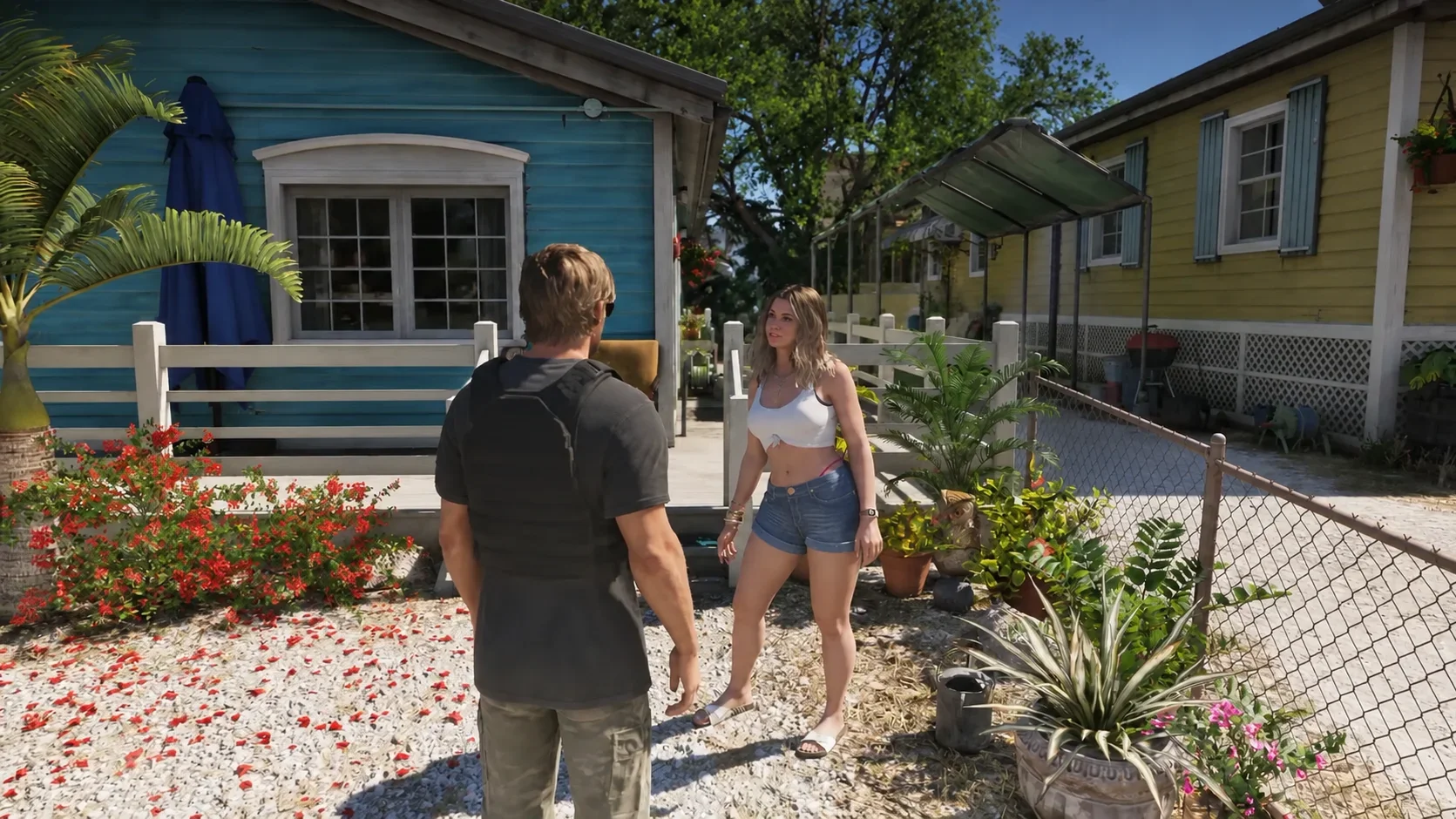
ゲームを起動する前に映像出力を確認
PS5のシステムメニューを開き、「設定」>「スクリーンとビデオ」>「映像出力」へ進みます。これらの項目は、本体の出力とテレビの互換性を制御します。
| PS5の設定項目 | おすすめの設定 | 効果 |
|---|---|---|
| HDR | 対応時のみオン | すべてのコンテンツに強制適用することなく、対応タイトルでのみHDRを使用します |
| HDR調整 | キャリブレーションを完了する | 本体のHDR出力を接続ディスプレイに最適化します |
| 120Hz出力 | 対応ディスプレイで自動 | 対応タイトルで120Hz出力信号を使用できるようにします |
| VRR | 対応している場合は自動 | 対応環境で可変リフレッシュレートを有効にします |
| ALLM | 対応している場合は自動 | 対応テレビが低遅延のゲームモードへ自動で切り替わるようにします |
キャリブレーションを行う前に、テレビ側の接続HDMI入力でHDRを有効にしておきましょう。テレビにHGiG機能が搭載されている場合は、トーンマッピングの二重処理を防ぐために事前に有効化してください。普段プレイする部屋の照明環境に合わせて調整を進めましょう。本体側の設定と連動するディスプレイ側の調整については、Grand Theft Auto 6テレビ設定ガイドで詳しく解説しています。
出力リフレッシュレートを高くしても、ゲーム内部のレンダリングフレームレートが向上するわけではありません。「対応していないゲームに適用」は初めからVRRの強制適用を期待するのではなく、まずはデフォルトのままにしておくのが賢明です。
ヘッドホンのオーディオ設定
ヘッドホンを接続した状態で、「設定」>「サウンド」>「3Dオーディオ(ヘッドホン)」を開きます。ヘッドホン用3Dオーディオを有効にし、「カスタム3Dオーディオプロファイルの作成」を選んで音声ガイドに従って設定してください。完了後は「カスタム3Dオーディオプロファイルを適用」をオンにします。個別の測定を行わない場合は、本体に用意されているプリセットプロファイルを使用しても構いません。
扱いやすいコントローラーのプリセットから始める
各種Grand Theft Auto 6コントローラー設定を細かく調整する前に、基本レイアウトを決定しましょう。「Default」ではL3で走り、「Classic」では走る操作がXボタンに割り当てられます。設定を確定する前に、徒歩移動、エイム、運転の各操作を一通り試してください。
視点移動とエイムの感度を分ける
視点移動(カメラ旋回)の感度は高めに設定し、エイム時の視点移動は抑えめにしておくと狙いを定めやすくなります。このプリセットでは、感度以外の影響を排して純粋に操作感を確かめられるよう、加速設定はデフォルトのままにしています。
| コントローラーの設定項目 | 初期おすすめ設定 | その後の調整目安 |
|---|---|---|
| Horizontal Look Sensitivity(水平視点感度) | 9 | 視点を回したときに行き過ぎる場合は下げます |
| Vertical Look Sensitivity(垂直視点感度) | 9 | 上下の視点移動が制御しにくい場合は下げます |
| Horizontal Aim Sensitivity(水平エイム感度) | 7 | エイム中の微調整のしやすさを確認したうえで調整します |
| Vertical Aim Sensitivity(垂直エイム感度) | 7 | 上下の微調整に違和感がある場合は個別に調整します |
| Look Acceleration(視点移動加速) | Default(デフォルト) | カメラが最高旋回速度に達するまで遅く感じる場合は上げます |
| Aim Acceleration(エイム加速) | Default(デフォルト) | エイム感度が確定した後にのみ変更します |
| Aim Response Curve(エイムレスポンス曲線) | Standard | スティック入力に完全に連動する直感的な操作感を求めるならLinearを試してください |
| Touch Pad Button(タッチパッドボタン) | Map | ワンボタンで素早くマップを開けるようにします |
加速は、カメラが最高移動速度に達するまでの早さを制御する項目です。感度と加速を同時に上げてしまうと、操作が行き過ぎた際にどちらが原因かを特定しにくくなります。
タッチパッドにカメラ視点の切り替えを割り当てる必要はありません。十字キー下を押しながらSquareボタンを押せばカメラを切り替えられるため、タッチパッドはマップの直接起動用として残しておけます。
デッドゾーンとDualSenseのフィードバックを個別に調整
デッドゾーンを小さくするとスティックのわずかな動きも感知されるようになりますが、スティックドリフトが発生しやすくなります。左右のスティックのデッドゾーンを少しずつ下げ、スティックから指を離して勝手な入力がないか確認してください。触れていないのにキャラクターやカメラが勝手に動く場合は、数値を少し戻しましょう。
射撃や運転でしっかりとした手応えを楽しみたい場合は、アダプティブトリガーの抵抗を有効にしておきます。フィードバックが強すぎて邪魔に感じる場合は、「Vibration & Haptics Strength(振動・ハプティクス強度)」を下げてください。トリガーの抵抗や振動、全体的なハプティクスは操作感や快適性を調整するものであり、フレームレートには影響しません。
ターゲティングと移動アシストの選択
バランスの取れた「Partial」ターゲティングから始める
「Targeting」は、エイム時に近くのターゲットへ照準を寄せるか、完全にロックオンするかを制御します。これとは別に「Aim Assist Strength」があり、ターゲットに照準を合わせている間のレティクルの動きを減速させます。この強度はまず4から始め、照準の微調整が引っかかるように感じる場合は数値を下げてください。
| ターゲティング設定 | 挙動 | 向いているプレイスタイル |
|---|---|---|
| Lock-On | 最も近いターゲットへの完全なロックオンを試みます | ターゲット補足を最大限に活用したい場合 |
| Partial | ロックオンせずに近くのターゲットへ照準を引き寄せます | 補足支援を受けつつ、手動で微調整も行いたい場合 |
| Free Aim | ターゲットへの自動ロックは一切行いません | 完全に自力でターゲットを狙いたい場合 |
Free Aimを選んだからといって、エイムアシストの減速効果まで無効化する必要はありません。ターゲットの補足自体は手動で行い、レティクルが重なったときのアシストだけを残すことも可能です。
戦闘をスムーズにするため、序盤は以下の戦闘アシストを有効にしておくことをおすすめします。
- Shooting Assist:近距離のターゲットの追従を補助します。
- Drive-by Assist:運転中の射撃時に、近くのターゲットへ自動で照準を合わせます。
- Quick Draw:L2を押しながらR2を押すと、直前に装備していた武器を即座に構えます。長距離武器を2本所持している場合は、オフハンド側の武器を取り出します。
不要な移動操作を減らす
「Movement Speed」と「Combat Movement Speed」を「Run」に設定しましょう。これで、ダッシュボタンを追加入力しなくても、左スティックを最大まで倒すだけで走るようになります。スティックを浅く倒せば歩くこともでき、全力疾走(スプリント)は別の操作として独立したまま維持されます。
「」はオフにしておくのが無難です。オンにすると、しゃがみ状態からスプリントを入力した際に自動で立ち上がってしまい、ステルス行動中に敵へ見つかるリスクが生じます。
HUDの視認性を向上させる
「UI」メニューでは、テキスト、全体マップのアイコン、ミニマップのアイコン、ワールド内マーカーのサイズを個別に調整できます。すべてを一括で大きくするのではなく、見づらいと感じる要素だけを選んで拡大しましょう。
| UI設定項目 | 初期おすすめ設定 | メリットまたは影響 |
|---|---|---|
| UI Text Size | Medium | テキスト、アイコン、ボタンガイドの視認性が向上します |
| Map Blip Size | Large | 全体マップ上のアイコンが見分けやすくなります |
| Minimap Blip Size | Large | ミニマップ上のシンボルが拡大されます |
| In-World Marker Size | Large | ワールド内のマーカーやコンパスアイコンが拡大されます |
| Minimap | On | シネマティックシーンやカットシーン以外で常時表示されます |
| Subtitles | On | メインストーリー以外の会話にも字幕が表示されます |
| Speaker Names | On | 字幕やキャプションに発話者の名前を表示します |
| Street Names | On | 別の通りに入った際、その通りの名前を表示します |
| Projectile Arc | Always On | 投擲物のエイム時に弾道軌跡を常に表示します |
プレイ中に必要がないときはミニマップを隠したい場合は「Dynamic」を選択してください。周囲の雑談字幕で画面が煩わしく感じる場合は、字幕設定を「Mission Only」に切り替えましょう。
マップ構造を把握するまでは、ルート案内やドアマーカーを有効にしておくのがおすすめです。HUDの表示を整理しながらどのナビゲーション機能を残すべきか判断する際は、こちらのエイム、運転、視認性に関するGrand Theft Auto 6本体設定も参考にしてください。
カメラの揺れと音声の邪魔を抑える
カメラ視点を高めに設定し、モーションエフェクトを低減
「Camera」の項目で、「Height (On Foot)」を「High」に、「Height (All Vehicles)」を3に設定してみましょう。これらはカメラの位置を変更するものであり、視野角(FOV)設定の代わりになるものではありません。
画面のブレを抑えて酔いにくくしたい場合は、以下の快適性プリセットを試してください。
- 「Display」内の「Motion Blur Strength」を0にする。
- 「Camera」内の「Camera Shake」と「Camera Bob」を0にする。
- エイム中の揺れが気になる場合は「Weapon Sway」を無効にする。
- 画面中央の固定基準点があると落ち着く場合は、「UI」内の「Persistent Center Dot」を有効にする。
モーションブラーは移動時の見え方に大きく関わるため、有効・無効の両方で同じようにカメラを回転させ、見え方を比較してから決めましょう。なお、ブラーを下げても高フレームレートモードが解放されるわけではありません。
セリフやナビ音声をクリアに聞き取る
爆発後の耳鳴り効果音を和らげたい場合は、「Tinnitus Reduction」を有効にします。登場人物のセリフが聞き取りにくい場合は、マスター音量を触る前にBGMの音量を少し下げてみてください。
コントローラースピーカーからは警察無線、電話、GPS、一部のミニゲーム音声が再生されます。これらの音をコントローラーから鳴らしたくない場合はオフに設定してください(ヘッドホン使用時は自動的に無効化されます)。
ゲームプレイの録画や配信を行う際にライセンス曲をミュートしたい場合は、「Mute Licensed Music」を有効化しましょう。通常のゲームプレイでは、音楽をそのまま楽しむために無効のままにしておきます。なお、「Vehicle Radio」を設定すれば、車に乗った際にラジオを最初からオフにしておくことも可能です。
アクセシビリティと難易度を適切に調整する
ボタンの連打を減らしたいときは「Tap Assist」を活用しましょう。1回の入力判定を倍増させたり、連打操作を長押しに置き換えたりできます。「Fishing(釣り)」も長押し操作に変更でき、「Nitrous(ニトロ)」も長押しではなくボタンの1回押しで作動させられるようになります。「Simplified Mini Games」を有効にすると、筋トレ、ホットワイヤー(直結)、バスケットボールなどのアクティビティで必要な入力回数が軽減されます。
「Auto Drive」は、まず「Restricted」から始めるのがおすすめです。これはシネマティックカメラ経由で動作し、安全なシチュエーションに限定して機能します。「Unrestricted」にすると危険な状況でも自動運転が許可されるため、衝突事故につながる場合があります。
標準的な歯ごたえを楽しみたい場合は、この2つの項目をオフのままにしておきましょう。「Accessible Combat」を有効にすると敵の体力が減少し、自キャラクターが受けるダメージも軽減されます。「Reduced Vehicle Damage」を有効にすると、乗っている乗り物の被ダメージが減少します。前述した操作系やUIの視認性設定を活用するだけであれば、これらの難易度緩和オプションをオンにする必要はありません。
設定を調整する際は、一度に複数を変えずに1項目ずつ変更し、同じ短いドライブ、カメラ旋回、エイム射撃を繰り返して効果を確かめましょう。解決したかった問題が実際に解消されたと感じた設定だけを維持するのがポイントです。