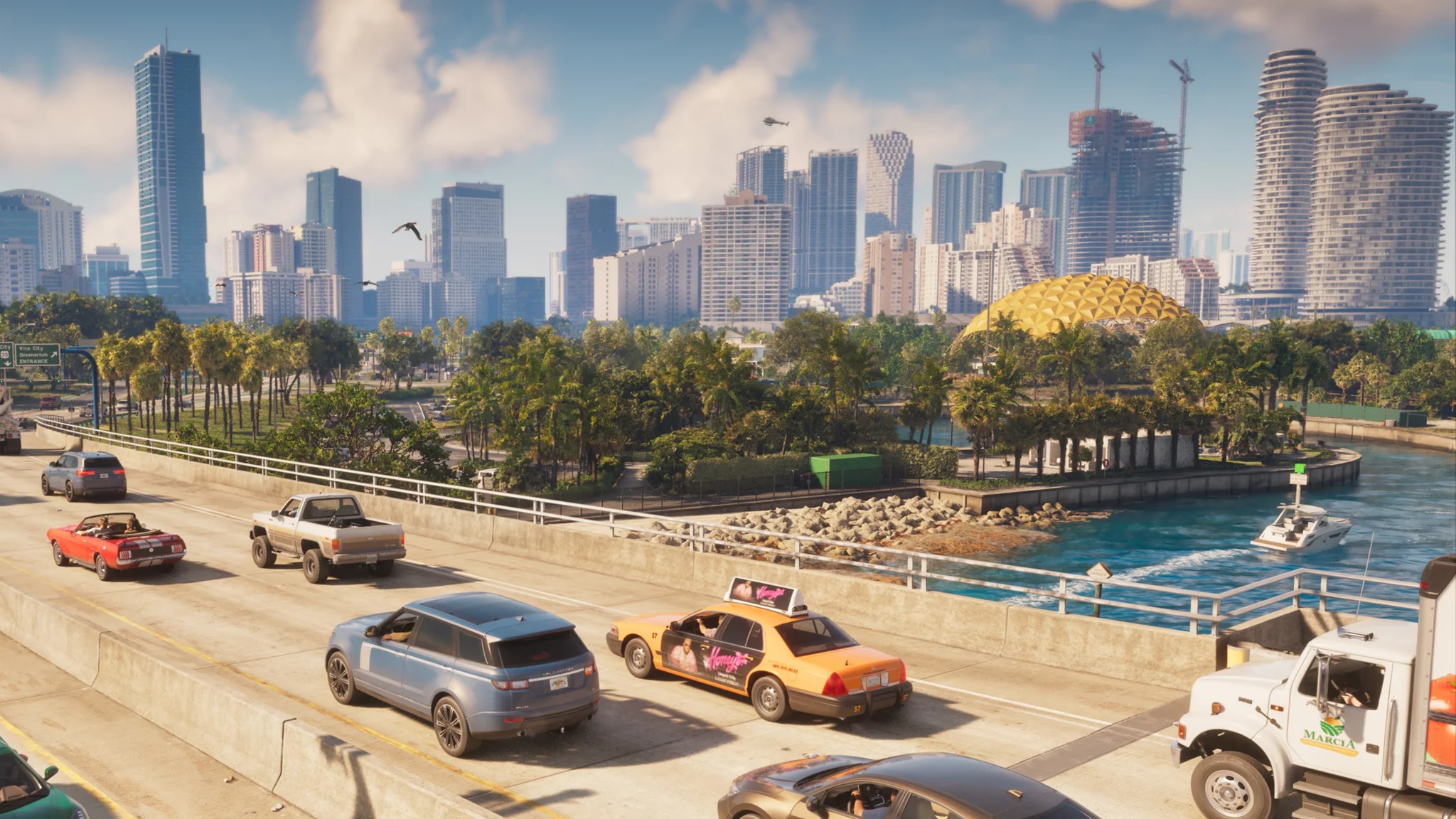

Grand Theft Auto 6のおすすめグラフィック設定は、適切な明るさ調整、モーションブラーのオフまたは1への設定、そしてプレイスタイルに合わせたアクセシビリティフィルターの適用です。まずはゲーム内のディスプレイ設定を調整し、その後ゲーム機本体の映像出力設定を個別に最適化しましょう。
本ガイドでは、PS5およびXbox Series X|Sで共通の画面オプションに加え、PS5およびPS5 Pro向けの本体出力設定も解説します。運転中や戦闘中に必要なナビゲーション情報を維持しつつ、より鮮明で快適な画面表示を目指しましょう。
最初に見直すべきおすすめグラフィック設定
ゲームをポーズしてSettingsを開き、Displayを選択します。このメニューには、明るさの調整、画面領域、モーションブラー、視覚アクセシビリティなどの項目が揃っています。
まずは以下の推奨設定をベースに調整してください。明るさは使用する画面環境に左右され、各種エフェクトはブラーの強さや画面の点滅に対する好みに合わせて選ぶ必要があります。
| 設定項目 | 推奨する初期設定 |
|---|---|
| Brightness Calibration | 使用中のテレビやモニターに合わせて調整 |
| Safe Zone | 画面の枠線ぴったりに合わせる |
| Motion Blur Strength | 視認性を重視するならオフ、わずかに効果を残すなら1 |
| Flashbang | 白い閃光が苦手な場合はDark、それ以外はお好みで設定 |
| Brightness Reduction | 基本はオフ、ワールド内の強い光源が眩しい場合はオン |
| High Contrast Shaders | オブジェクト、インタラクト対象、背景の境界を強調したい場合はオン |
Motion Blur Strengthは、キャラクターやカメラが素早く動いた際のブレ具合を調整する項目です。動きの滑らかさより画面の鮮明さを優先するか、ある程度のエフェクトを残すかで選びましょう。低い数値に設定すれば、カメラを素早く旋回させた際の強いブレを抑えつつ効果を維持できます。
DismembermentとBlood & Gore Intensityはゴア表現の好みに応じた項目です。一般的な画質設定とは切り離し、好みの演出に合わせて調整してください。

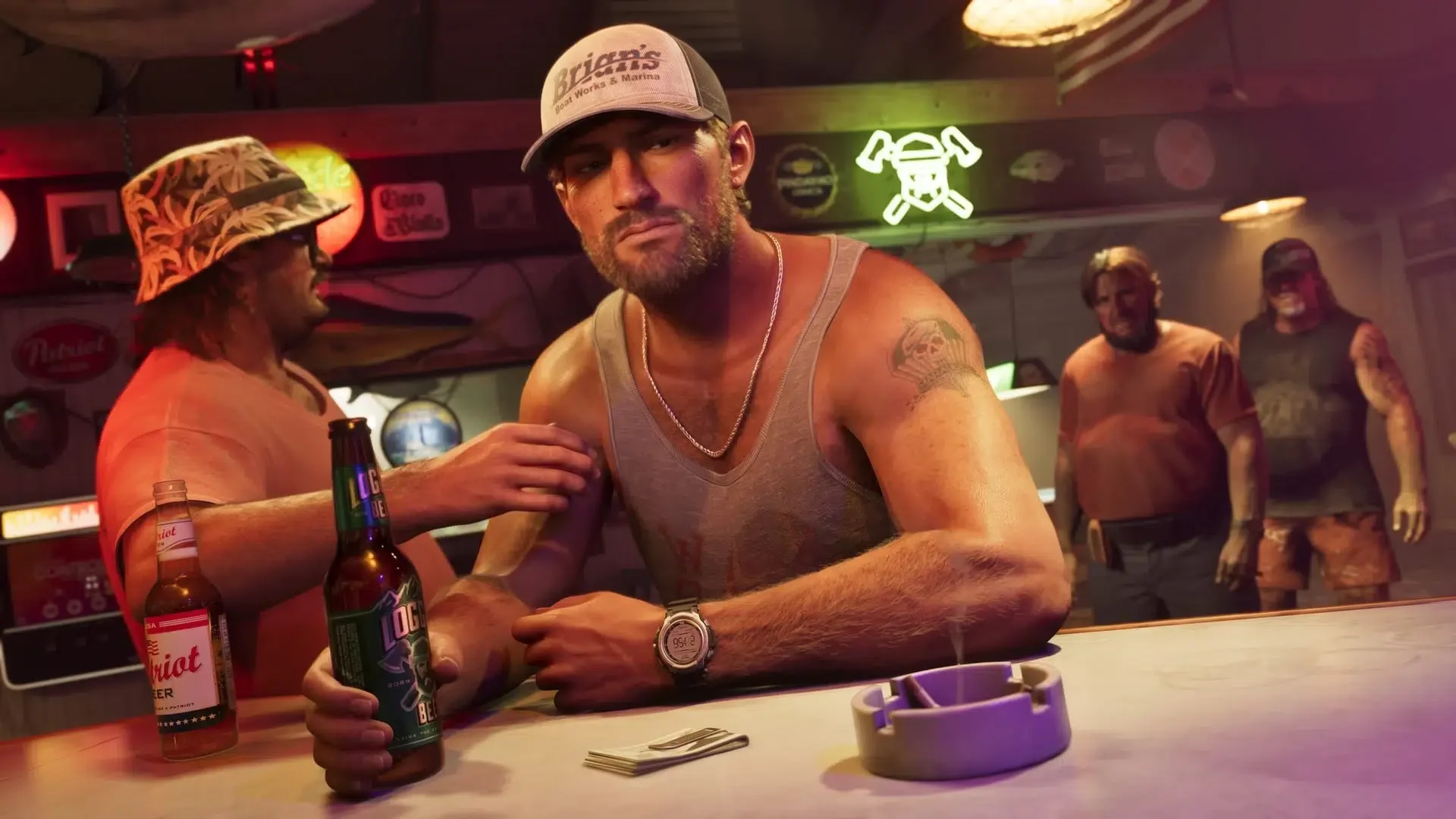
使用中のモニターに合わせた明るさ調整
他のプレイヤーの数値を真似ず、ガイドのマークを目安にする
Brightness Calibrationを開き、マークがうっすらと見える状態まで数値を調整します。調整画面に表示される指示に従うことが重要であり、他人の設定数値をそのまま真似しても、テレビやモニターごとの表示特性の違いには対応できません。
以下の手順に沿って設定を完了させましょう。
- Settingsを開き、Displayを選択します。
- Brightness Calibrationを選択します。
- マークがかすかに見える状態になるまでスライダーを動かします。
- Displayに戻り、画面の枠に合わせてSafe Zoneを調整します。
明るさの数値「24」が誰にとっても最適とは限りません。最終的な数値が大きく異なっていても、キャリブレーション画面の表示基準に合わせて調整してください。
明るさと視認性は別々に調整する
小さな文字やミニマップ上の細かいアイコンが見づらい場合は、ワールド全体を明るくするのではなく、インターフェース側の設定で対処すべきです。キャリブレーション完了後にUIの各設定を変更すれば、テキストの見づらさを解消するためにシーン全体の明るさを崩してしまう事態を防げます。
グラフィック設定で60fpsを出せるのか?
本作には選択可能なGrand Theft Auto 6のパフォーマンスモードが存在せず、家庭用ゲーム機での動作は最大30fpsに固定されています。PS5本体の120 Hz Outputを有効にしても、この制限は解除されません。
また、目標フレームレートをどれだけ安定して維持できるかはハードウェアごとに異なります。これはディスプレイ設定から変更できるプリセットではなく、各ゲーム機の基本性能による違いです。
| ゲーム機 | フレームレートの挙動 |
|---|---|
| PS5 | 概ね目標数値を維持するが、高速走行時にわずかな低下、激しい戦闘時にはより大きな低下が発生する |
| Xbox Series X | 概ね目標数値を維持するが、高速走行時にわずかな低下、激しい戦闘時にはより大きな低下が発生する |
| PS5 Pro | より安定した動作を実現するが、極めて激しい負荷がかかる状況では低下する場合がある |
| Xbox Series S | 低下の幅が大きく、アクションシーンでは20fps台まで落ち込む状態が続くことがある |
ブラー、カメラ、アクセシビリティの設定は、好みの見え方に近づけるための調整項目です。これらを変更しても、未搭載のフレームレートモードの代わりにはなりません。
PS5およびPS5 Proのおすすめ映像出力設定
ゲームを起動したまま本体のSettings > Screen and Video > Video Outputを開きます。これらの設定はGrand Theft Auto 6の外部で管理され、ディスプレイへ送られる映像信号そのものを制御します。
| 本体側の設定項目 | 推奨設定 | 適用条件 |
|---|---|---|
| Resolution | 使用しているディスプレイの解像度に合わせる | 例:1440pモニターなら1440pを選択 |
| HDR | HDR映像を楽しみたい場合は有効 | HDR対応ディスプレイでのみ使用 |
| Deep Colour Output | HDR使用時は有効 | HDR出力と併用 |
| RGB Range | 基本は自動(Automatic) | 他人の設定を無理に真似して手動固定しない |
| Enhance PSSR Image Quality | PS5 Proで利用可能な場合は有効 | 本体機能による画質向上オプション |
HDRは個別に調整する
HDR出力を有効にする際は、同じ本体メニュー内にあるAdjust HDRを利用してください。ゲーム内の明るさを最終調整する前に、この設定とGrand Theft Auto 6向けテレビ設定ガイドにあるモニター側の調整を済ませておくのがおすすめです。
ゲームプレイを録画・配信する場合は注意が必要です。HDR出力のキャプチャには通常のプレイとは異なる設定が求められるケースがあるため、モニター上で綺麗に見える設定が、そのまま録画に最適な出力になるとは限りません。
画面の刺激や不要なカメラの揺れを抑える
目的に合わせてアクセシビリティフィルターを選択する
Brightness Reductionは、HUDの表示に影響を与えることなくワールド内の過度な光を抑えてくれます。字幕や操作ガイドの文字を大きくしたい場合ではなく、光源そのものが眩しすぎると感じる際に活用しましょう。
Focus Trail Colorblind Modeは、視認性の向上や色覚サポートのために軌跡の色を強調する機能です。画面全体の色味を変えるものではなく、特定の軌跡表示のみを対象とした調整項目です。
High Contrast Shadersをオンにすると、ワールド内のオブジェクトやインタラクト要素が高コントラストな色彩で強調されます。これらの設定はあくまで任意のアクセシビリティ機能です。すべてのフィルターを一括で有効にするのではなく、見分けにくいと感じる要素に合わせて必要なものだけを選びましょう。
根本からカメラの揺れを軽減する
Cameraメニューを開き、画面酔い対策の項目を確認しましょう。揺れが気になる場合はCamera Shakeをオフにし、画面の上下動が不快な場合はCamera Bobの数値を下げ、エイム中のブレを減らしたい場合はWeapon Swayを無効化します。
カメラ操作のレスポンスが重かったり速すぎたりする場合は、Grand Theft Auto 6のコントローラー設定を見直してください。視点移動の速さは感度設定で調整し、視界に付加される余計な揺れは上記の快適性オプションで抑えましょう。
ナビゲーションとテキストの視認性を高める
ナビゲーションの表示タイミングを設定する
MinimapとCompassをDynamicに設定すると、通常の探索中は非表示になり、運転中や戦闘中など必要な状況でのみ自動的に画面へ表示されます。
イベントシーンやカットシーン以外で常にナビゲーションを表示させておきたい場合はOnを、HUDから完全に排除したい場合のみOffを選択してください。
必要な要素だけを個別に拡大する
見づらい項目がある場合は、UI Text Size、Minimap Blip Size、In-World Marker Sizeの各数値を引き上げます。個別にサイズを変更できるため、すべてのUIを無駄に大きくすることなく、必要なマーカーだけを強調表示できます。
会話テキストを表示させたい場合はSubtitlesをオンのままにし、画面との距離に合わせてSizeを調整しましょう。Speaker Namesを有効にすれば、字幕やクローズドキャプションに発話者の名前を追加できます。
画面中央に固定の基準点があると酔いにくいという方は、Persistent Center Dotを有効にしてください。中央に余計なものを置かず、クリアな視界を保ちたい場合はオフのままで問題ありません。