
PS5やXboxのGrand Theft Auto 6では、方向キーの上を押すとスマホを開けます。画面右下に利用可能なコマンドが表示されるため、アプリの使用中はその指示に従って操作しましょう。
目的に応じて使い分けるアプリを選びます。ドライバーの手配とマイカーの呼び出しは別々のサービスで行うほか、車両スキャナーを使えば車上荒らしの事前準備に役立ちます。また、銀行取引やマイカー配達を利用するには、特定のミッションをクリアしておく必要があります。
移動や車両関連でスマホを活用する

RydeMeでドライバーを手配する
目的地までドライバーに運転してもらいたいときは、RydeMeを開きましょう。本サービスは有料で、通常の移動時間をかけて移動するか、追加料金を支払ってスキップするかを選択できます。
| 移動オプション | 内容 | 費用の目安 |
|---|---|---|
| Wait through the trip | 移動時間をスキップせず、通常の移動シーンが流れる | 料金は安め |
| Skip the trip | 移動時間をスキップして即座に到着する | 料金は高め |
目的地へ急ぐことよりも料金を抑えたい場合は1つ目のオプションを選びましょう。多少費用がかかっても時間を節約したいなら、スキップを利用するのがおすすめです。
Scooter Brosでマイカーを呼び出す
Scooter Brosを使うと、ジェイソンやルシアの元へマイカーを直接届けてもらえます。トランクの中身もそのまま運ばれるため、武器や盗品をマイカーに預けておき、車と一緒に安全に受け取ることが可能です。
本アプリは、ミッション「Moses」で車両を登録すると利用可能になります。コレクションを増やし始めたら、ガレージを活用してGrand Theft Auto 6で所有車両の保管枠を拡張し、より多くの車両を保有できるようにしましょう。
自分の移動手段や保管した物資が必要なときは、このサービスを利用します。RydeMeのハイヤードライバーでは代用できません。
WAiNKで車両をスキャンする
車両への侵入方法を決める前に、WAiNKでスキャンを実行しましょう。このアプリを使えば、セキュリティ機能や侵入に必要なツール、売却時の情報などを確認できます。
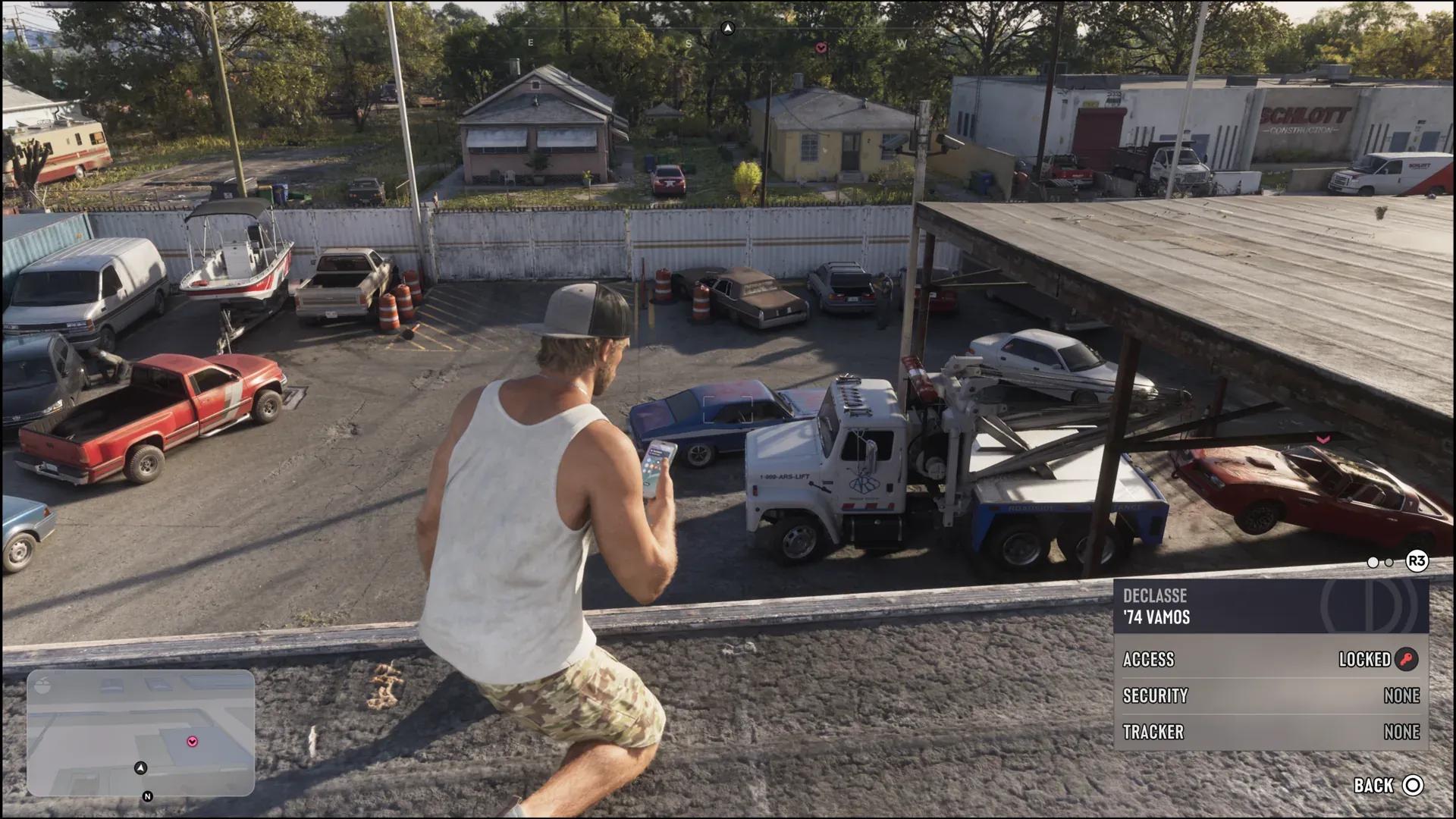
WAiNKによる車両のスキャン
スキャンでは以下の情報を確認できます。
- 施錠されているかどうか
- アラームが搭載されているかどうか
- トラッカーが付いているかどうか
- 侵入に必要なツール
- 車両の売却関連情報
侵入方法を決める前に、必要なツールを確認しておきましょう。ピッキングが必要なケースでは、Grand Theft Auto 6でのスリムジムの入手と使用にあたって、別途アナログスティックを使ったミニゲームが発生します。
所持しているツールで狙う価値があるかどうかを判断する際、スキャナーは大いに役立ちます。セキュリティ情報と売却額の詳細は、それぞれ「何を用意して侵入すべきか」「手に入れたあとにどれだけの価値があるか」を見極める基準になります。
通話・メッセージ・資金管理
ContactsとWhatUpの使い分け
Contactsでは、登録済みの知人に電話をかけたりメッセージを送ったりできます。連絡先一覧から特定の相手とコンタクトを取りたいときに開きましょう。
WhatUpは、ジェイソンやルシア、その知人、ミッションや取引を持ちかけてくる人物をつなぐメインの連絡アプリです。仕事関連のメッセージや案件を探しているときは、このアプリでやり取りを確認します。
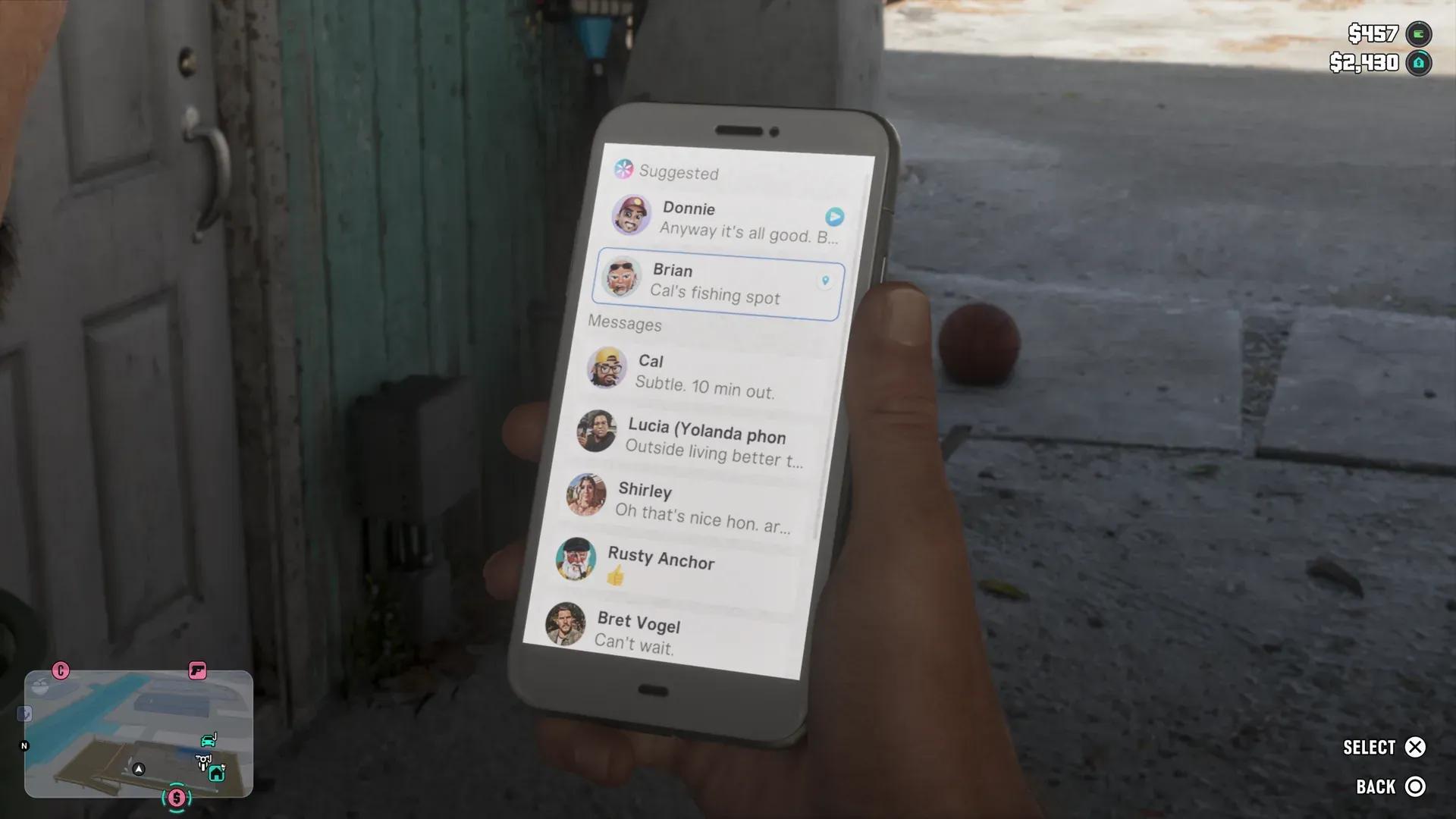
スマホのメッセージ一覧画面
この2つのアプリは連絡機能として重複する部分があるため、連絡したい相手や確認したい内容に応じて使い分けてください。なお、車両の配達やハイヤーの手配は、前述の「移動」カテゴリにある専用アプリを使用します。
BuckMeで銀行口座を管理する
BuckMeでは、銀行口座やゲーム内の資金を管理できます。有料サービスの手配ではなく、純粋にお金を管理したいときはこのスマホアプリを使いましょう。
フィットネスの記録とレオニダの情報収集
キャラクターの記録、地域のニュース、SNSアカウント、天気予報をチェックできる4つのアプリが用意されています。知りたい情報に合わせてアプリを選びましょう。
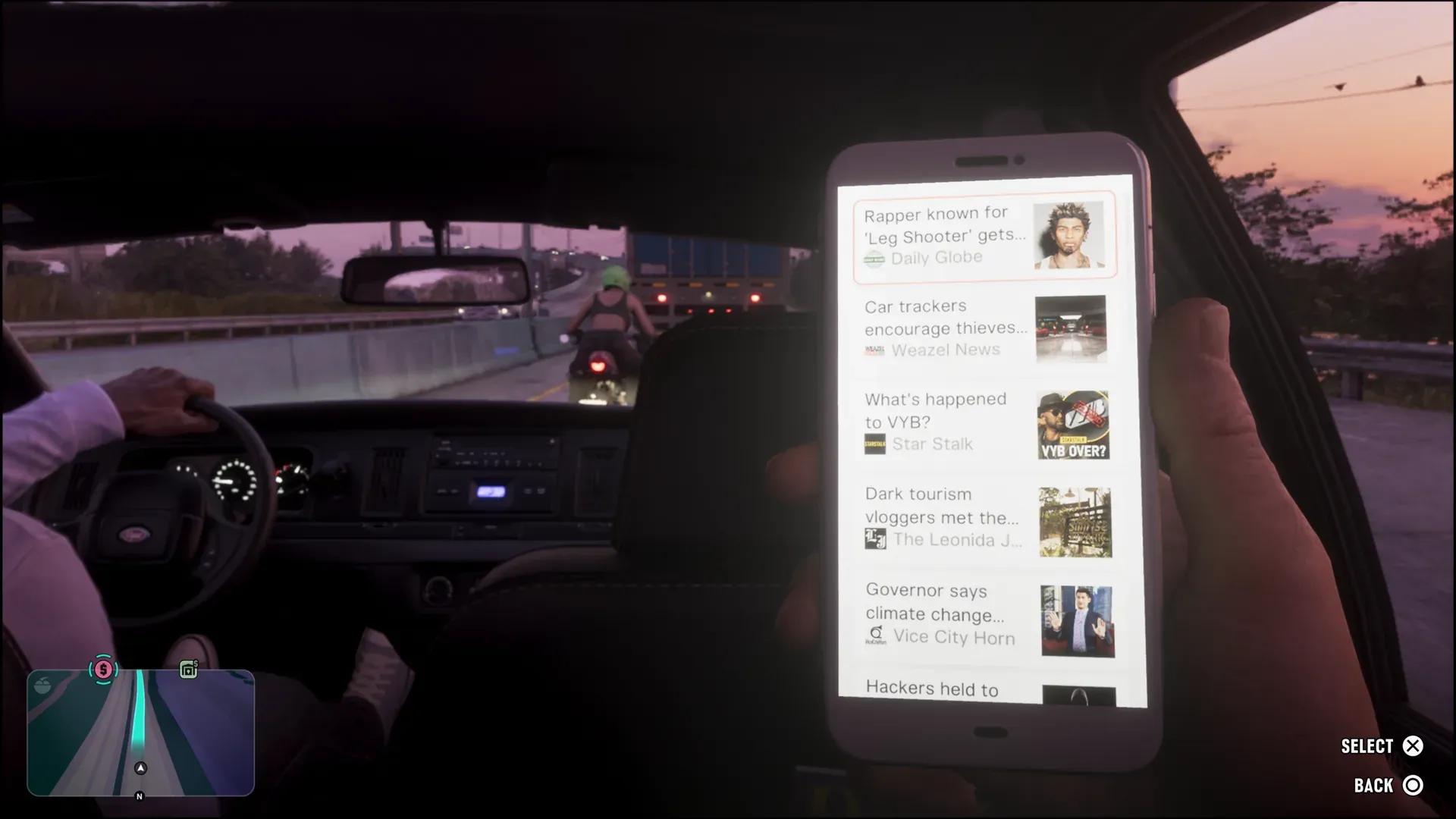
ニュースアプリ
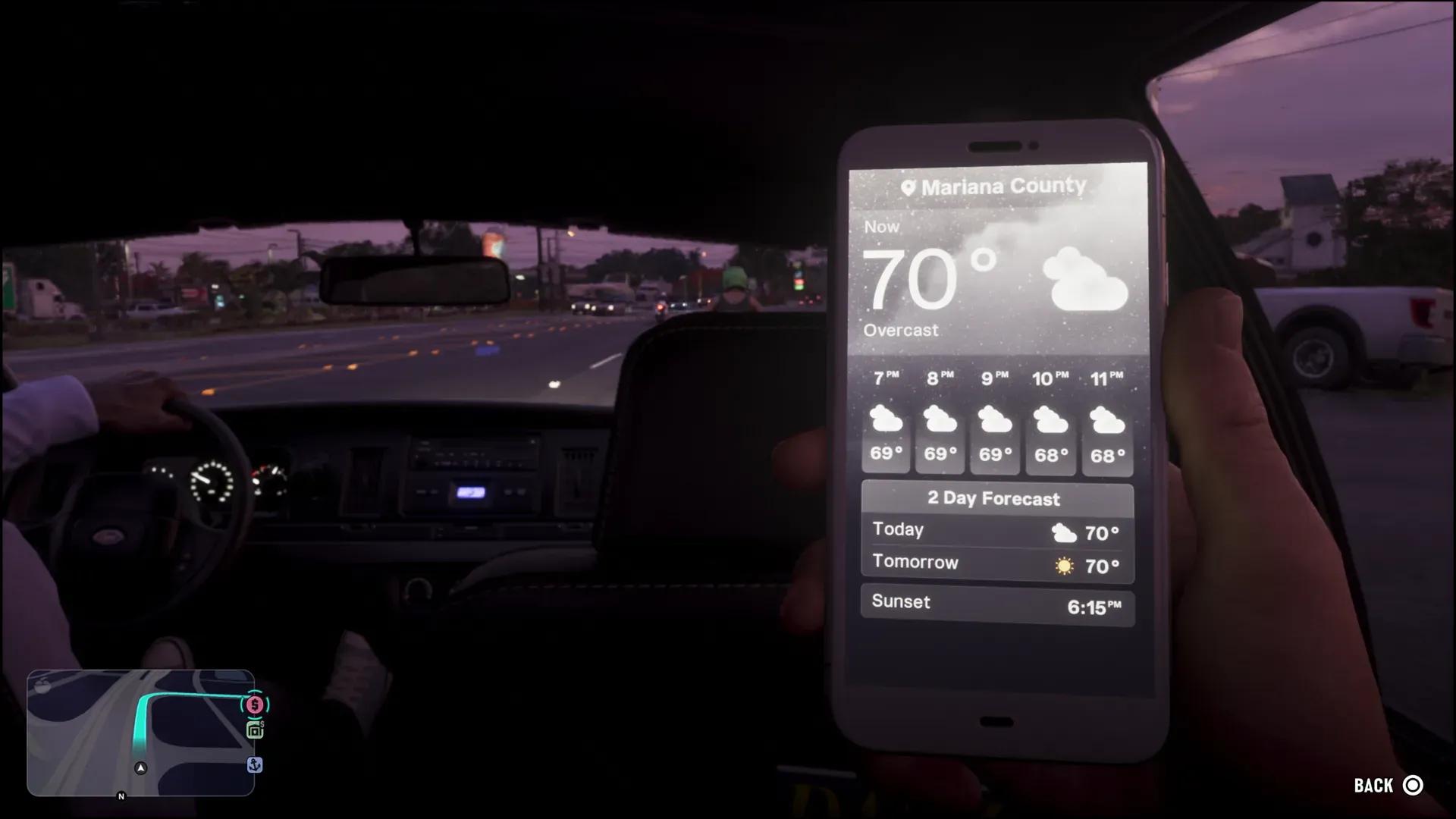
天気予報アプリ
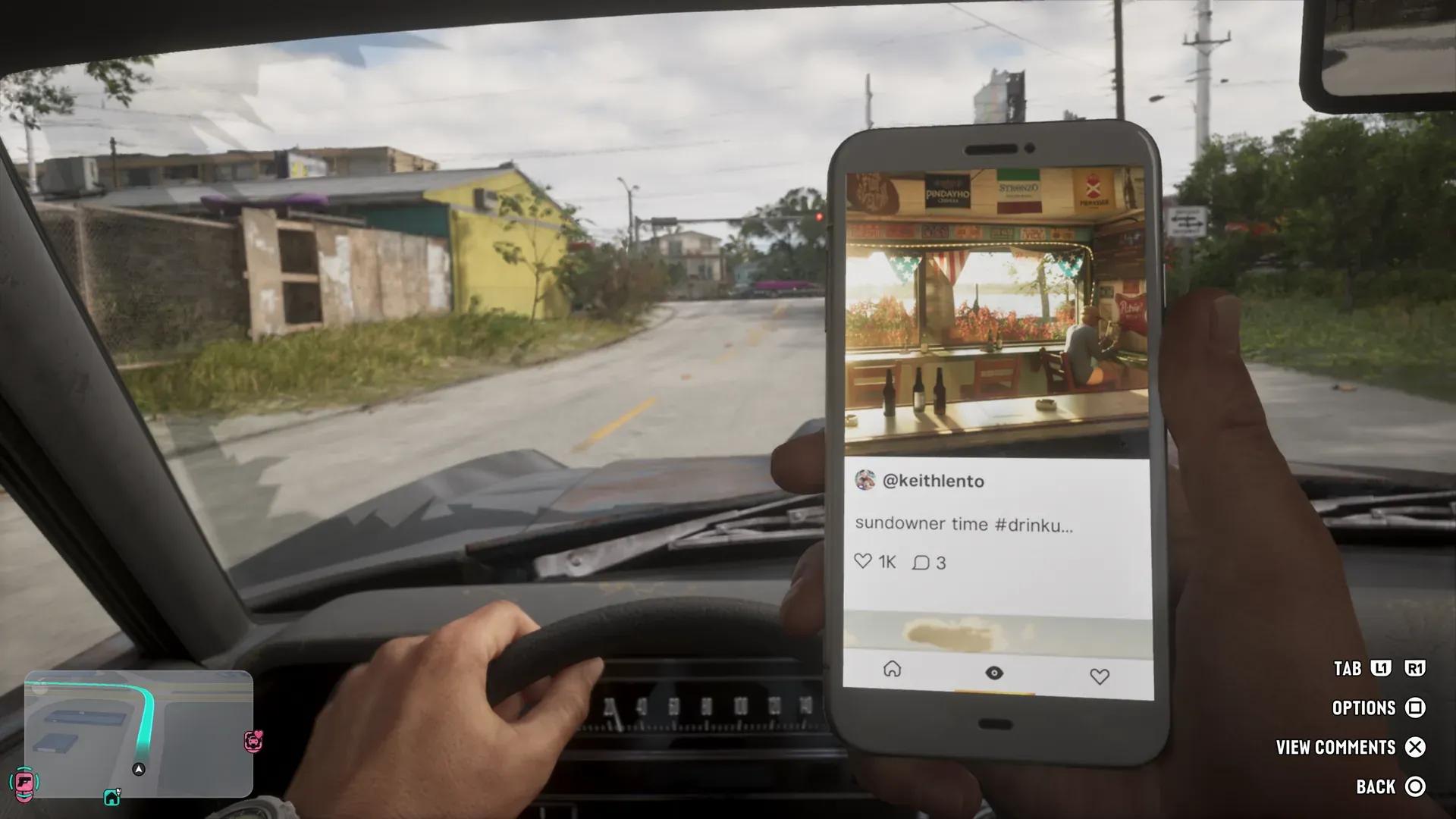
スマホのソーシャルフィード
| アプリ | 確認できる情報 | 使用するタイミング |
|---|---|---|
| Fitness | ジェイソンとルシアの体重、食事内容、摂取カロリー、ジムやワークアウトの記録、睡眠状況 | キャラクターの体調や生活状況の記録を確認したいとき |
| News | レオニダに関するニュース記事 | 地域のニュースを読みたいとき |
| Snapmatic | アカウントの閲覧やフォローができるソーシャルフィード | レオニダのトレンドや注目アカウントをチェックしたいとき |
| Weather | 現在の気温や天候、翌日の天気予報 | 現在の天候や直近の予報を調べたいとき |
写真撮影とスマホのカスタマイズ
Cameraで撮影し、Galleryで閲覧する
スマホで写真を撮るにはCameraを開きます。過去に撮影した写真を見たいときはGalleryを使いましょう。撮影用と閲覧用で役割が分かれているため、新しい写真を撮るか、保存済みの写真を見るかに応じてスムーズに画面を切り替えられます。
スマホの外観と着信音を変更する
スマホの壁紙や着信音を変更したいときは、Settingsアプリを開きます。これらはスマホ本体のカスタマイズ機能となるため、見た目や通知音を調整したい場合はここから設定しましょう。
また、Settingsではインストール済みのサードパーティ製プラグインも確認できます。