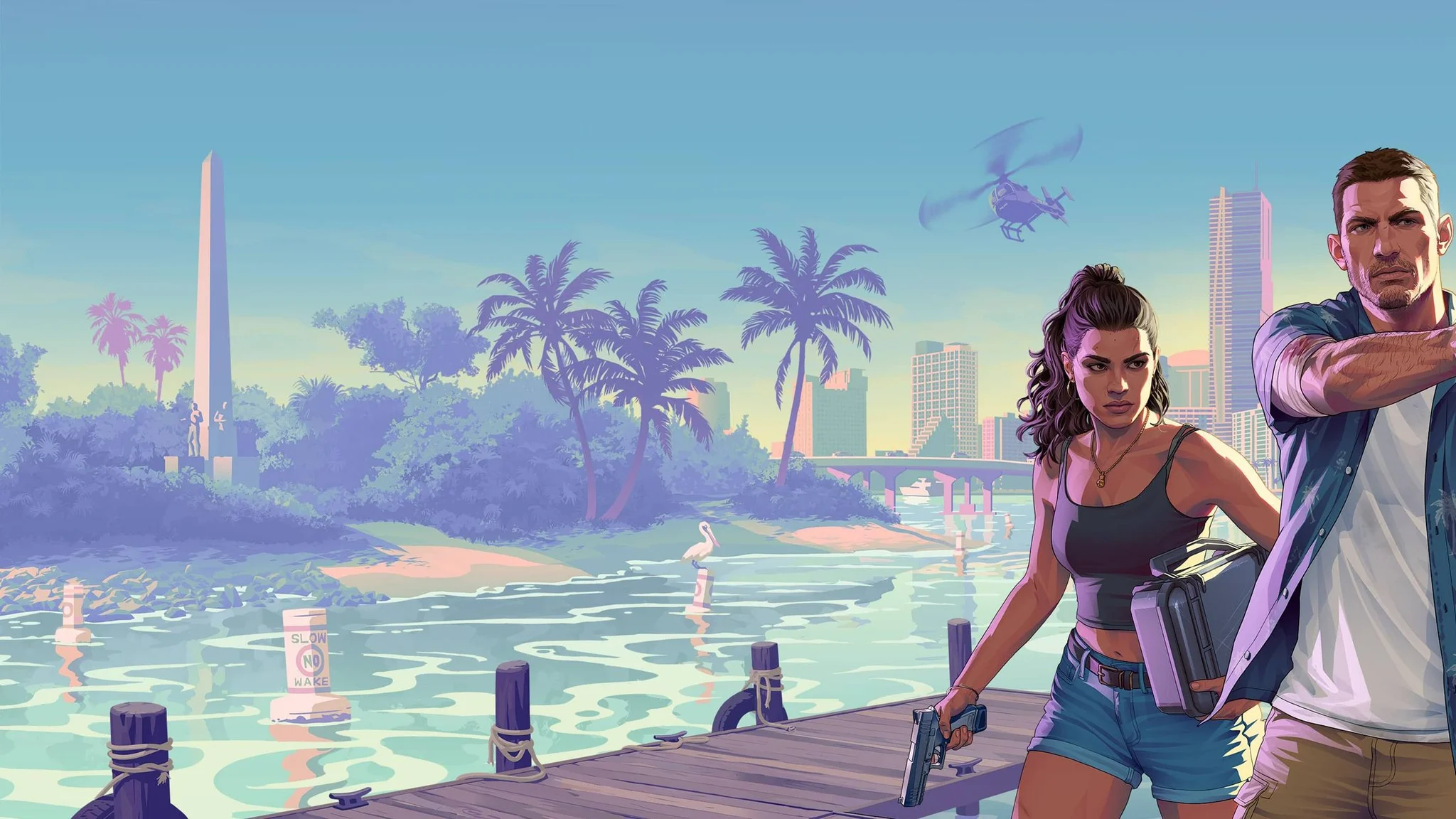

Grand Theft Auto 6は、インストールと初期設定を完了してオフラインアクセスを有効にすれば、PS5でオフラインプレイが可能です。
ただし、オフラインにする前に事前準備が必要です。デジタル版をダウンロードし、オンライン状態で初回起動を済ませ、プレイする本体を設定しておく必要があります。Xbox Series X|Sも「ホーム Xbox」設定によって対象のデジタル版タイトルのオフラインアクセスに対応していますが、Grand Theft Auto 6におけるXbox特有の要件にはまだ不確定な部分があります。旅行中やネット環境が不安定な場所で遊ぶ予定なら、トラブルに対処できるよう、再接続が可能な環境であらかじめネットを切断して動作確認をしておきましょう。
オフライン対応の範囲
PlayStation StoreではGrand Theft Auto 6がオフラインプレイ対応として掲載されており、Rockstarもシングルプレイ体験として紹介しています。PS5では、ゲームと本体のオフライン設定さえ完了していれば、ストーリーモードのプレイに常時接続は必要ありません。
ここで対象となるのはGrand Theft Auto 6のシングルプレイキャンペーンです。本体をネットに接続していなくても、バイスシティの探索やストーリーミッションの攻略が可能です。ただし、関連するすべての機能やサービスがオフラインで利用できるわけではありません。

Grand Theft Auto 6のバイスシティ


PS5とXboxのオフラインアクセス比較
両者の主な違いは、タイトル独自の対応状況がどこまで明確になっているかです。PS5は公式ストアで明示的にオフラインプレイ対応と記載されています。一方、Xbox側にも対象デジタルタイトル向けの本体設定が存在しますが、その設定だけで本作固有の要件がすべて満たされるかは確定していません。
| プラットフォーム | オフライン対応 | 事前に必要な本体設定 | 最終確認 |
|---|---|---|---|
| PS5 | PlayStation Storeにてオフラインプレイ対応と明記 | コンテンツ共有とオフラインプレイ | 切断後、インストール済みのストーリーを起動する |
| Xbox Series X|S | 「ホーム Xbox」で対象のデジタル版が対応(本作の詳細なXbox専用要件は未確定) | いつも使うホーム Xbox | オフラインの状態でストーリーのゲームプレイ画面まで進めるか確認する |
「オフラインプレイ」とは、あくまでインストール済みのキャンペーンモードを遊べるという意味であり、ダウンロードやアカウントサービス、各種追加要素がオフラインで動作することを保証するものではありません。
PS5でオフラインプレイを有効にする方法
オフラインでプレイする予定のPS5本体を直接操作して設定してください。オフラインアクセス設定は、購入・ダウンロードしたゲームへのアクセス権を管理するため、別の本体で設定しても持ち運ぶ本体の準備にはなりません。
本体設定の有効化
- PS5の「設定」を開きます。
- 「ユーザーとアカウント」を選択します。
- 「その他」を開きます。
- 「コンテンツ共有とオフラインプレイ」を選択します。
- 有効になっていない場合は「有効にする」を選択します。
設定画面でオフラインアクセスが有効になっているか確認しましょう。すでに有効になっている場合はそのままにしておきます。
購入共有のアクセス権確認
このPS5の設定は、Grand Theft Auto 6のゲーム共有機能にも対応しています。共有されたゲームをプレイする場合は、別の本体で起動できたからと安心せず、実際にオフラインでプレイする本体側でアクセス設定を行ってください。
オフラインの確認を行う前に、必ずネットワーク接続状態でゲームの初回起動を済ませておきましょう。ダウンロード完了画面が表示されただけでは、初期設定やライセンス認証が完了したことにはなりません。
Xbox Series X|Sでオフラインプレイを準備する方法
Xboxでは、まず「いつも使うホーム Xbox」を設定します。この本体設定を行うことで、対応している購入済みデジタル版タイトルをオフラインで起動できるようになります。
「いつも使うホーム Xbox」の設定
- Xbox ボタンを押してガイドを開きます。
- 「プロファイルとシステム」から「設定」へ進みます。
- 「全般」を選択します。
- 「個人用設定」を開き、「いつも使うホーム Xbox」を選択します。
- 未選択の場合は「これをいつも使うホーム Xbox にする」を選択します。
オフラインで使用する予定のXbox本体で、この設定が適用されているか確認してください。
ゲーム自体の動作確認
RockstarはXbox版におけるオフライン要件の詳細をすべて公表しているわけではありません。「ホーム Xbox」を設定したからといって、確実に準備完了したと思い込まないようにしましょう。
まずはオンライン状態でGrand Theft Auto 6を起動し、初期設定を完了させます。その後ネットを切断して再度起動してください。もしストーリーモードに入れなかった場合は、通信環境があるうちに再接続し、インストール状況や「ホーム Xbox」の設定を見直してからオフライン環境へ持ち出しましょう。
インターネット接続が必要な要素
ストーリーモードがオフライン対応であっても、常時接続が不要になるだけであり、デジタルコンテンツの本体への取り込みやオンラインサービスの利用には依然としてネット環境が必要です。
アップデート、追加コンテンツ、アカウントサービス
ゲームのアップデートや追加コンテンツをダウンロードする際も、ネットワークへの再接続が必要です。オフライン環境で利用したい場合は、切断する前にあらかじめインストールを済ませてください。
Rockstarによると、一部のゲーム機能やサービスではインターネット接続やRockstar Gamesアカウントが必要になる場合があります。オンライン接続を要求される機能については、オフラインでのキャンペーン保証の対象外と考えてください。
本手順はPS5やXbox Series X|Sの本体上で直接プレイすることを前提としています。PCを経由したプレイは設定方法が異なり、詳細はGrand Theft Auto 6のPC、リモートプレイ、キャプチャーボード解説で扱っています。別のデバイス経由で起動できたとしても、本体単体でのオフラインアクセスの確認にはならないため注意してください。
出発前の動作確認手順
実用的なテストは、ネット切断状態でストーリーが問題なく起動するかどうかです。ネットのない環境に到着してからではなく、必ず再接続できる場所で確認を行いましょう。
- ゲーム本体に加え、必要なアップデートや追加コンテンツのインストールを完了させます。
- 使用する本体のオフラインアクセス設定を確認します。
- オンライン状態で初回起動と初期設定を済ませます。
- 本体のインターネット接続を切断します。
- Grand Theft Auto 6を再起動し、ジェイソンやルシアを操作するストーリーのゲームプレイ画面まで進めるか確認します。
ゲームのアイコンが表示されたりタイトル画面が開いたりするだけでなく、実際のゲームプレイまで到達できるかどうかが重要な確認ポイントです。
1時間ごとの再接続は必要?
1時間ごとのオンライン再接続が必要という情報は確認されていません。オフラインでのストーリープレイ中に1時間の時間制限が課される仕様はなく、セーブデータを保護するために毎時間の再認証が必要というルールも存在しません。
本体にライセンスやアカウントに関する確認画面が表示された場合は、オンラインに接続した状態で個別に対処してください。長時間のオフラインプレイを計画しているなら、実際に使用する本体で、通信切断時の起動テストを事前にパスしておくことが何より確実です。