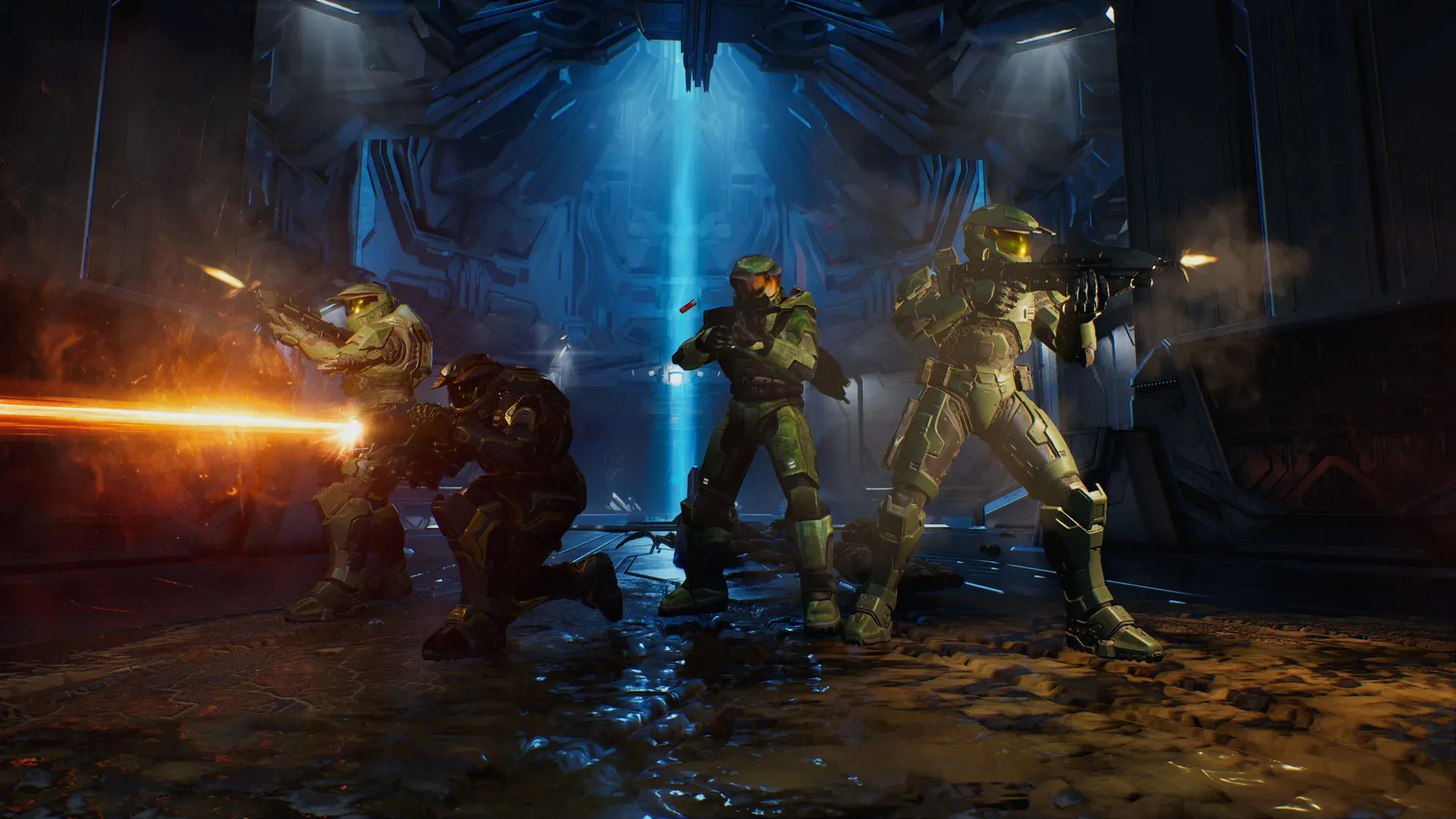


Halo: Campaign EvolvedがPCおよびコンソールでリリースされました。PC版でプレイする場合、設定を調整して安定したスムーズな体験を得られるという大きなアドバンテージがあります。デフォルトの設定は、ミドルレンジや低スペックのPCでは必ずしも最適とは言えず、いくつかの設定を調整するだけで、快適な60 FPSを維持できるか、カクつきに悩まされるかの大きな違いが生まれます。本ガイドでは、どの設定をどのように変更すべきかを解説します。トラブルシューティングに時間を割くよりも、Covenantとの戦いに集中しましょう。
これらの設定に必要なスペックは?
本ガイドの設定は、Ryzen 7 5700X、AMD Radeon 9060 XT 16 GB、32 GB DDR4 RAMを搭載した、推奨スペックに近い環境でテストを行いました。ここでは、ラグスパイクやフレームドロップが発生しやすい、最低動作環境に近いスペックのプレイヤーを対象に解説します。より高性能なPCを使用している場合は一部の設定を上げても問題ありませんが、以下の構成はベースラインとして信頼できる設定です。
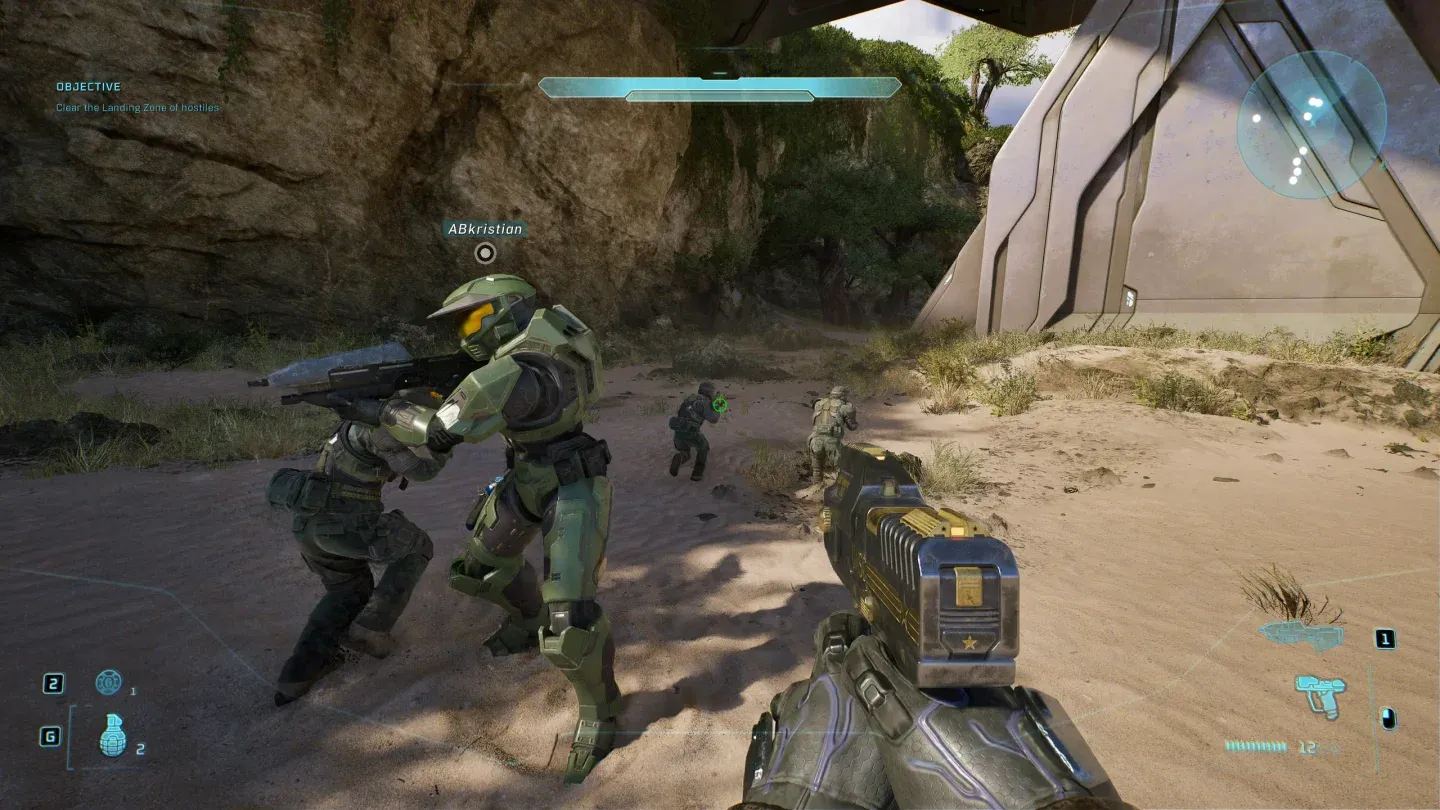
テクスチャ品質:Medium
Halo: Campaign Evolvedの最適なグラフィック設定
他の設定を調整する前に、Quality PresetをCustomに設定してください。プリセットのままでは個別の項目がロックされてしまうため、すべてのパラメータを自由に調整できるようにします。
ディスプレイと解像度
- Display Resolution: モニターのネイティブ解像度に設定してください。ネイティブより下げるとぼやけが発生し、アップスケーリングでも完全には補正できません。
- Resolution Scale: 100%。内部レンダリング解像度を手動で下げるのではなく、アップスケーリング技術と組み合わせて使用してください。
- Frame Rate Limit: 60 FPS。テストの結果、ミドルレンジのハードウェアでは、これより高く設定したり制限なしにしたりすると、軽微なラグスパイクが発生することが確認されています。PCの性能に余裕がある場合は上限を上げても構いませんが、None(制限なし)に設定することは避けてください。
品質設定の詳細
Texture QualityとPost-Processing Qualityは、LowではなくMediumに設定しています。これ以上下げてもFPSの向上はわずかである一方、画質が著しく低下するためです。それ以外の項目は、可能な限り低く設定するのが効果的です。
モーションと視覚効果
- Screen Shake: Off。パフォーマンスへの影響はありませんが、激しい戦闘中の視覚的なノイズを減らし、敵を追いやすくします。
- Motion Blur: Off。モーションブラーはフレームタイムに負荷をかけるだけで、ゲームプレイ上のメリットはありません。ハードウェアの性能に関わらずオフにしましょう。
非同期コンピュートとフレーム生成
- Async Compute: On。GPUがレンダリングタスクと並行して計算負荷を処理できるようになり、AMD製ハードウェアでのフレームの安定性が向上します。
- Frame Generation: Off。フレーム生成は遅延を追加し、視覚的なアーティファクト(ノイズ)を引き起こす可能性があります。他のすべての手段を試してもプレイ可能なフレームレートに達しない場合の、最後の手段としてのみ有効にしてください。
アップスケーリング設定はパフォーマンスにどう影響するか?
本作はハードウェア固有のアップスケーリング技術をサポートしています。AMD製GPUのユーザーは、アップスケーリングメニューからFSRを選択してください。FSR内の品質設定は、画像の再構築の度合いを制御します。品質を下げるほどフレームレートは向上しますが、シャープさが失われます。最低スペックのPCでは、PerformanceまたはBalancedのFSRプリセットが、フレームレートを維持しつつ画質を保てる妥当なバランスです。
Nvidia製GPUを使用している場合は、設定メニューに同等のアップスケーリングオプションがあるか確認してください。今後のパッチで対応が拡大される可能性があります。
設定まとめ(クイックリファレンス)
これらの設定は、反応速度が重要なシューターゲームにおいて、画質よりもフレームの安定性を優先しています。60 FPSの安定したベースラインを確保できたら、Texture QualityをHighに上げたり、ReflectionsをLowに設定したりして、ハードウェアの限界を試してみてください。
ゲームを開始する前に必要なその他の情報については、Halo: Campaign Evolvedガイドコレクションをご覧ください。プリロード時間、エディションの違い、Game Passの対応状況などをまとめています。