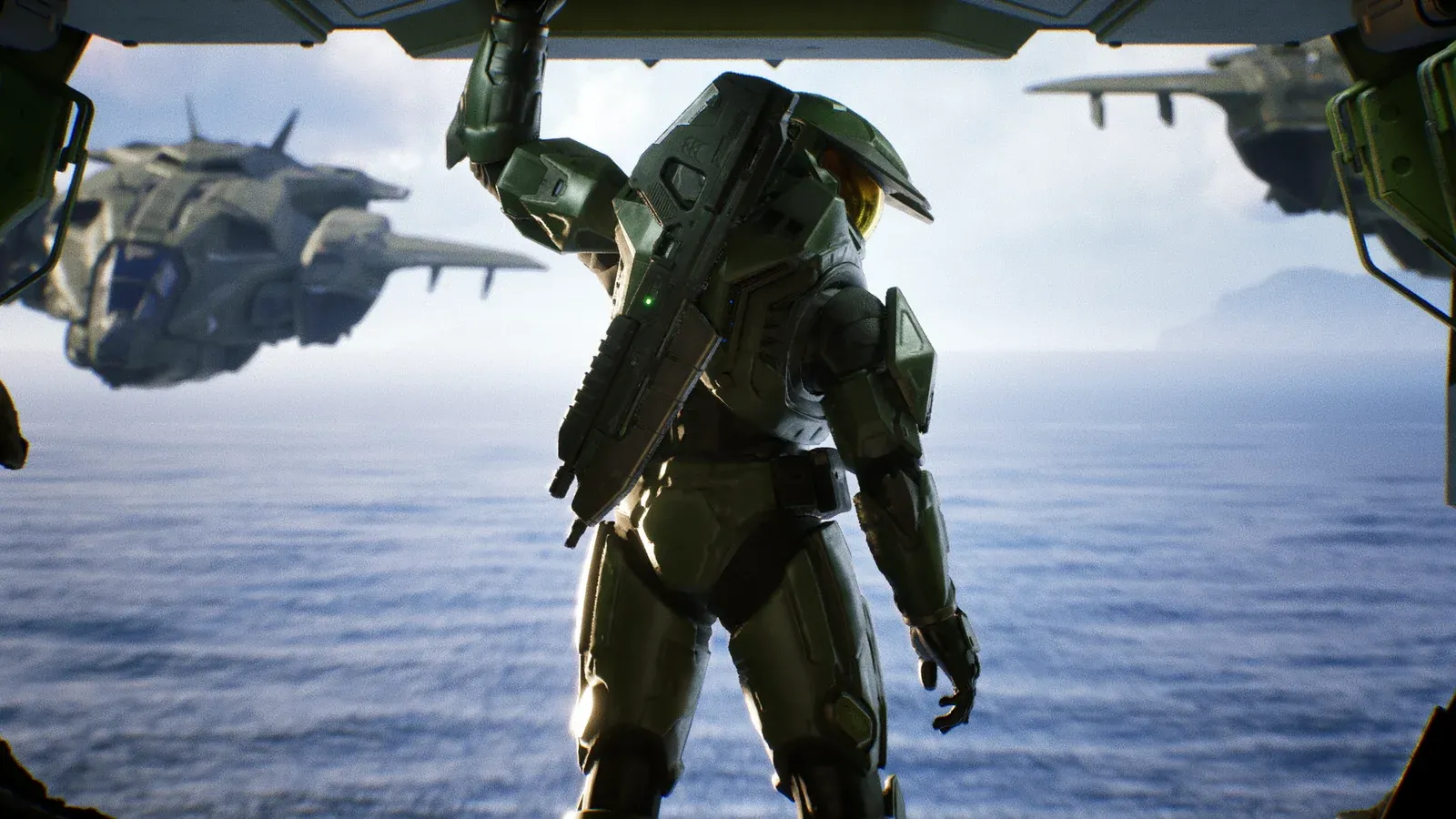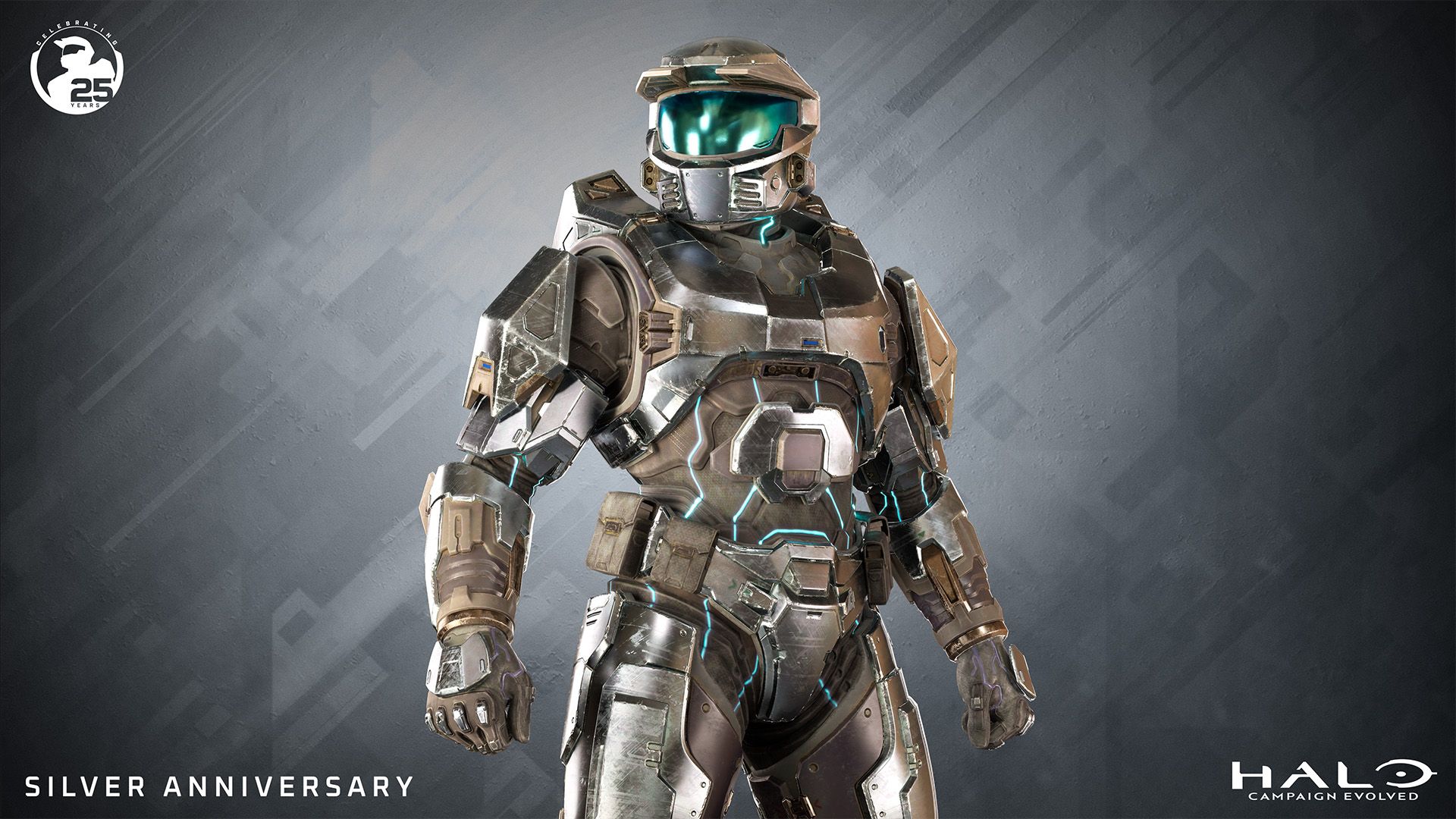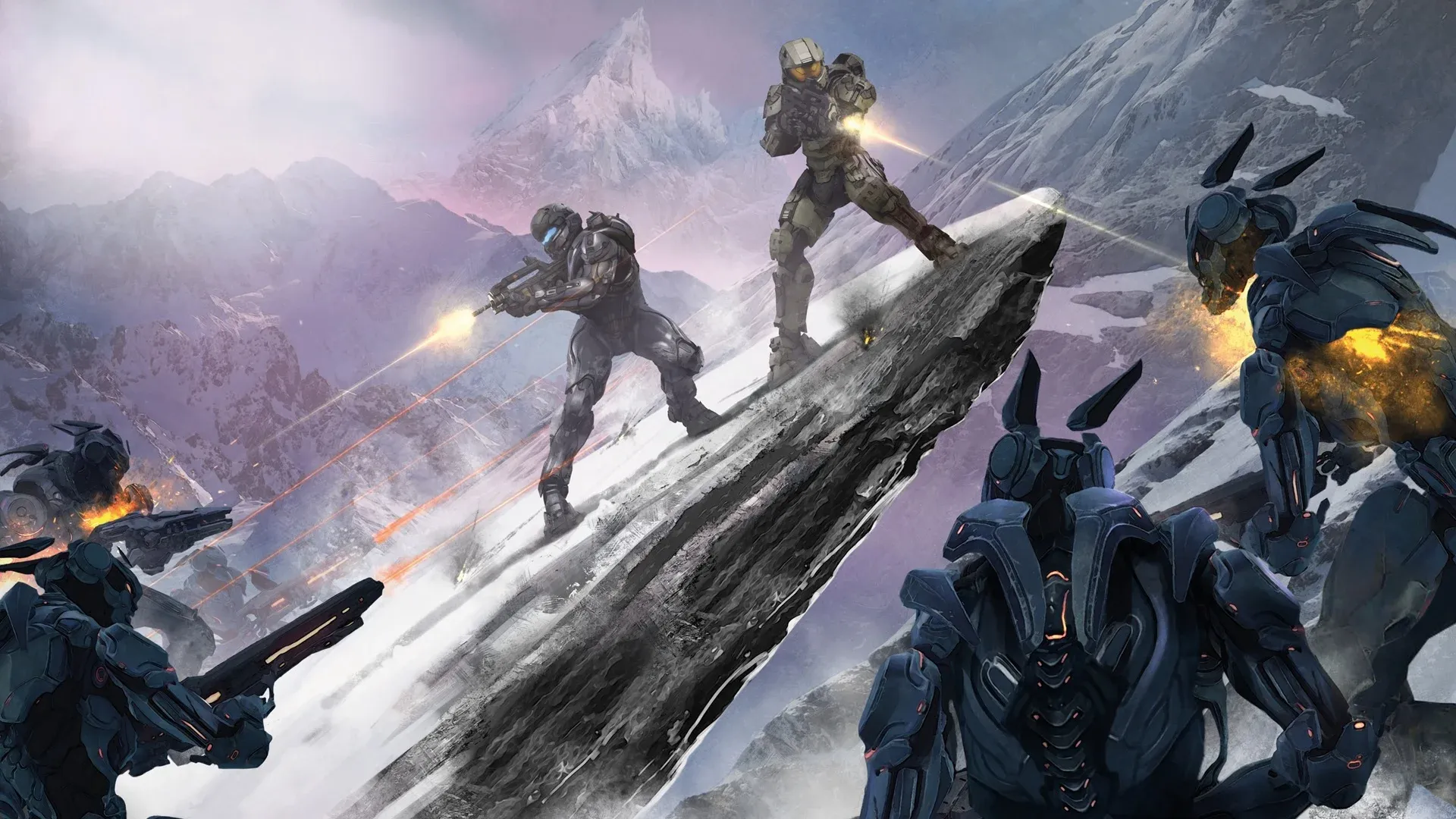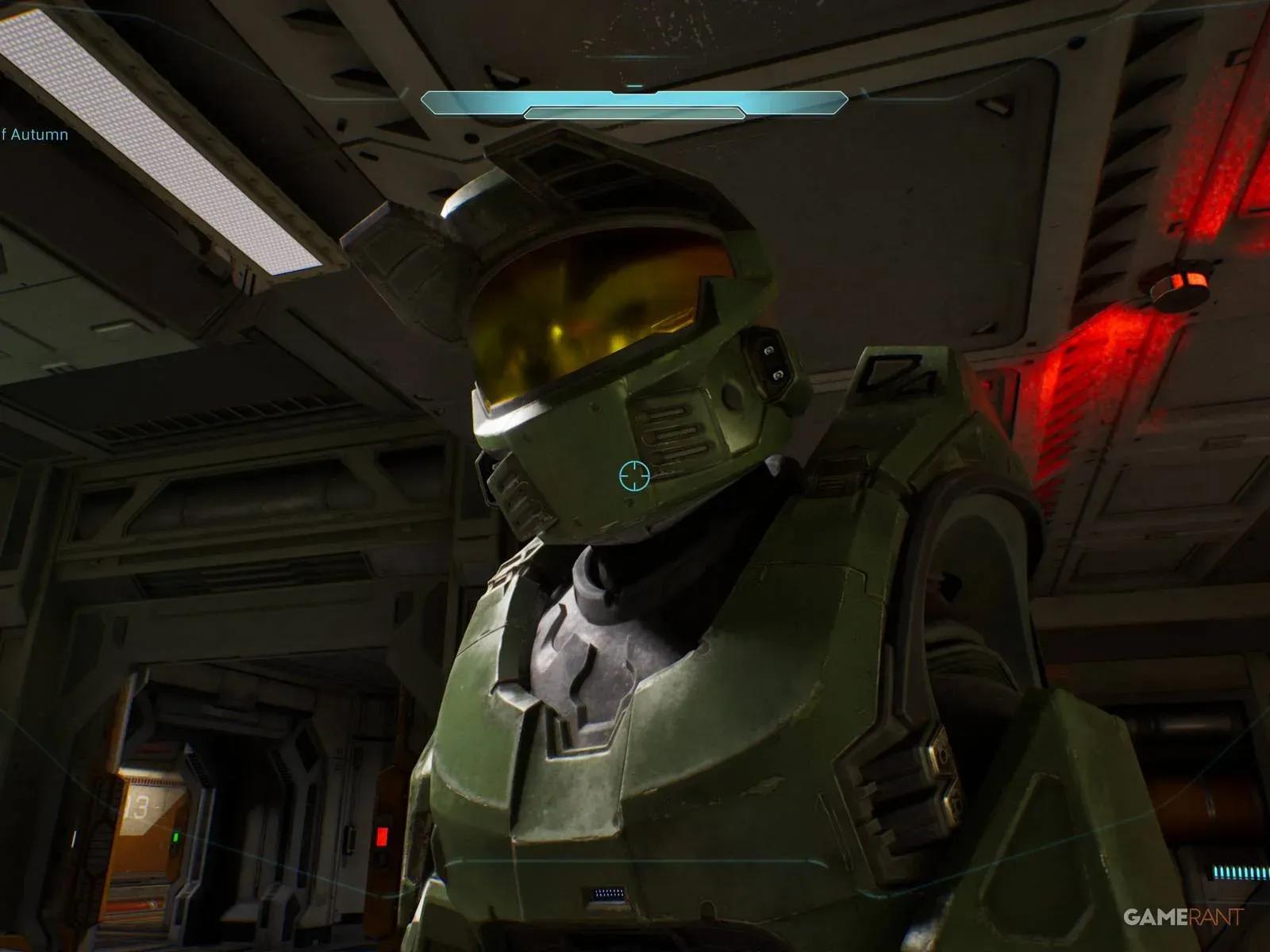

Machinima Modeは数十年にわたりHaloのDNAの一部となってきましたが、Halo: Campaign Evolvedでは、スカルのアンロックや追加コンテンツの購入を必要とせず、すべてのプレイヤーがアクセスできるキャンペーン用ツールとして復活しました。Master Chiefのアーマーを綺麗にスクリーンショットに収めたい場合でも、シネマティックなフライスルー映像を撮影したい場合でも、あるいは協力プレイのスキット(寸劇)のためにフリーカメラの画角が必要な場合でも、この機能が最適です。ただし、コントローラーを使用するプレイヤーは初期設定のままだとボタン配置の競合が発生するため、その解決方法を解説します。
Machinima Modeで何ができるのか?
Machinima Modeを使用すると、カメラが通常の主観視点から切り離され、シーン内を自由に移動できるフリーカメラになります。その間もSpartanはゲーム世界に存在し続けるため、Master Chiefの立ち位置を操作しながら、ヘルメットの外からショットを構成することが可能です。
このモードで提供される機能の詳細は以下の通りです:
| 機能 | 内容 |
|---|---|
| Freecam | カメラをプレイヤー視点から切り離し、自由に画角を調整 |
| Lowered weapon | 武器を画面外へ下げ、よりクリーンな映像を撮影 |
| Spartan control in freecam | カメラを切り離した状態でMaster Chiefを操作 |
| Optional Skull pairing | AcrophobiaおよびBlindスカルを併用することで、移動範囲の拡大やHUDの非表示が可能 |
始める前に知っておくべき点として、これはTheaterモードのリプレイエディターではなく、ライブキャンペーンのキャプチャツールであるということです。リアルタイムで進行しているシーンを扱うため、撮影計画は慎重に立ててください。
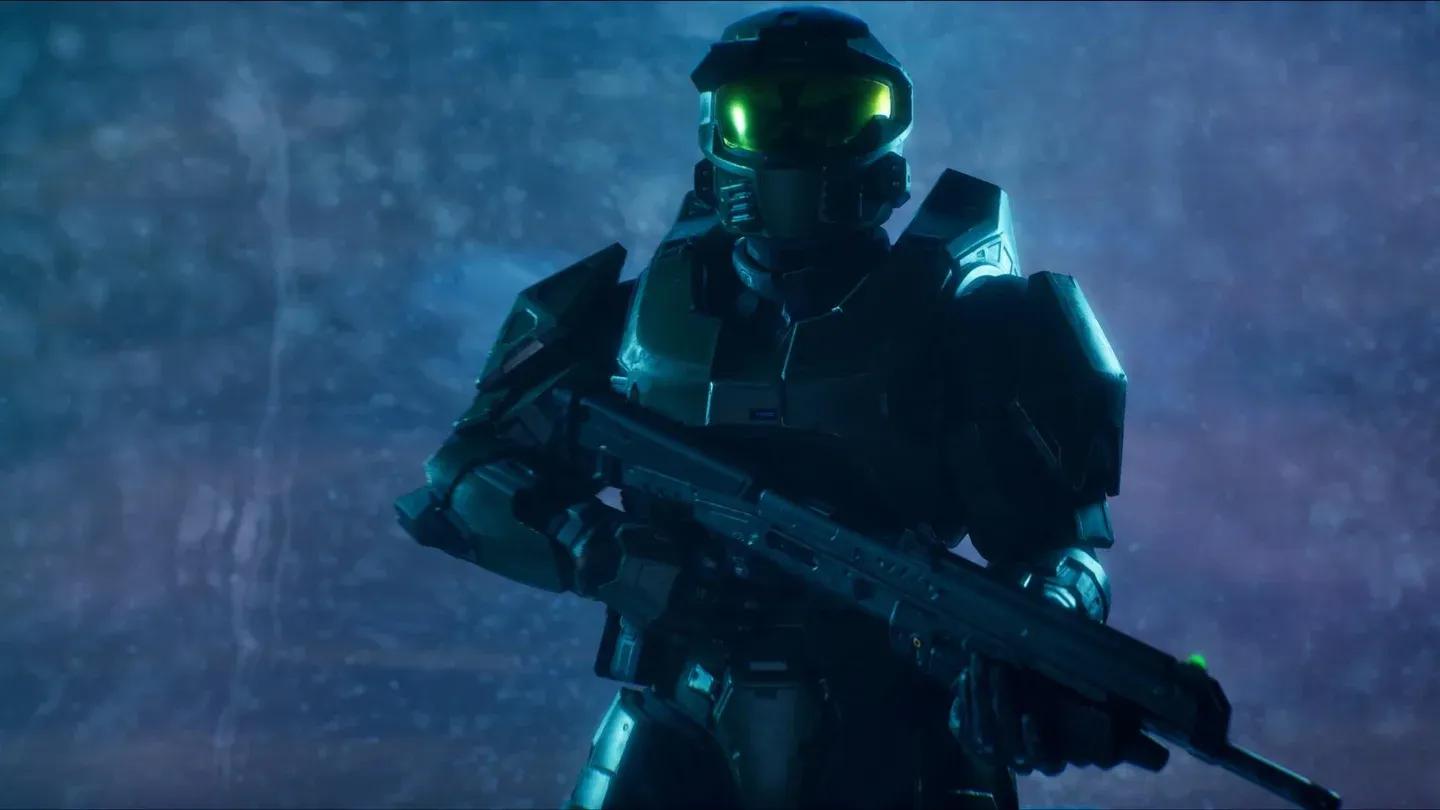
Spartanから切り離されたフリーカメラ

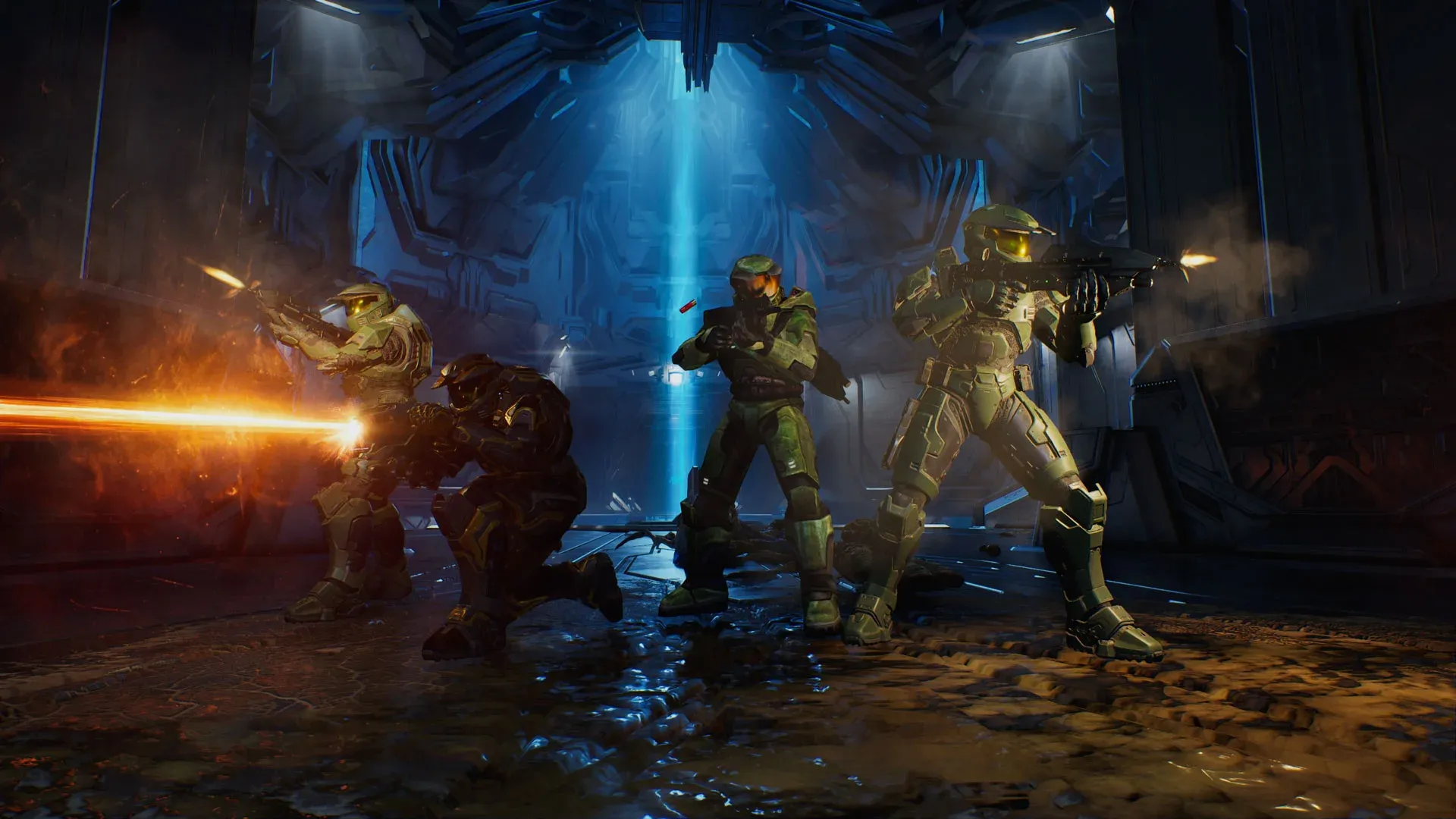
コントローラーのボタン配置の競合を解決する方法
コントローラーでMachinima Modeの操作を行う前に、デフォルトのボタン配置の問題を解決する必要があります。十字キー下が武器を下げる操作と武器を捨てる操作の両方に割り当てられているため、そのまま押すと武器を下げるのではなく地面に捨ててしまいます。
修正は30秒ほどで完了します:
- ゲームを一時停止し、Settingsを開きます。
- Controller Settingsを選択します。
- Change Button Bindingsを選択します。
- Drop Weaponを見つけ、十字キー左など、使用していないボタンに再割り当てします。
これで、十字キー下をMachinimaの操作に使用できるようになります。
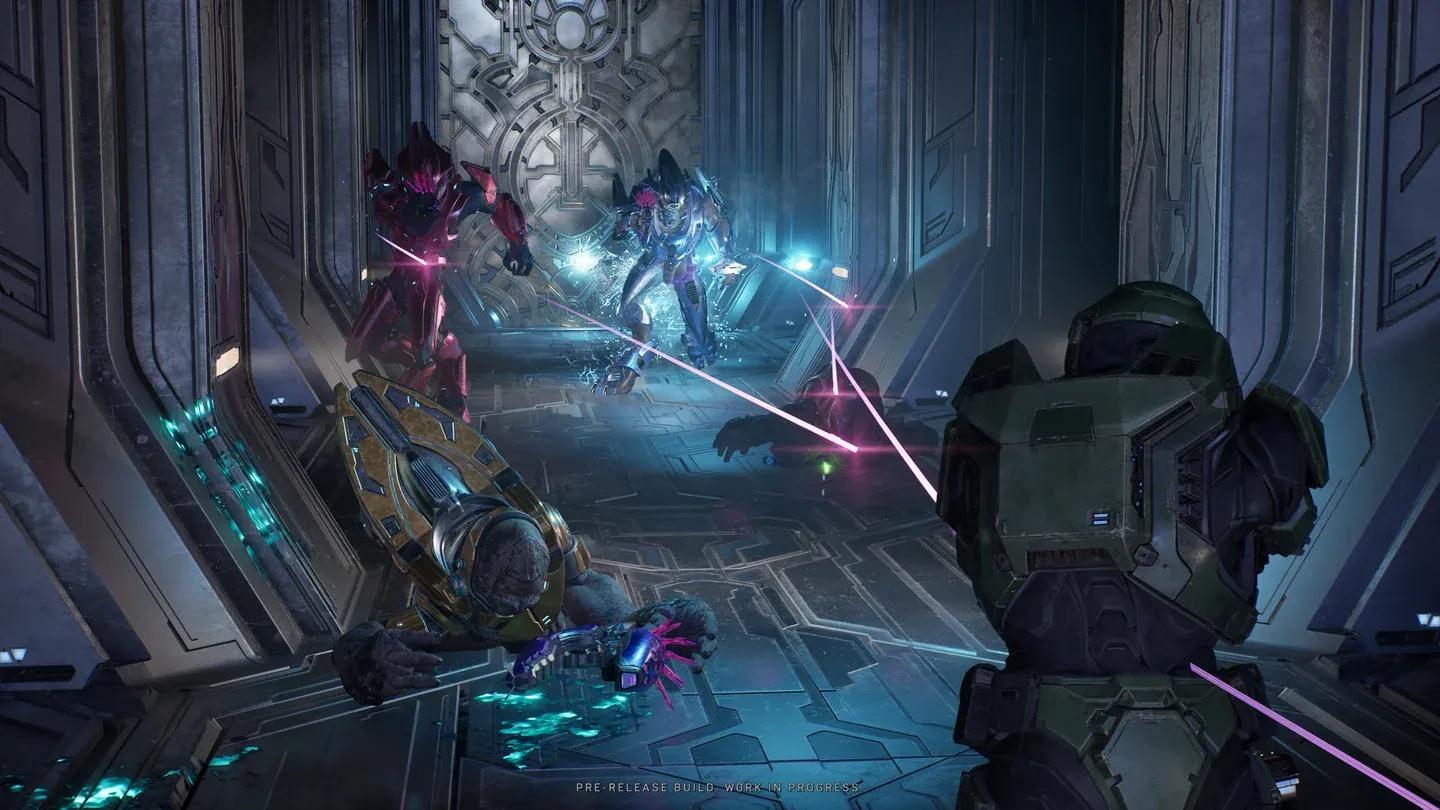
ここでDrop Weaponを再割り当て
コントローラーでMachinima Modeを開始する方法
ボタン配置の競合を解決したら、以下の手順で操作します:
- Square (PlayStation) または X (Xbox) を押しながら十字キー下を入力して武器を下げます。
- 次に、Square (PlayStation) または X (Xbox) を押しながら十字キー上を入力してフリーカメラを開始します。
これでMachinima Modeに入ります。終了するには、同じ操作(Square/X + 十字キー上)を再度行ってください。
キーボードとマウスでMachinima Modeを開始する方法
PC版ではボタン配置の競合がないため、よりスムーズに操作できます:
- Eキーを押しながら下矢印キーで武器を下げます。
- Eキーを押しながら上矢印キーでMachinima Modeを開始します。
終了するには、再度Eキーと上矢印キーを押します。フリーカメラを起動したのと同じ入力で解除も可能です。
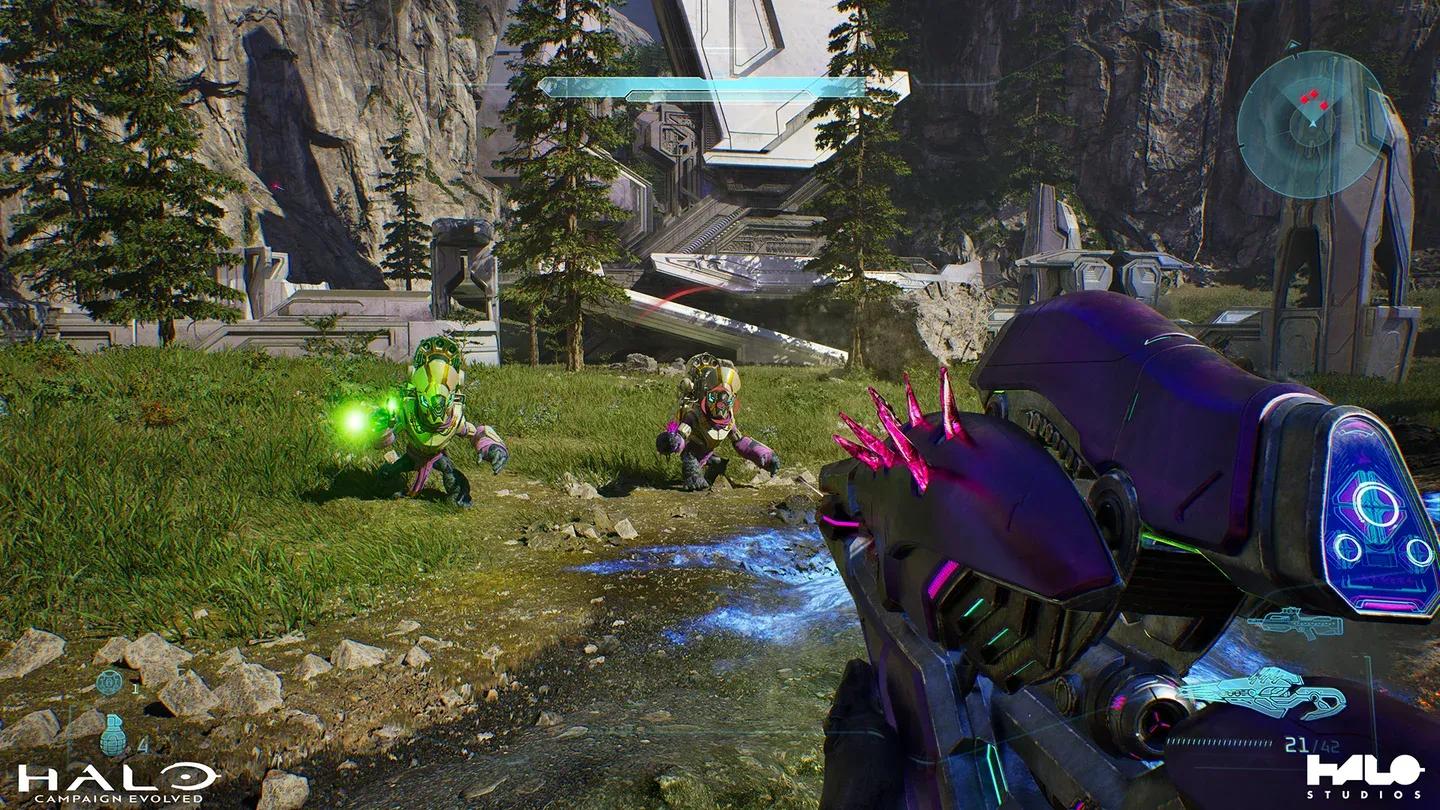
BlindスカルでHUD要素を非表示に
コンテンツ制作におけるMachinima Modeの活用法
最も有効な活用法は、通常の主観視点では不可能な画角での撮影です。いくつかのミッションでフリーカメラを試した結果、特に以下の用途で効果を発揮します:
- アーマーのスクリーンショット: 武器を下げ、HUDを非表示にした状態でフリーカメラを使い、Master Chiefの周囲を回ってアーマーの細部をあらゆる角度から撮影します。
- シネマティックなミッション映像: Spartanが戦闘中であってもカメラを切り離すことで、通常のゲームプレイ映像とは一線を画すワイドアングルのBロール(インサート映像)を撮影できます。
- 協力プレイのスキット: オンラインや画面分割での協力プレイ中にシーンを演出し、プレイヤーの視点外からカメラを配置して撮影します。
- HUDなし映像: Machinima ModeとBlindスカルを併用して、HUDを完全に消去します。フリーカメラの垂直方向の移動範囲を広げたい場合はAcrophobiaスカルを追加してください。
PS5で初めてプレイする方で、録画前にアカウント設定を確認したい場合は、MicrosoftおよびXboxアカウントの連携ガイドで手順を確認してください。
ゲーム全体のヒントや攻略、機能解説については、Halo: Campaign Evolvedガイド集にすべてまとめられています。