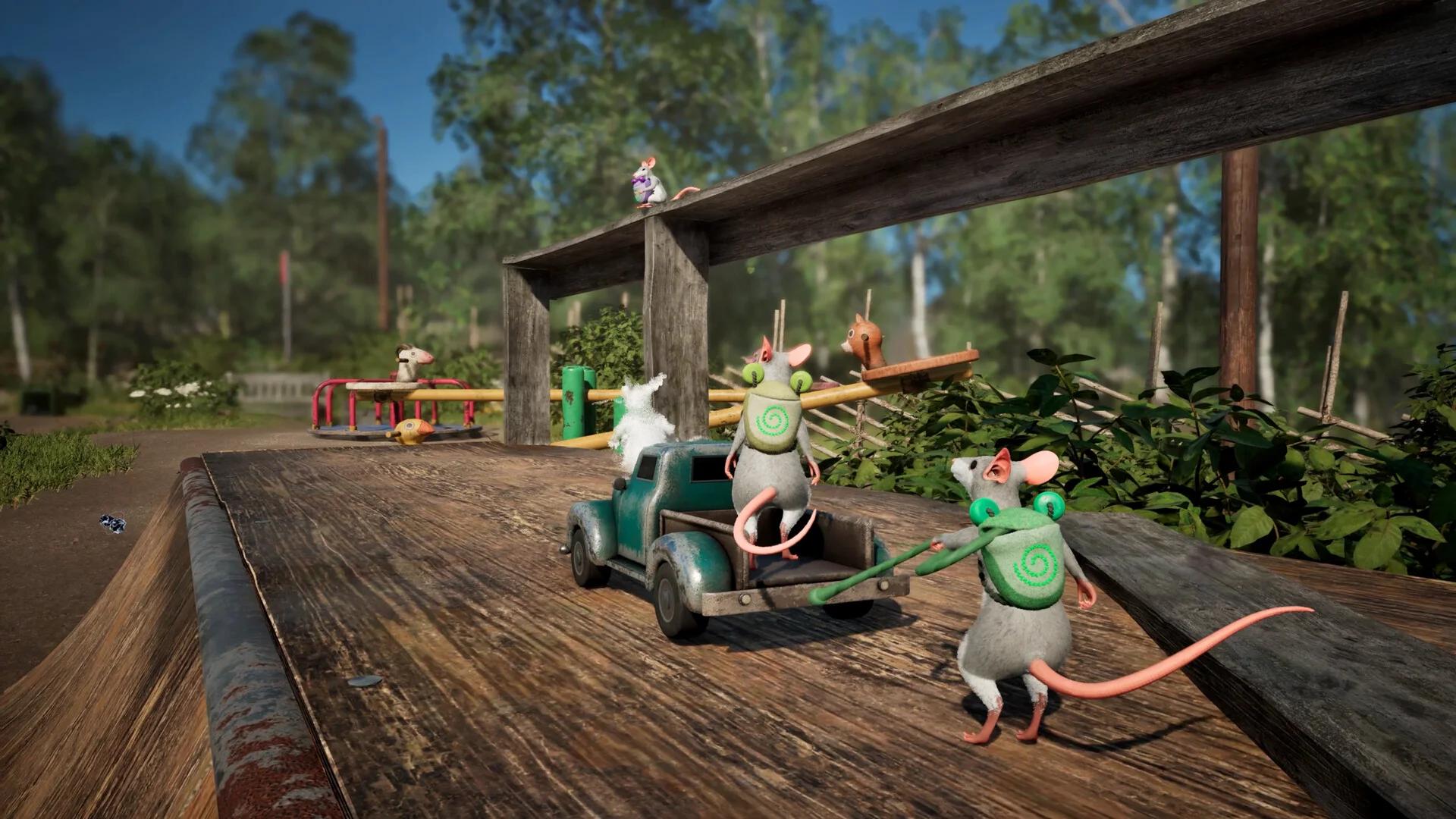

『Hela: of Mice & Magic』はまず1080p、目標60 fpsで開始し、画質設定を上げる前にパズルの細部における視認性を優先してください。
『Hela: of Mice & Magic』は、北スウェーデンにインスパイアされた環境で探索やパズルを楽しむ、ネズミ視点の3D協力プレイアドベンチャーゲームです。設定は移動と観察の両方を快適に行えるバランスにする必要があります。滑らかなカメラワークも重要ですが、周囲の環境から小さなオブジェクトを見分けられることも同じくらい大切です。画質プリセットの名称だけで設定を決めるのではなく、以下の推奨初期設定を参考にし、ハードウェアを確認した上で、再現可能な同一のシーンで変更前後の違いを比較してください。
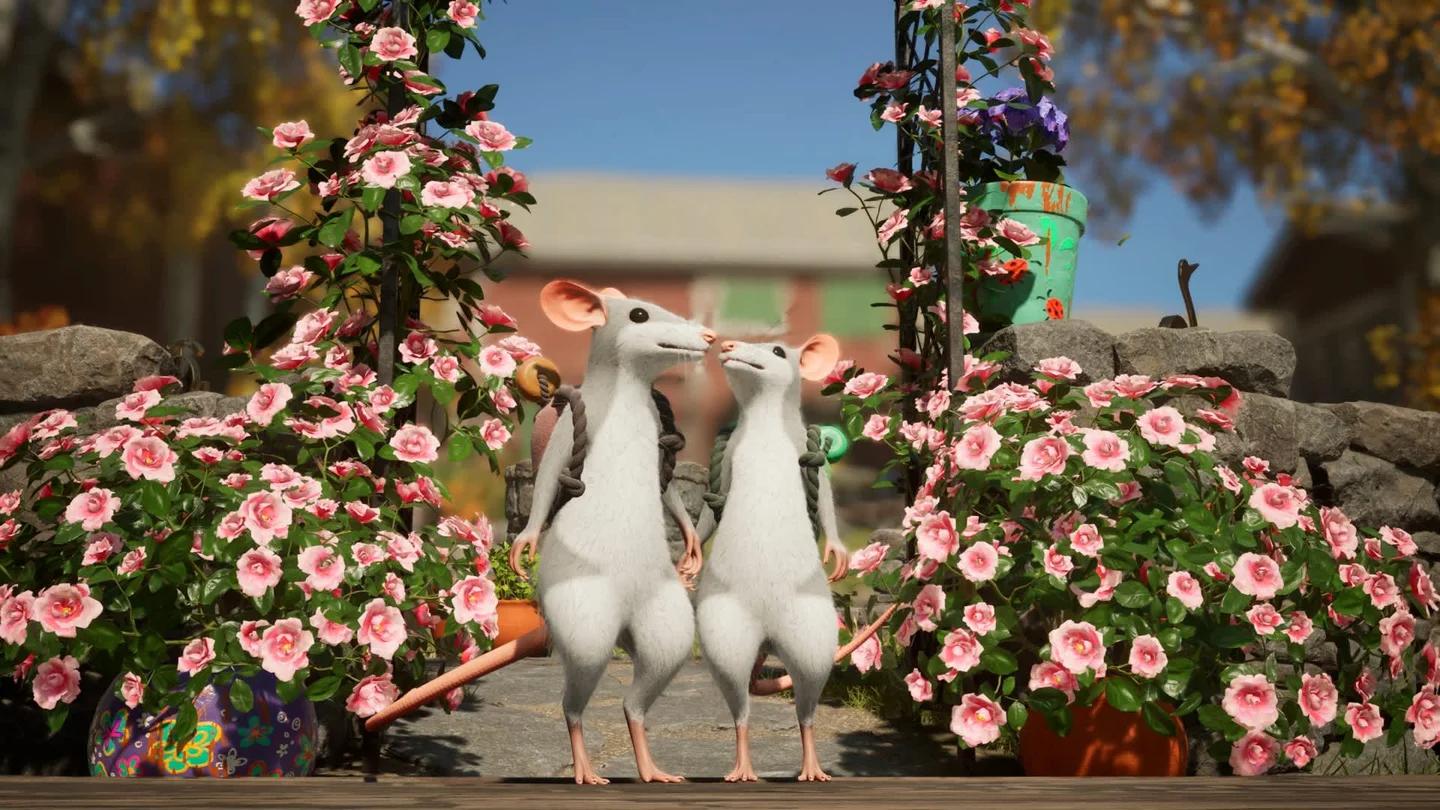
ネズミの視点から見たHelaの世界
最初に試すべきPCおすすめ設定
初期のパフォーマンス確認として、1080p・目標60 fpsを目安に設定してください。これは調整の目標値であり、必要スペックを満たすすべてのPCで動作を保証するものではありません。
| 設定・優先事項 | 推奨初期設定 | 確認ポイント |
|---|---|---|
| 解像度 | 1080p以上のディスプレイで1920×1080 | 小さなオブジェクトやその輪郭をはっきりと判別できるか? |
| 目標フレームレート | 60 fps | エリア内を移動中も動作の滑らかさが安定しているか? |
| 画質の優先度 | パズルの視認性を維持 | パズルに関係するオブジェクトを背景から明確に区別できるか? |
| 画質調整 | 項目を1つずつ変更 | その設定変更によって動作や鮮明さが改善されたか? |
| より高い解像度 | ベースライン確立後にテスト | 映像がよりシャープになるメリットが、滑らかさの低下に見合っているか? |
お使いのディスプレイのネイティブ解像度が1080p未満の場合は、そのネイティブ解像度から開始してください。画面がネイティブ表示できない出力解像度を基準に比較するのは避けましょう。
選択した解像度や画質設定は簡単にメモしておいてください。シンプルなメモがあれば、調整がうまくいかなかった場合でも、見やすかった元の設定へ手軽に戻せます。
PCのスペック要件を確認
画質を大幅に下げる前に、お使いのPCを最小要件および推奨要件と比較してください。Windowsでは、設定 > システム > バージョン情報を開くと、プロセッサと搭載RAMを確認できます。
| コンポーネント | 最小要件 | 推奨要件 |
|---|---|---|
| オペレーティングシステム | Windows 10 x64 | Windows 11 x64 |
| プロセッサ | Intel Core i5-8600K または AMD Ryzen 5 2600 | Intel Core i7-12700K または AMD Ryzen 7 7800X3D |
| メモリ | 16 GB RAM | 16 GB RAM |
| グラフィックカード | NVIDIA GeForce GTX 1060 6 GB または AMD Radeon RX 580 8 GB | NVIDIA GeForce RTX 3070 または AMD Radeon RX 6700 XT |
ハードウェア要件の活用方法
お使いのハードウェアが最小要件に近い場合は、パフォーマンス最優先のアプローチから始めてください。グラフィック品質を上げる前に、まずは快適な動作を確保しましょう。高画質化は最初から求めるものではなく、次のステップの調整と捉えてください。
推奨要件に近いハードウェアをお持ちの場合も、同様のベースラインから開始し、画質や解像度の引き上げは個別に行ってテストしてください。両方を同時に引き上げると、処理落ちの原因がどちらにあるのか特定しにくくなります。
複数の期待の新作ゲームのためにPCのアップグレードを検討している場合は、Helaのためだけにパーツを購入する前に、各タイトルの要件も比較しておきましょう。要件表はあくまで互換性の目安であり、すでに希望通りのゲームプレイ体験が得られているならハードウェアを交換する必要はありません。
最初に調整すべきグラフィック設定
まずは、後から何度でも戻ってこられる場所を選んでください。近くにオブジェクトがあり、歩き回るのに十分な広さがある場所を選び、設定を比較する間はそのロケーションを一貫して使用します。
以下の順序で調整を進めてください:
- 基準となる解像度を設定する。 上記で推奨した解像度から開始し、最初の画質比較を行っている間は変更しないでください。
- 設定を変更する前に動作を確認する。 エリア内を移動したりカメラを回転させたりして、カクつきや画面の引っかかりがないかを観察します。
- 動作が重い場合は画質項目を1つ下げる。 設定を下げたら、すぐに同じ動きを繰り返して確認します。
- 立ち止まった状態で画面を観察する。 設定の変更によって小さなオブジェクトや輪郭が見分けにくくなっていないか確認します。
- 変更を維持するか元に戻すかを決める。 得られるパフォーマンス向上が視覚的な劣化に見合っている場合にのみ、設定を維持してください。
複数の視覚効果をまとめて変更する設定項目については、あくまで大まかな出発点として扱ってください。さらなる調整を加える前に、必ずその都度シーンを確認しましょう。画質プリセットの名称だけでは、どのディテールが見やすいまま保たれるかまでは判断できません。
画質の引き下げをやめるタイミング
次の設定変更によって観察が難しくなるにもかかわらず、動作の改善がわずかしかないと感じたら、画質を下げるのをやめてください。環境パズルを解くゲームにおいて、最低設定が必ずしも最適な設定とは限りません。
2つの選択肢で滑らかさが同程度に感じられる場合は、より鮮明な設定を選んでください。シャープな設定にすることで頻繁に動作が重くなる場合は、快適に動作していた直前の設定に戻し、そこから調整を再開しましょう。
解像度と画質
解像度は画面全体に影響を与えるため、個別に比較検証する価値があります。解像度を下げるとレンダリング負荷を軽減できますが、じっくり観察したいディテールがぼやけてしまうこともあります。
1080pモニターでは、ネイティブの1080pを鮮明さの基準として使用してください。1440pや4Kのディスプレイでは、初期の画質設定が決まった後に、1080pのベースラインとネイティブ解像度を比較してみましょう。
| 解像度の選択肢 | 選ぶ理由 | 検証すべき主なトレードオフ |
|---|---|---|
| 1080p(ベースライン) | 安定した比較の出発点を確立するため | 高解像度ディスプレイでは細部がぼやけて見える場合がある |
| ネイティブ1440p | 1440pモニターでよりシャープな映像を得るため | ベースラインと比較して動作の快適さを確認する |
| ネイティブ4K | 4Kモニターでネイティブな画像ディテールを追求するため | 映像が精細になるメリットが、パフォーマンス低下に見合っているか確認する |
推奨ハードウェア要件を満たしているからといって、1440pや4Kで常に期待通りの結果が得られるとは限りません。解像度の比較には、毎回同じシーンと同じ移動ルートを使用してください。
パズルの手がかりを見やすくする
アドベンチャーゲームでの探索や謎解きにおいては、映像の迫力ではなく、「何がそこにあるか識別できるか」を基準に鮮明さを判断してください。オブジェクトと背景の境界線、周囲の表面の形状、そしてシーン内におけるネズミの位置関係を確認しましょう。
設定調整後に見づらくなってしまったディテールがある場合は、他の項目をいじる前に直前の設定に戻してください。1つの視認性の問題を解決しようとして複数の設定を一度に変更すると、画面の見え方が変わりすぎてしまい、何が原因なのか分からなくなってしまいます。
静止状態の視点と、移動中の視点の両方をチェックしてください。静止時に鮮明に見える設定であっても、探索中にディテールが見やすくなければ意味がありません。
開けたエリアでパフォーマンスをテストする
最終チェックには屋外エリアも含めてください。Helaの環境は北スウェーデンの大自然から着想を得ているため、ネズミのクローズアップや1つのパズルオブジェクトだけでなく、より広い風景を含めて比較する必要があります。
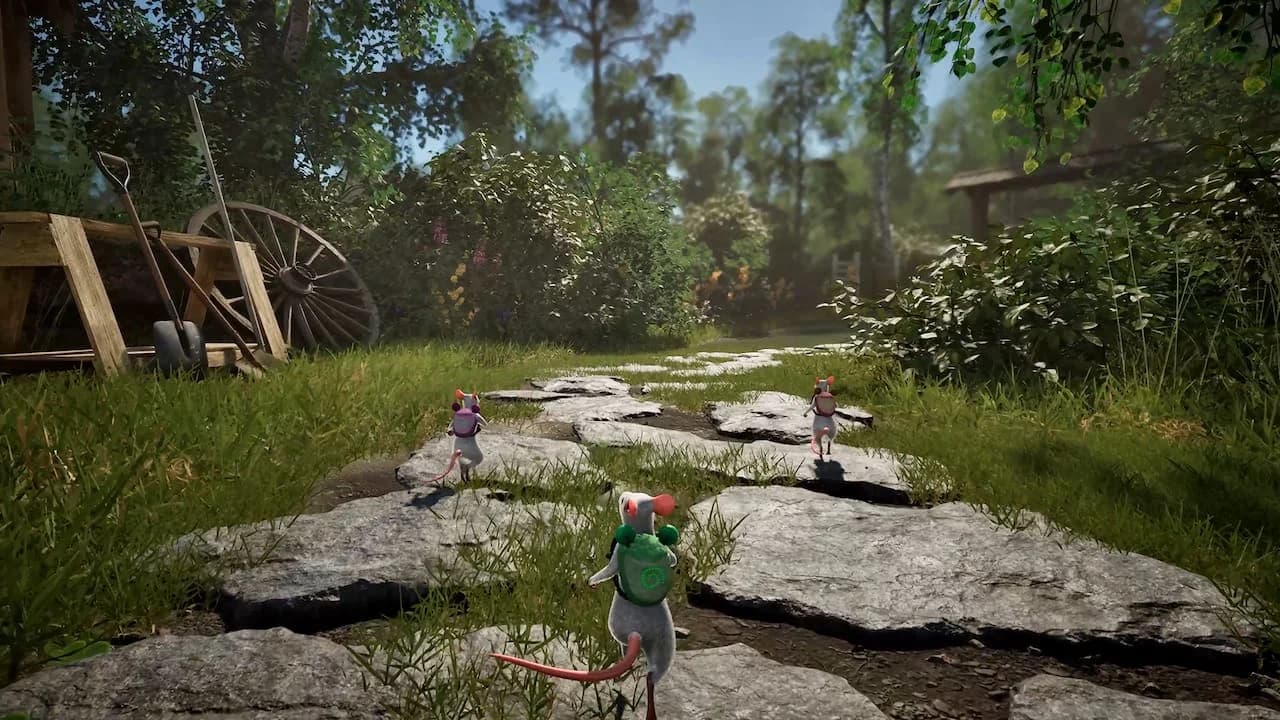
Helaの屋外環境
短く再現しやすいルートを決めてテストします:
- 同じ位置からスタートする。
- 移動する前にエリア全体を見渡す。
- 同じルートを同様のペースで移動する。
- 同じ場所でカメラを回転させる。
- 近くのオブジェクトのディテールに戻り、視認性を確認する。
最も滑らかに動いた部分だけでなく、そのルート上で「最も重く感じた部分」を基準に評価してください。定点カメラで問題なく動作する設定であっても、実際の探索中に耐えうるパフォーマンスでなければなりません。
協力プレイで再度チェックする
Helaは協力プレイ(Co-op)に対応しています。ソロプレイでの確認結果がすべてのセッションに通用すると思い込まず、実際にプレイするグループメンバーと一緒にテストを繰り返してください。
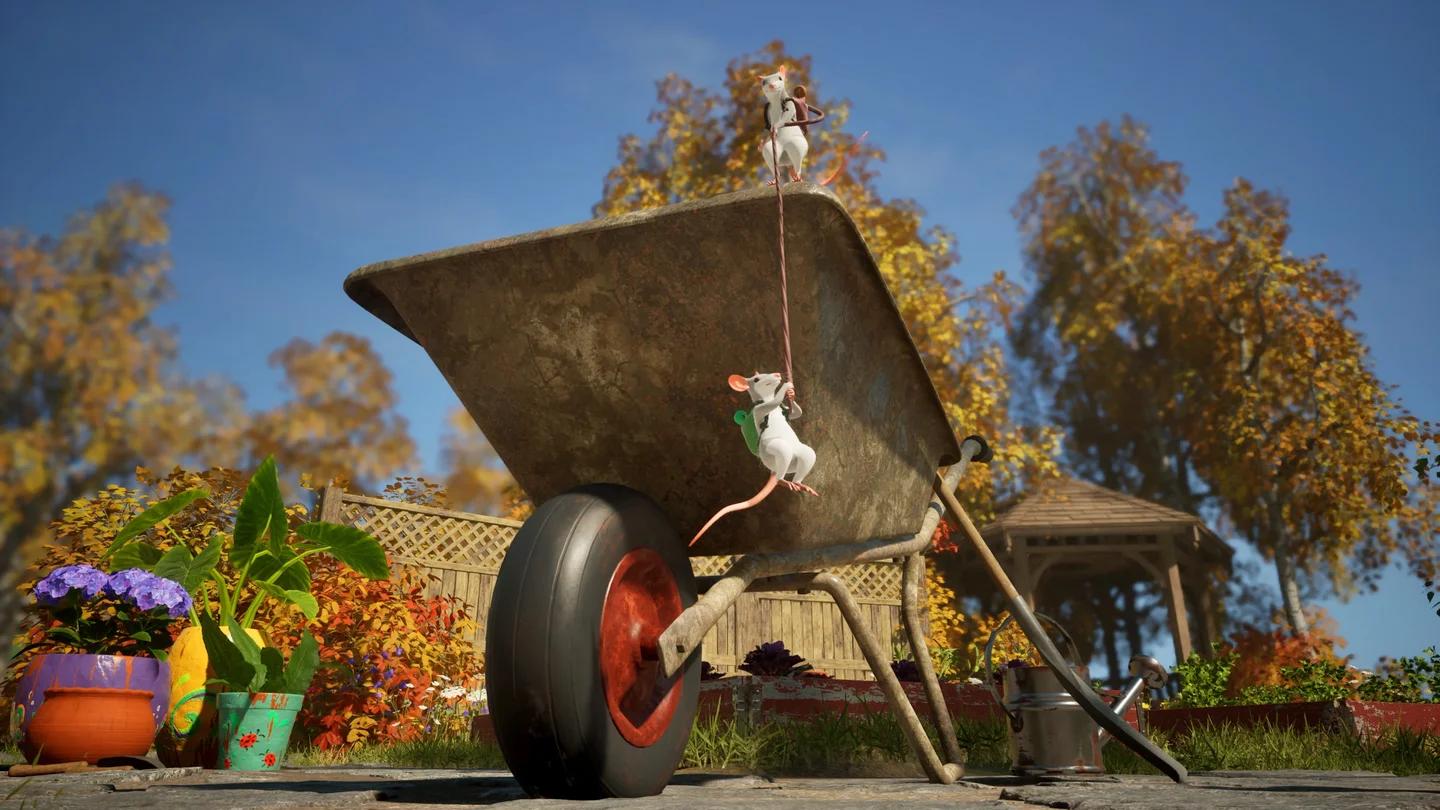
Helaでの協力探索
協力プレイでの最初の比較では、解像度と移動ルートを変えずにそのまま維持してください。その後さらに画質を調整する場合は、再び設定項目を1つずつ変更するようにしましょう。
実際のプレイスタイルにおいて、移動が快適でパズルの細部がしっかり識別できる設定が見つかったら、それを保存してください。グラフィック品質を引き上げるのは、その2つの条件が両立できている場合に限るのが賢明です。
