
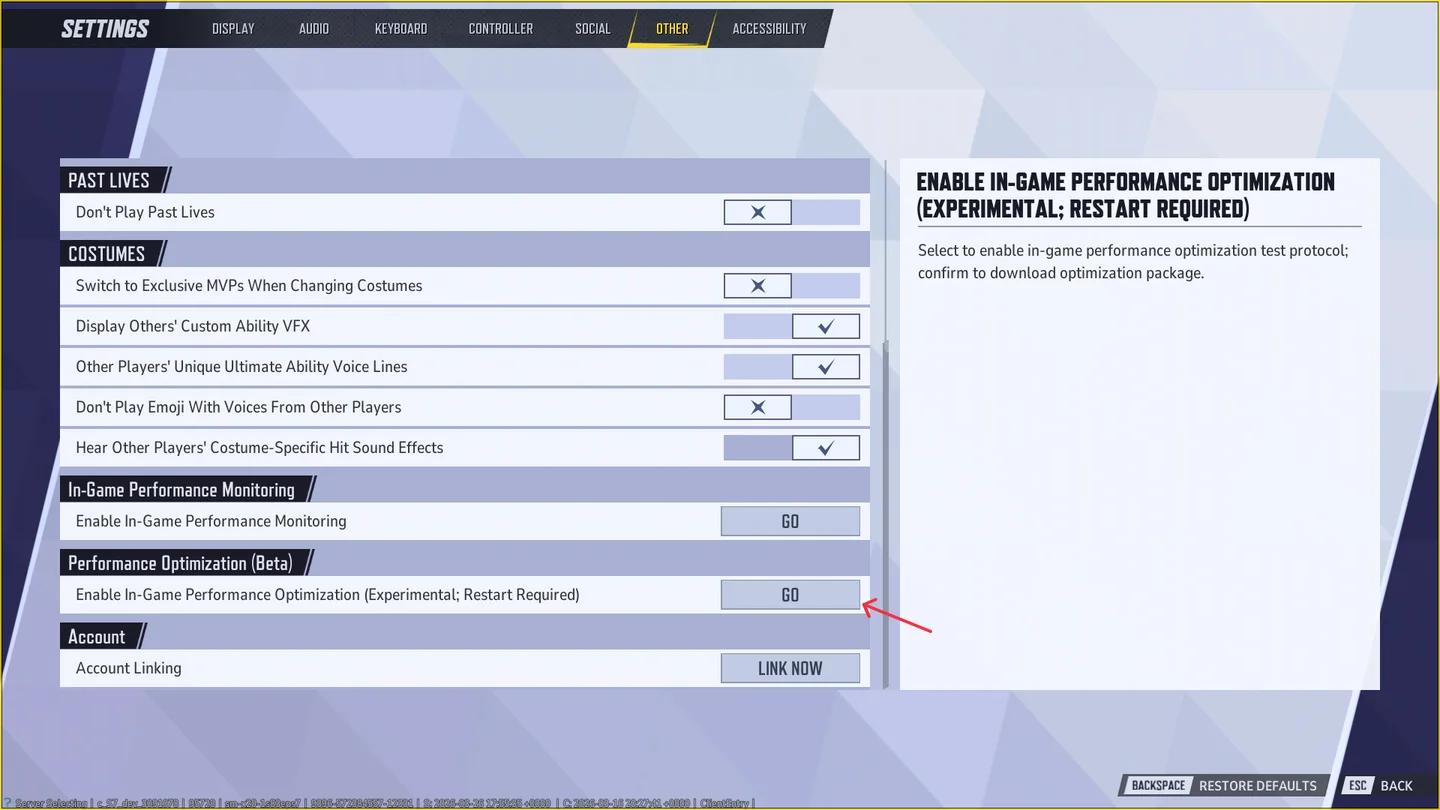
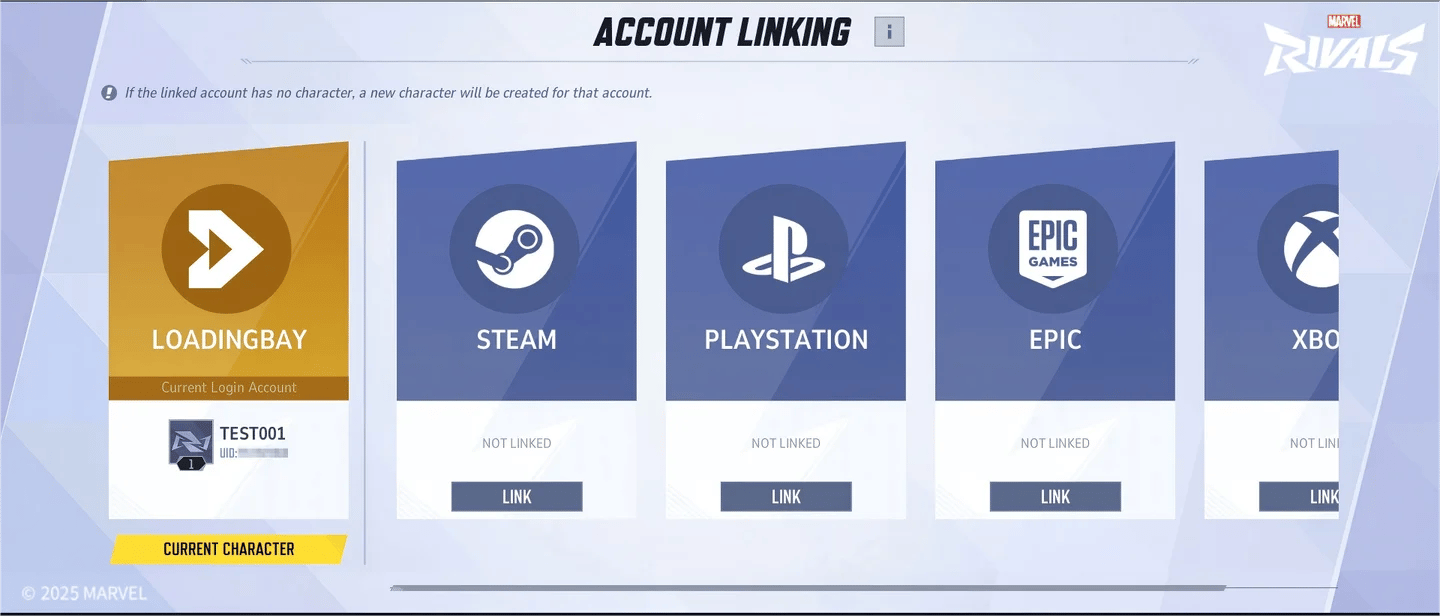
Marvel Rivalsのアカウントを連携するには、設定 → その他 → アカウント → アカウント連携を開きます。別のプラットフォームを選択して認証を完了し、連携したすべてのログインで使用するセーブデータとなるメインキャラクターを選択してください。既存のセーブデータ同士は統合されません。
セーブデータの選択は慎重に行ってください。アカウントを連携すると、対応プラットフォーム間で進行状況やコレクションを引き継げますが、PC、PlayStation、Xboxのランクは個別に維持されます。また、連携を解除するとプラットフォームに180日間のクールダウンが発生するため、試行錯誤のためだけに連携を解除すると、数か月間にわたりその状態から変更できなくなる恐れがあります。
バージョンに関する注記:これらのルールは、2025年11月14日のシーズン5で導入されたクロスプログレッションシステムを対象としています。
Marvel Rivalsのアカウントを連携する方法は?
アカウントはEpic、Steam、Loading Bay、PlayStation、Xbox間で連携できます。使用したいセーブデータがあるアカウントから開始し、アカウント連携を開く前にもう一方のプラットフォームのログイン情報を用意しておいてください。

開始前に両方のアカウントを確認する
各アカウントに個別にログインし、引き継ぎたい進行状況、コレクション、有料コンテンツを比較してください。連携してもセーブデータは統合されないため、普段プレイする頻度が低いプラットフォームであっても、優先したいコレクションがあるアカウントをメインに選ぶほうが賢明な場合があります。
開始前の確認事項:
- 2つ目のプラットフォームアカウントにサインインできることを確認してください。必要に応じて、事前に認証情報を復旧しておきましょう。
- どの既存セーブデータをメインキャラクターにするか決めておいてください。
- PlayStationを連携する場合は、PlayStation公式サイトにどのアカウントでサインインしているか確認してください。
連携手続きを完了する
- 今後も使用し続けたいアカウントでMarvel Rivalsを起動します。
- 設定 → その他 → アカウント → アカウント連携を開きます。
- 現在ログインしているものとは別のプラットフォームを選択します。
- 該当プラットフォームのアカウント認証を完了します。
- 連携処理が完了するまで待ちます。
- 複数のアカウントに既存のセーブデータがある場合は、メインキャラクターにしたいセーブデータを選択します。
完了後、「アカウント連携」画面でどのアカウントが接続され、どのキャラクターがメインになっているかを確認してください。認証が途中で中断された場合は、何も行われなかったと思い込まず、必ずこの画面を確認してください。
アカウント連携のオプションを確認
メインキャラクターにはどのセーブデータを選ぶべきですか?
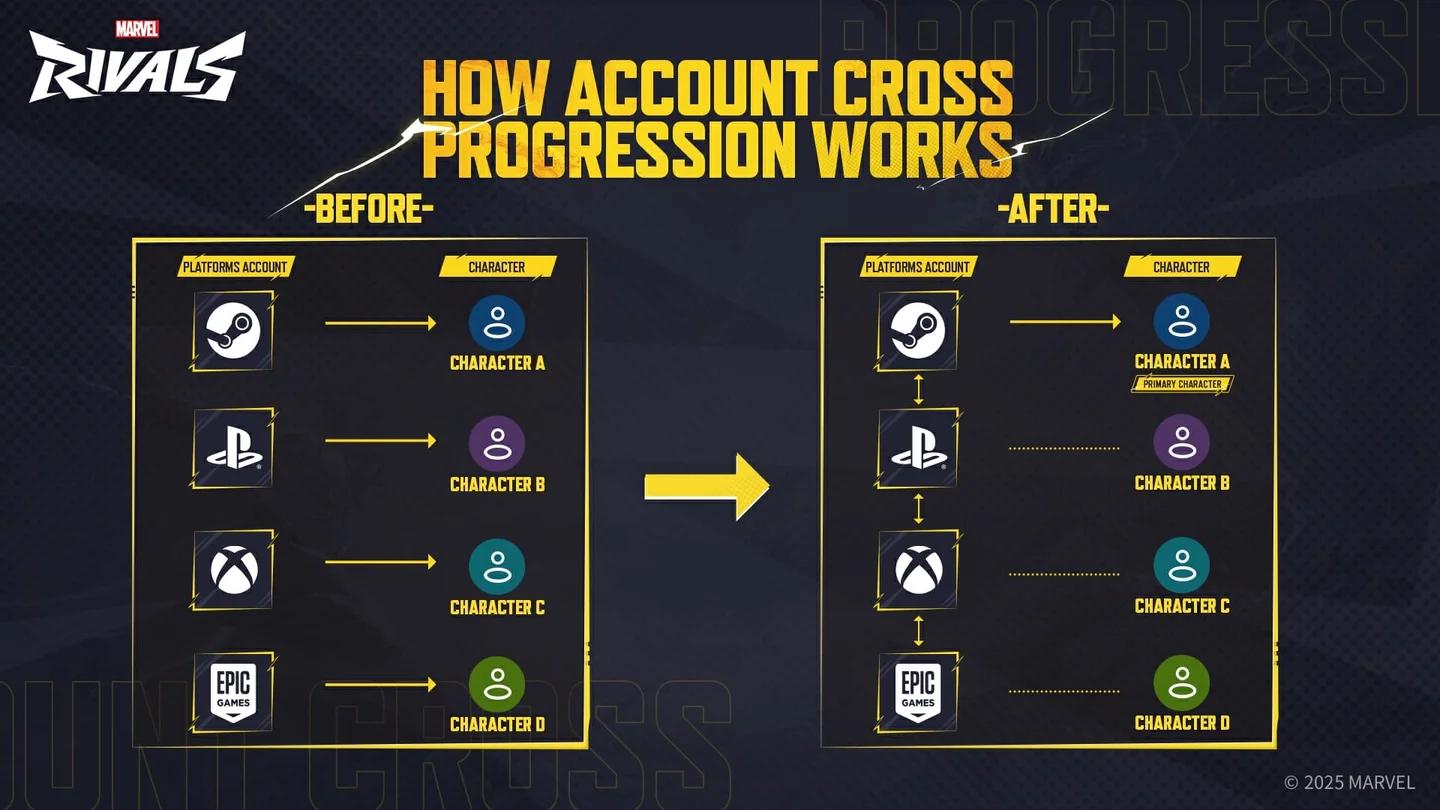
アカウント連携におけるキャラクターとは、操作可能なヒーローではなく、保存されたプロファイル(セーブデータ)を意味します。キャラクターには進行状況、コレクション、有料コンテンツ、対戦記録が保存されますが、対戦記録はデバイスごとに分かれたままとなります。
メインキャラクターとは、連携したどのアカウントからサインインしても読み込まれるセーブデータのことです。これを選択しても、他のセーブデータの内容が合算されるわけではありません。一方のセーブデータに欲しいスキンがあり、もう一方のほうが進行状況が進んでいる場合、両方のメリットを統合することはできず、どちらか一方を選択する必要があります。
複数のアカウントでアイテムを購入しているプレイヤーは、まずコレクションと有料コンテンツを比較することをおすすめします。選択前にもう一つの進行システムについて詳しく知りたい場合は、ヒーローの習熟度の仕組みをご確認ください。
選択しなかったセーブデータはどうなりますか?
選択されなかったキャラクターはそのまま保管されます。クールダウン経過後にメインキャラクターを変更するか、そのキャラクターが属するアカウントの連携を解除することで復元できます。キャラクターをすでに保持していたアカウントの連携を解除すると、そのキャラクターが元のアカウントに戻ります。
アクティブなセーブデータを変更するには、アカウント連携に戻り、別のメインキャラクターを選択してください。選択後、他のキャラクターを再びメインとして選択できるようになるまで30分間のクールダウンが発生します。別のセーブデータを使用したい場合はこちらのオプションを利用してください。連携解除を選ぶと、はるかに長期間の制限が課されます。
連携したプラットフォーム間で何が引き継がれますか?
連携したアカウント間では、メインキャラクターの進行状況とコレクションが共通で使用されます。特にランク戦のプレイやプラットフォーム限定コスチュームを目的に連携する場合は、いくつかの例外事項に注意が必要です。
| アカウントのコンテンツ | 連携後の状態 |
|---|---|
| メインキャラクターの進行状況とコレクション | 連携したアカウントでサインインした際に使用可能 |
| メインキャラクターの有料コンテンツ | そのキャラクターに紐づいたまま維持(該当する場合、プラットフォームの制限が適用) |
| その他のキャラクターのデータ | 個別に保存され、メインキャラクターには統合されない |
| 戦績データ、ランク、リーダーボードの順位 | PC、PlayStation、Xboxで個別に維持 |
| プラットフォーム限定コスチューム | 指定されたプラットフォームでのみ使用可能 |
| TwitchおよびDiscordの連携 | アカウント連携後に手動での再連携が必要になる場合あり |
対戦ランクは引き継がれますか?
ランクはPC、PlayStation、Xbox間で引き継がれません。順位はプレイした元のデバイスに残り、デバイスごとに個別の戦績データ、ランク、リーダーボードの記録が戦績に保持されます。
したがって、連携してもPlayStationのランクがPCのランクになることはありません。アカウント連携によって同じメインキャラクターにアクセスできるようになりますが、対戦記録が1つの共通ラダー順位に統合されるわけではありません。
ランクはデバイスごとに個別に維持されます
どのランクによってシーズン報酬が決まりますか?
シーズンのランク報酬には、前シーズン中にいずれかのデバイスで到達した有効な最高ランクが適用されます。新シーズン中にログインすると、連携しているすべてのデバイスの集計処理が行われますが、各デバイスの集計結果はそのデバイスでログインしたときにのみ表示されます。
デバイスのプラットフォームの連携を解除した場合、再度連携されるまで、その前シーズンのランクが戦績上で未集計と表示されることがあります。ただし、それが有効な最高ランクであった場合は、報酬の判定対象として有効です。
装備していたコスチュームが変わったのはなぜですか?
プラットフォーム限定コスチュームは、指定されたプラットフォームでのみ機能します。これを装備した状態で別のプラットフォームにサインインすると、Marvel Rivalsでは代わりにデフォルトのコスチュームが表示されます。
この代替表示はプラットフォームの制限によるものであり、メインキャラクターを変更したりアカウントの連携を解除したりする理由にはなりません。アカウント設定を変更する前に、該当コスチュームの対象プラットフォームを確認してください。
アカウント連携のクールダウン期間は?
Marvel Rivalsには2種類のクールダウンが存在します。アクティブなセーブデータの変更と、プラットフォーム連携の解除では影響が大きく異なるため、この違いを把握しておくことが重要です。
| 操作 | クールダウン | 制限内容 |
|---|---|---|
| メインキャラクターの選択または切り替え | 30分 | その期間中、他のキャラクターをメインに設定不可 |
| プラットフォームアカウントの連携解除 | 180日 | その期間中、該当アカウントおよび関連プラットフォームの再連携不可 |
連携を解除するには、設定 → その他 → アカウント → アカウント連携から接続中のアカウントを選択し、連携解除を選びます。一部のアカウント管理手順では、連携アカウント画面がアカウント連携と表記されている場合があります。
特に近日中に開催されるトーナメントで該当のアカウントやキャラクターを使用する必要がある場合は、確定ポップアップの内容をよく確認してから進めてください。クールダウンの制限は、その操作に関わったアカウントまたはキャラクターに適用されます。
連携を解除する前にクールダウンを確認してください
連携後にTwitchやDiscordの報酬が見当たらない理由は?
クロスプログレッションの連携を行っても、Twitch DropsやDiscord連携など、他のウェブ機能内のキャラクターデータは自動的に更新されません。メインキャラクターを選択した後にこれらの接続状況を確認し、必要に応じて手動で再連携してください。
Dropキャンペーンを進めている場合は、シーズン10.5 Twitch Dropsガイドで個別のアカウント連携手順を解説しています。プラットフォームアカウントの連携とTwitchの連携は別の作業です。
よくあるミス
アカウント連携は一見シンプルに見えますが、選択次第でまったく異なる結果をもたらします。変更を確定する前に、以下の注意点を確認してください:
- 2つのコレクションが統合されると期待すること。有効になるのは選択したメインキャラクターのコレクションのみです。他のキャラクターのデータは統合されません。
- ランクが異なるのを進行状況の消失と勘違いすること。PC、PlayStation、Xboxはそれぞれ戦績に対戦記録を個別に保持します。
- セーブデータを切り替えるために「連携解除」を使ってしまうこと。セーブデータの変更はメインキャラクターの選択で行います。これなら他のキャラクターに適用されるクールダウンは30分で済み、180日間のプラットフォーム制限を回避できます。
- 誤ったPSNログインを承認してしまうこと。一度連携したPSNアカウントを後から別のPSNアカウントに変更することはできないため、認証前にPlayStation公式サイトのログイン状態を確認してください。
- TwitchやDiscordが自動的に更新されると思い込むこと。連携後にこれらの接続を確認し、必要に応じて再連携してください。
上級者向けのアドバイス
アカウント変更前に記録を残しておく
連携を行う前に、各アカウントのコレクションとランクのスクリーンショットを撮っておきましょう。完了後に表示がおかしいと感じた場合、それらの画像があれば、メインキャラクターの選択ミスやデバイス固有のランクによるものか、本当にデータが消えたのかを見分けるのに役立ちます。
トーナメント前に設定を完了しておく
Factionトーナメントの直前に連携設定を変更するのは避けてください。30分間のキャラクタークールダウンや180日間のプラットフォームクールダウンによって、必要なアカウント管理操作が制限される可能性があります。
また、Factionの要件は連携後もデバイス固有のままとなります。PCのFactionに参加したり、必要なトーナメントアクションを実行したりするには、PCを使用する必要があります。コンソールのアカウントを連携しても、そのデバイス要件はなくなりません。
よくある質問
連携済みのPlayStationアカウントを別のPSNアカウントに変更できますか?
いいえ。一度PSNアカウントを連携すると、別のPSNアカウントに差し替えることはできません。必要に応じて元のPSNアカウントを再連携することは可能ですが、所定のクールダウンが適用されます。
連携すると、選択しなかったセーブデータは削除されますか?
いいえ。選択されなかったキャラクターもそのまま保持されます。30分間のクールダウン後にメインに設定するか、連携を解除して元のアカウントとキャラクターの接続を復元できます(連携解除時は180日間のプラットフォームクールダウンが発生します)。
PlayStationやXboxで同じバンドルを再度購入できないのはなぜですか?
該当のPlayStationまたはXboxアカウントでバンドルを購入済みの場合、プラットフォームの規約により同プラットフォームでの再購入は制限されます。再度購入したい場合は、連携している別のプラットフォームから購入できる場合があります。
アカウント連携はクロスプレイと同じですか?
いいえ。クロスプレイは異なるプラットフォームのプレイヤーと一緒にプレイする機能であり、アカウント連携は接続したログインでどのセーブデータを使用するかを決定する機能です。また、連携してもPC、PlayStation、Xboxの対戦記録は個別に維持されます。設定や進行状況に関するその他の疑問については、Marvel Rivalsガイドコレクションをご覧ください。