
Windows PCでMarvel RivalsにModを導入するには、互換性のあるModファイルをMarvelGame/Marvel/Content/Paks/~modsに配置し、ゲームがそれらを読み込めるようにUTOC Signature Bypassをインストールします。スキンModの場合は、置き換え対象となるコスチュームも選択する必要があります。
アカウントに関するリスクが存在します。NetEaseは、お使いのPC上でのみ反映される外観変更を含め、ゲームクライアントの改造を禁止しています。Modを導入する前に、追加するファイルの種類、読み込みの仕組み、そしてゲームのアップデートで互換性が失われた際の削除方法を理解しておきましょう。
Marvel RivalsのModを使用するとBANされる可能性がありますか?
NetEaseの規約ではクライアントの改造が禁止されています。スキンModはゲームファイルを変更し、署名バイパスはクライアントがModパッケージを受け入れる処理を変更します。どちらも、アカウントのペナルティを確実に回避できるという保証はありません。
スキンModはローカルな外観の置き換えです。お使いのPC上でのコスチュームを変更するだけであり、アカウントに対象のコスチュームを追加するものではなく、他のプレイヤーから変更が見えることもありません。ローカル環境のみの変更であっても、公認された改造とはみなされません。
目的が単に照準を見やすくすることであるなら、スキンModや署名バイパスを使用しなくても、Marvel Rivalsのクロスヘア設定ガイドで設定やプリセットを確認できます。


Modをインストールする前に必要なファイルは何ですか?
スキンは.pakファイル単体の場合もあれば、.pak、.utoc、.ucasファイルがセットになっている場合もあります。同梱されている関連ファイルはすべて保持し、元のファイル名を維持してください。.utocはUnreal EngineのIoStoreコンテナの目次(Table of Contents)です。
バイパスはスキンとは別物です。DeathChaosのUTOC Signature Bypassは.asiプラグインであり、ThirteenAGのUltimate ASI LoaderはMarvel Rivalsの起動時にそのプラグインを読み込みます。
| コンポーネント | 機能 | ゲームインストール内の配置場所 |
|---|---|---|
| Modの.pakおよび同梱の.utoc/.ucasファイル | Modの置き換えコンテンツを提供 | MarvelGame/Marvel/Content/Paks/~mods |
| dsound.dll | 起動時にASIプラグインを読み込む | MarvelGame/Marvel/Binaries/Win64 |
| MarvelRivalsUTOCSignatureBypass.asi | Modパッケージの読み込みを許可 | MarvelGame/Marvel/Binaries/Win64/plugins |
| Ultimate ASI Loader License.txt | ローダーのMITライセンスを収録 | MarvelGame/Marvel/Binaries/Win64 |
互換性に関する注意:本手順はUTOC Signature Bypass v1.3を対象としています。9月3日のゲームアップデートによりModのパッケージング形式が変更されたため、バイパスをインストールしていても、古いModパッケージが引き続き動作するとは限りません。今後のアップデートでも新たな互換性修正が必要になる場合があります。
Marvel RivalsのModを手動でインストールするには?
正しいフォルダーにModを解凍する
バイパスをインストールする前にMarvel Rivalsを終了してください。その後、Modファイルを準備します。
- ダウンロードした.zip、.7z、または.rarアーカイブを解凍します。
- Marvel Rivalsのインストールフォルダーを開きます。
- MarvelGame、Marvel、Content、Paksの順にフォルダーを開きます。
- ~modsという名前のフォルダーが存在しない場合は作成します。
- 解凍したModファイルを~modsにコピーします。パッケージに対となる.pak、.utoc、.ucasファイルが含まれている場合は、ファイル名を変更せずに3つすべてをコピーしてください。
Marvel Rivalsは~mods内のサブフォルダーも読み込むため、スキンごとにフォルダーを分けることができます。これにより、1つのスキンを削除する際に混ざり合ったファイルから選び出す必要がなくなるため、手動インストール時に便利です。
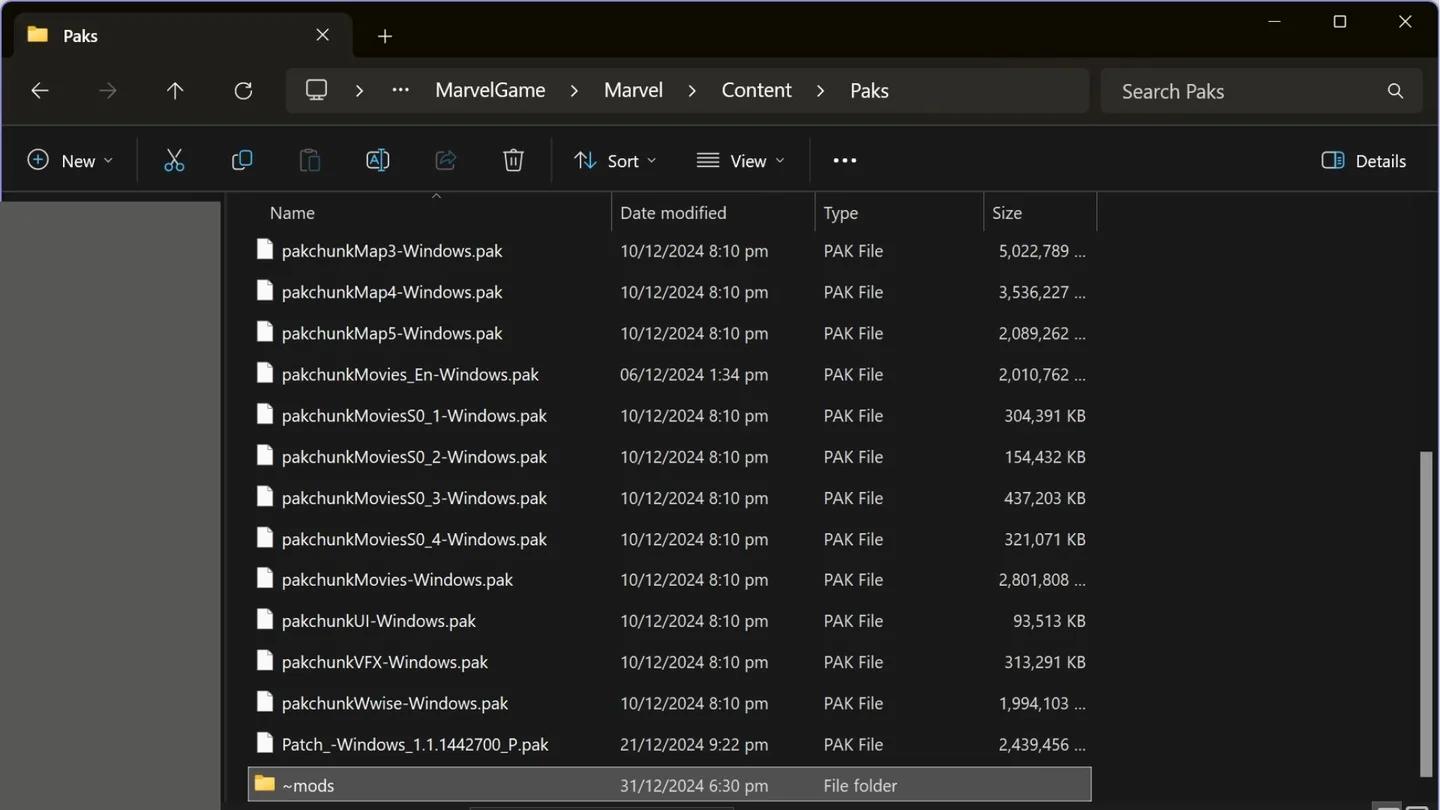
Mod読み込みフォルダーの場所を確認
署名バイパスを個別にインストールする
Modマネージャー経由で互換性のあるバイパスをインストールするか、表に示されている場所にローダー、プラグイン、ライセンスを配置します。バイパスがない場合、Modパッケージが~modsにあってもゲーム内に表示されません。
インストール先がProgram Files配下にある場合、Windowsから管理者権限を求められることがあります。お使いのWindowsアカウントがすでに書き込み権限を持つフォルダーにあるゲームライブラリでは、この要求が発生しない場合があります。「不明な発行元」という表示は、その未署名アプリの発行元がWindowsによって検証されていないことを意味するものであり、ファイルが安全であると証明されたわけではありません。
スキンが置き換えるコスチュームを選択する
Marvel Rivalsを起動し、スキンが対象としているコスチュームを選択します。Modが正しくインストールされていても、異なるコスチュームを選択していると反映されていないように見えます。
お使いのスキンマネージャーにReplaces項目がある場合は、それを使って対象のコスチュームを確認してください。Modはそのコスチュームの外観をローカルで変更するものであり、アカウントが未所持のコスチュームをアンロックするわけではありません。
Skin Managerを使うとどのようにインストールが簡単になりますか?
複数のスキンを管理するプレイヤーにとって、Skin Managerはインポート、プレビュー、切り替えを一括して処理できます。以下の操作手順は、Marvel Rivalsのゲーム内メニューではなく、Skinsタブを備えたサードパーティ製Windowsツールの操作に適用されます。
スキンのインポートとプレビュー
お使いのマネージャーにこれらの操作項目がある場合は、以下の手順に従ってください。
- Skinsを開き、Importを選択して、.zip、.7z、.rar、または.pakファイルを選択します。このツールではドラッグ&ドロップによるインポートにも対応しています。
- インポートされた行に表示されているヒーローと置き換え対象のコスチュームを確認します。
- 目のボタンを使用して3Dプレビューを確認します。
- 準備ができたらスキンのスイッチをオンにします。インポート直後のスキンはオフになっています。
リカラーなど複数のバージョンを含むアーカイブを単体でインポートすると、Choose which to installが開きます。一括インポートではスキップされるため、該当するアーカイブは個別でインポートしてください。
スキンを削除せずに無効化する
Skin Managerのスイッチをオフにすると、Modのファイル名に.offが付与されて無効化され、再度有効化するとその記述が削除されます。ゴミ箱ボタンを押すとファイルが完全に削除されます。あとで使用するためにスキンを残しておきたい場合は、スイッチで切り替えてください。
Marvel RivalsのModが動作しない原因は何ですか?
まずは症状を確認しましょう。バイパスの不足、スキンパッケージの不備、コスチュームの競合など、原因によって対処法が異なります。
| 症状 | 確認事項 | 次の対処法 |
|---|---|---|
| Modパッケージが一切反映されない | 署名バイパスのインストール状況 | ローダーとプラグインが残っているか確認 |
| 特定のスキンのみ反映されない | 選択中のコスチュームと競合するスキン | 対象のコスチュームを選択し、競合する置き換えスキンを無効化 |
| Skin ManagerでBrokenと表示される | .pakの不足または互換性のないテクスチャ形式 | ラベルにマウスカーソルを合わせ、完全なバージョンまたは更新版をダウンロード |
| スキンアドオンがHiddenと表示される | ベーススキンに覆い隠されている | アドオンのLoad firstコントロールを使用 |
| Mod ManagerでOutdatedと表示される | アップデート後のパッケージングの互換性 | Fix、またはTools > Fix Mods for Game Updateを使用 |
| インストール時にRF-1304が返される | アンチウイルスソフトによる隔離 | dsound.dllまたはASIプラグインが削除されていないか確認 |
| Bad Imageエラーにプラグイン名が表示される | スマート アプリ コントロールまたはSモード | 変更を加える前にWindowsのセキュリティメッセージを確認 |
まずコスチュームの競合を解決する
異なるヒーローのスキンや、同じヒーローでも異なるコスチュームのスキンであれば併用できます。同一のコスチュームを対象とする2つの置き換えスキンは同時に読み込むことは可能ですが、ゲーム内で表示できるのは1つだけです。
Skin Managerでは、Two skins, one costumeという警告でこの競合が通知されます。Use this oneを選択すると、指定した置き換えスキンのみが有効化され、競合する他のスキンはオフになります。どちらが表示されるかをゲーム任せにするよりも確実です。
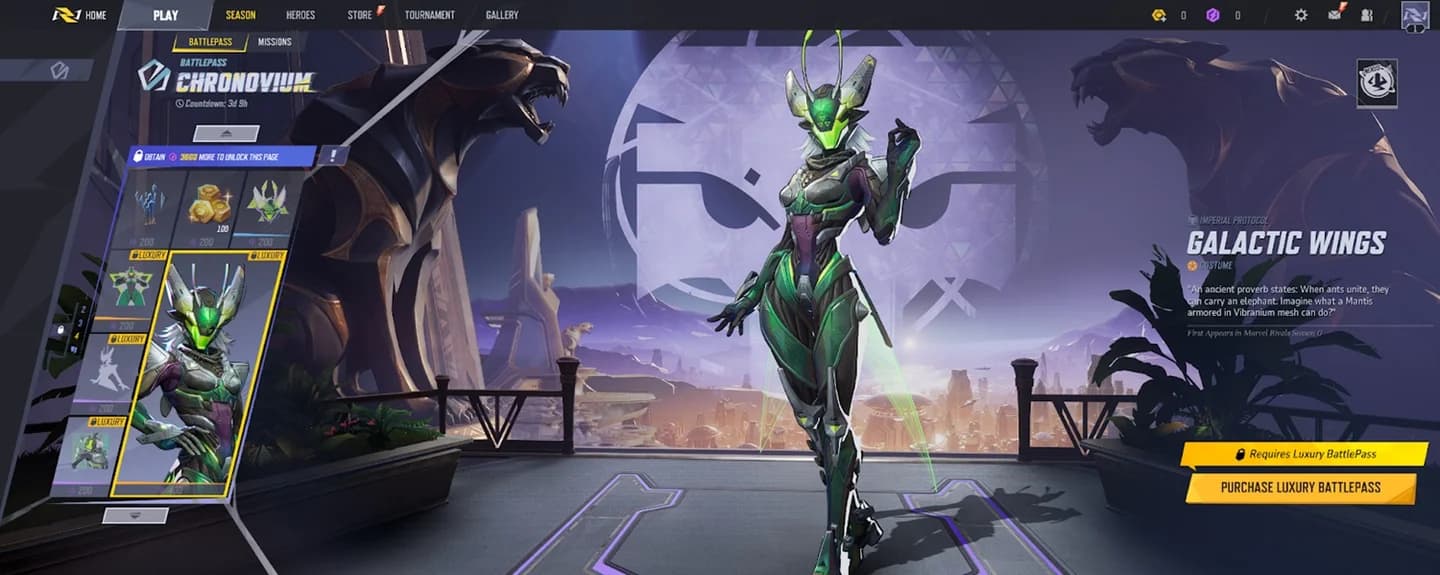
コスチューム1つにつきModは1つに留める
アップデート後にバイパスとパッケージングを確認する
Marvel Rivalsのアップデート後にすべてのModが消えた場合は、すべてのスキンを置き換える前にまずバイパスを確認してください。不足しているバイパスコンポーネントを再インストールする際、Modファイルを削除する必要はありません。
バイパスが引き続きインストールされている場合は、Outdatedなパッケージがないか確認します。対応Mod Managerの手順では、ゲームを起動してもFix Mods for Game Updateは自動実行されません。
Marvel RivalsのModを削除するには?
手動でインストールしたスキンの場合は、ファイルを~modsの外に移動するか削除します。マネージャーで管理しているスキンの場合は、スイッチをオフにしてファイルを残すか、ゴミ箱ボタンを使用して削除します。
スキンの削除とバイパスの削除は別の作業です。これらの操作項目を持つマネージャーの手順では、目的に応じて以下のオプションを選択してください。
| 目的 | 操作項目 | 結果 |
|---|---|---|
| 管理中のModの読み込みを一時的に停止する | Mod Manager > Tools > Disable All Mods | Modは無効化されますが、バイパスはインストールされたまま残ります |
| 管理中のバイパスを削除する | Mod Manager > Tools > Disable Bypass | マネージャーのバイパスファイルが削除され、Modはディスクに残ります |
| 設定からバイパスを削除する | Settings > Game Install > Signature BypassのUninstall | 同様にバイパスの削除を実行します |
| マネージャーによる変更をより広範囲に戻す | Settings > Diagnostics > Revert All Changes | バイパスを含むツールの変更を元に戻し、独自のModはそのまま残します |
手動でインストールしたバイパスの場合は、前のファイル一覧表で特定された、自身で追加した該当コンポーネントのみを削除してください。無関係なDLLやプラグインには触れないようにします。
Modマネージャーをアンインストールしても、バイパスが同時に削除されるとは限りません。本手順のアンインストーラーでは、Also undo every change made to Marvel Rivalsオプションはデフォルトでオフになっています。
よくあるミス
- 解凍せずにアーカイブをコピーしている:手動インストールではアーカイブ内のModファイルが必要です。
- 関連ファイルを含め忘れている:セットとして提供されている.pak、.utoc、.ucasファイルがある場合、完全なセットが必要です。
- 誤ったコスチュームを選択している:Modの対象、またはReplaces項目を確認してください。
- 1つのコスチュームに複数の置き換えを重複させている:アドオンがベーススキン専用に作られている場合を除き、有効にする置き換えはコスチューム1つにつき1つだけにしてください。
- Modの無効化とバイパスの削除を混同している:Disable All Modsを実行しても、ローダーとプラグインはインストールされたまま残ります。
上級者向けヒント
アドオンは対象のスキンと併用する
タトゥーや髪色のアドオンは、元のコスチュームではなく特定のリモデル(改変スキン)向けに設計されている場合があります。必要なベーススキンは有効にしたままにしてください。マネージャーでアドオンがHiddenと表示されている場合は、競合する完全な置き換えとして扱うのではなく、Load firstコントロールを使用してください。
外観の設定とヒーローの練習を切り離す
コスチュームの置き換えは、お使いのPC上での見た目を変更するだけです。Spider-Manを練習したい場合は、Modのインストールではなく、プレイスタイルを解説しているSpider-Manのコンボおよび移動ガイドを参照してください。
よくある質問
他のプレイヤーからもスキンModは見えますか?
いいえ。スキンModはお使いのPC上のファイルを置き換えるものなので、他のプレイヤーにはローカルの置き換えではなくデフォルトのコスチュームが表示されます。
グラフィック調整のすべてに署名バイパスが必要ですか?
いいえ。グラフィックパックやサウンドModなどのModパッケージには必要です。「品質」関連の操作で説明されるLower Render Resolution機能は、パッケージを追加するのではなくゲーム設定を変更するものなので、バイパスは不要です。
有効化する前にスキンをプレビューできますか?
はい。お使いのSkin Managerに目のボタンの3Dビューアーがあれば可能です。ゲームパッチ後にマッピングの更新が必要になる場合がありますが、プレビュー自体はスキンが無効化されていても機能します。
ヒーローやゲームモードの攻略情報はどこで確認できますか?
Modの設定以外のキャラクター戦略やモード別の解説については、Marvel Rivals攻略ガイド集をご覧ください。