
Metal Gear Solid Delta: Snake EaterをPCで快適にプレイするには、ビジュアルの忠実度とパフォーマンスの適切なバランスが不可欠です。ハイエンドなゲーミングPCであれ、ValveのSteam Deckであれ、これらの最適化設定を行うことで、ゲームの美しいビジュアルを維持しつつ、安定したフレームレートを実現できます。重要なのは、どのグラフィック設定がパフォーマンスに最も影響を与えるかを理解し、使用しているハードウェアに合わせて戦略的に調整することです。
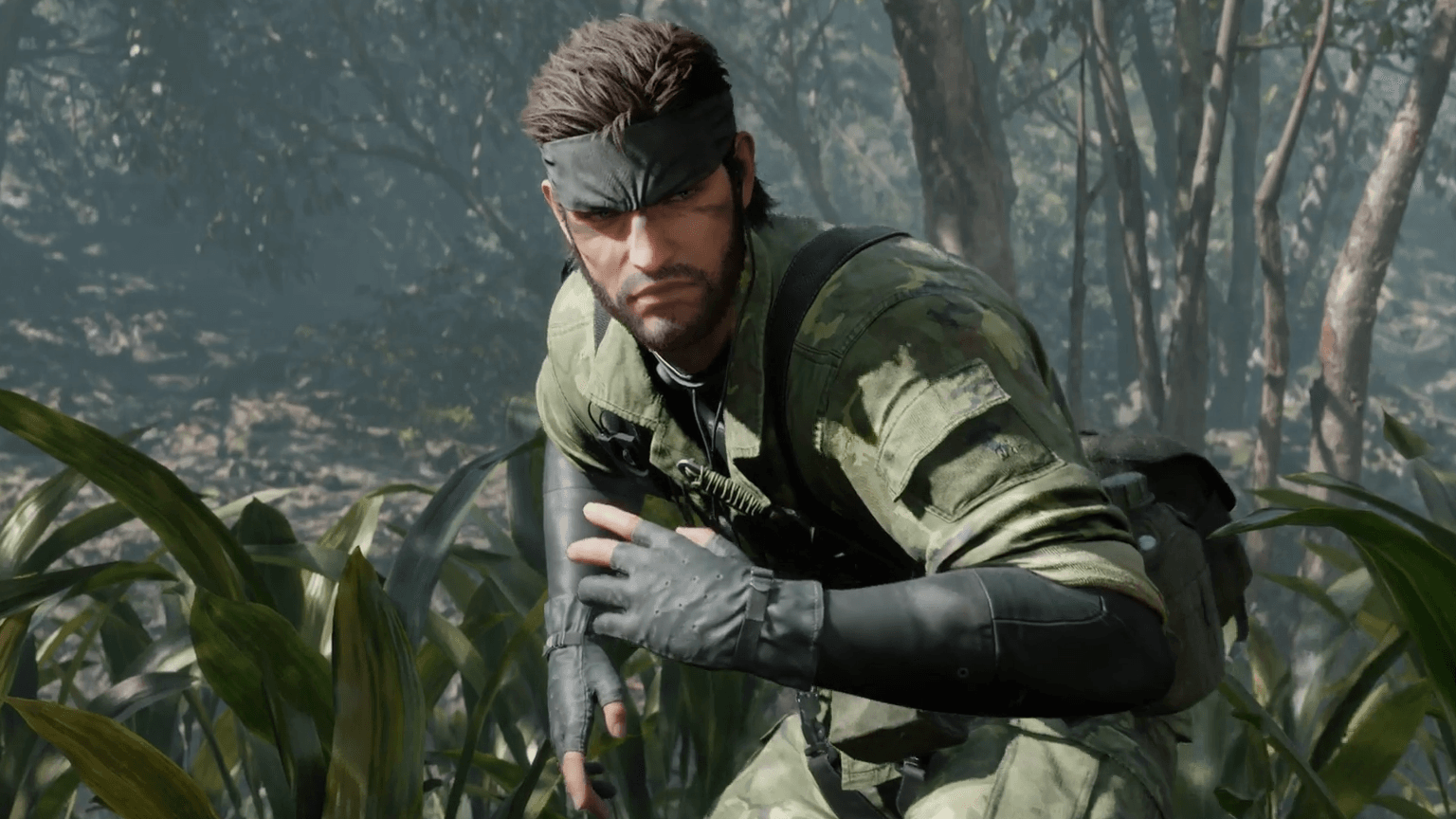
Metal Gear Solid Delta: Snake Eater ガイド:パフォーマンスのためのベストPC設定
設定前の準備
グラフィック設定を調整する前に、最適なパフォーマンスを得るためにシステムを準備しましょう。GPUドライバーを最新バージョンにアップデートしてください。これはMetal Gear Solid Deltaにおいて非常に重要です。新しいドライバーには、安定性とパフォーマンスを向上させるゲーム固有の最適化が含まれていることが多いためです。
CPUリソースを解放するために、不要なバックグラウンドアプリケーションを終了させてください。Discord、ストリーミングソフト、Webブラウザなどは、フレームの安定性が最も重要となるステルスシーケンス中に、パフォーマンスへ大きな影響を与える可能性があります。


PC設定の最適化
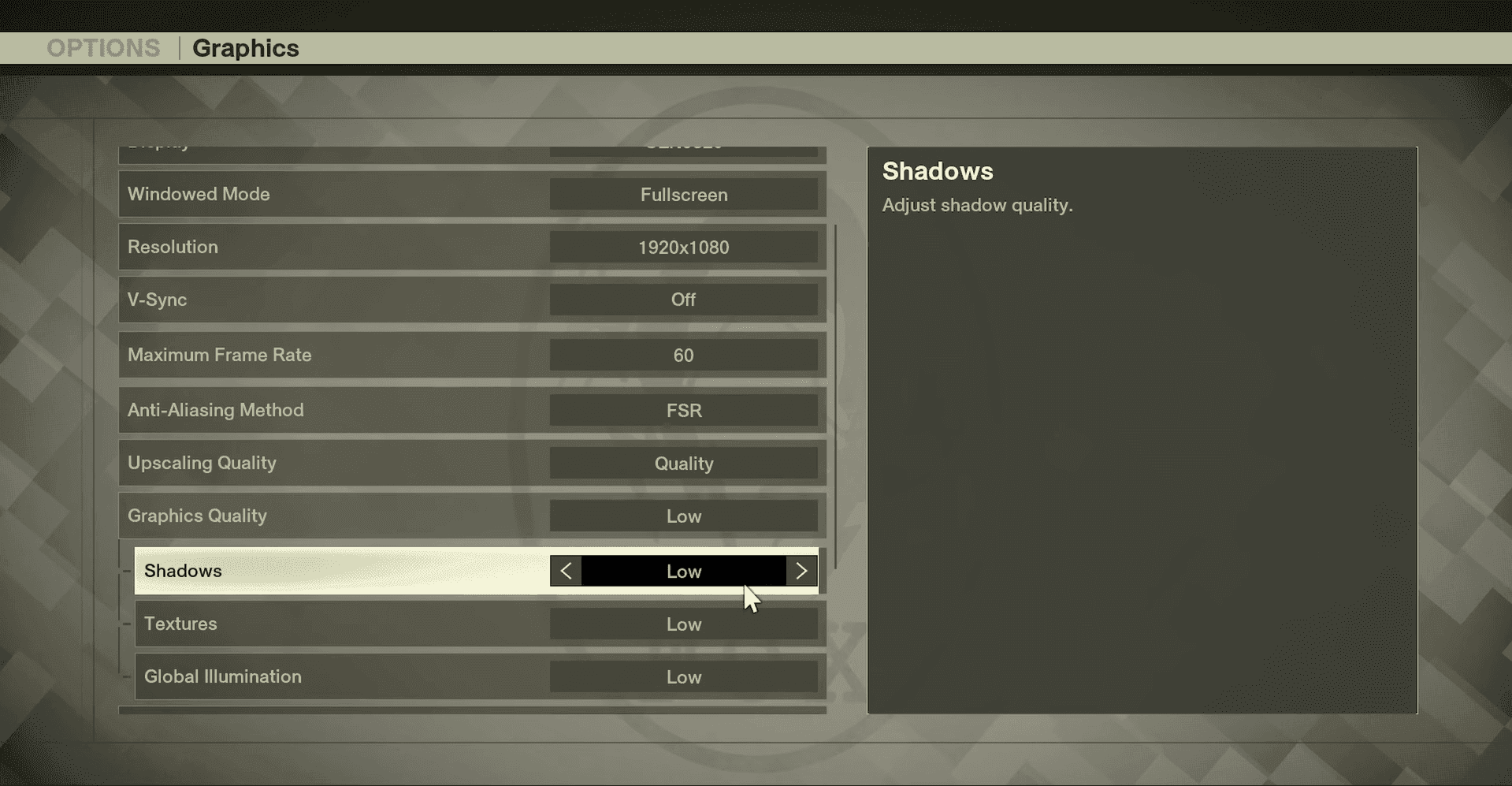
これらの設定は、ミドルレンジからハイエンドのシステムにおいて、ビジュアル品質とパフォーマンスの優れたバランスを提供します:
| 設定項目 | 推奨値 | パフォーマンスへの影響 |
|---|---|---|
| ウィンドウモード | フルスクリーン | 低 |
| V-Sync | オフ (VRR使用時) / オン (VRR非使用時) | 中 |
| アンチエイリアス | DLSS (NVIDIA) / TSR (AMD) | 高 |
| アップスケーリング品質 | Quality | 高 |
| 影の品質 | Low | 非常に高い |
| テクスチャ | Ultra | 低 |
| グローバルイルミネーション | Medium | 高 |
| ブルーム | High | 低 |
グラフィック設定
解像度とディスプレイ: 最も鮮明な画質を得るために、モニターのネイティブ解像度に設定してください。フルスクリーンモードを使用すると、通常はウィンドウモードよりも優れたパフォーマンスが得られます。
アンチエイリアスとアップスケーリング: NVIDIA RTXグラフィックカードを使用している場合はDLSSを有効にしてください。画質を維持しながらパフォーマンスが大幅に向上します。AMDユーザーの場合は、TSR (Temporal Super Resolution) が同様のメリットをもたらします。アップスケーリング品質は、バランスを考慮してQualityに設定してください。
影の品質: Metal Gear Solid Deltaにおいて、影は膨大なGPUリソースを消費します。これをLowに設定することで、ゲームプレイ中の視覚的な影響を最小限に抑えつつ、最大のパフォーマンス向上を得ることができます。
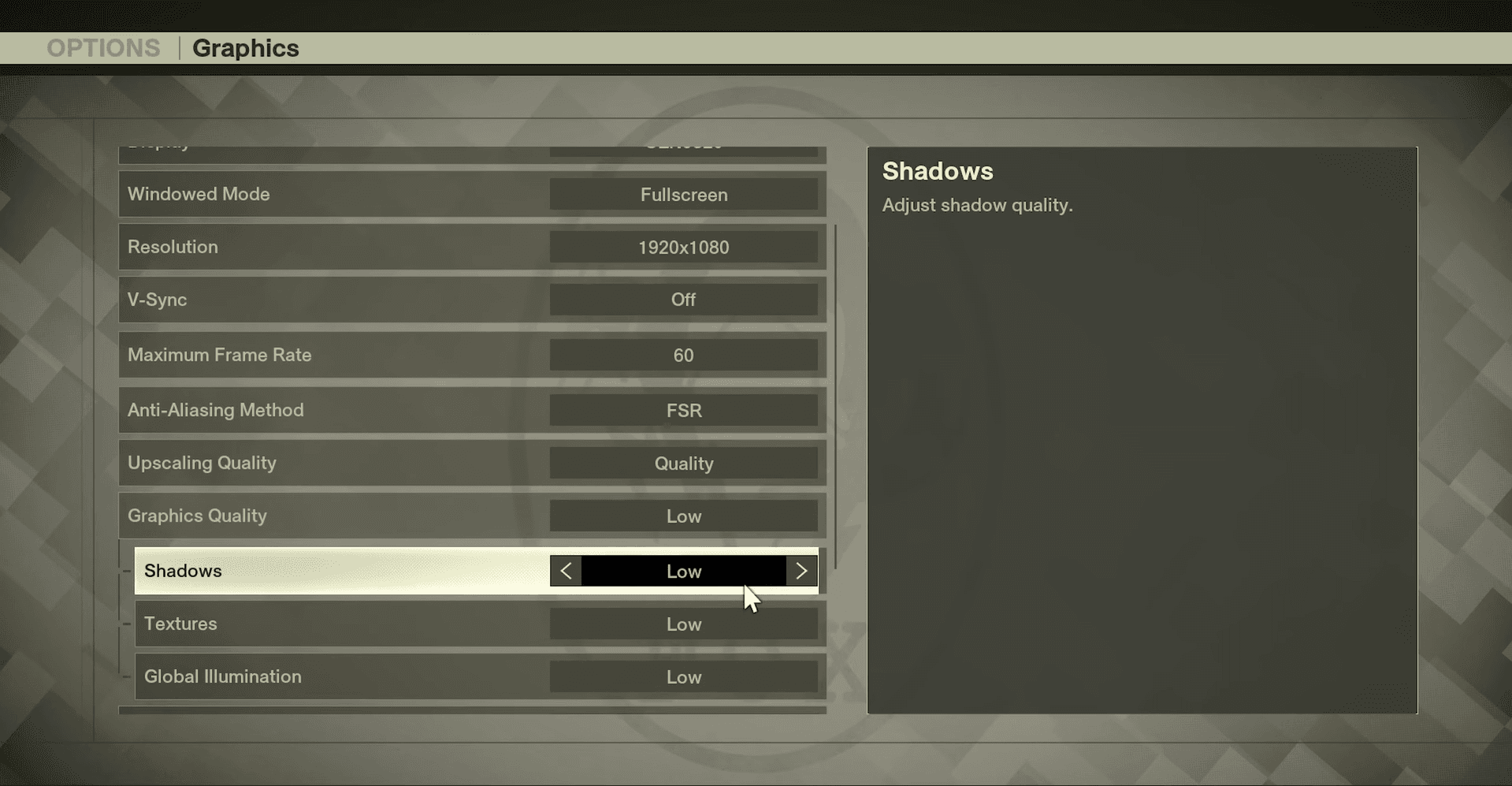
Metal Gear Solid Delta: Snake Eater ガイド:パフォーマンスのためのベストPC設定
高度なパフォーマンス調整
V-Sync設定
G-SyncまたはFreeSync対応モニターを使用している場合は、V-Syncを無効にすることで、滑らかな映像を維持しつつ入力遅延を軽減できます。標準的なモニターの場合は、画面のティアリングを防ぐためにV-Syncを有効にしてください。
モーションブラーと被写界深度
素早い動きの中での視認性を高め、パフォーマンスを向上させるために、モーションブラーと被写界深度の両方を無効にしてください。これらのエフェクトは、ステルスゲームプレイ中に敵を追跡するのを困難にする場合があります。
フレームレート制限
ゲーム側で60 FPSに制限されていますが、設定で最大フレームレートを60に固定することで、パフォーマンスを安定させ、GPUの消費電力を抑えることができます。
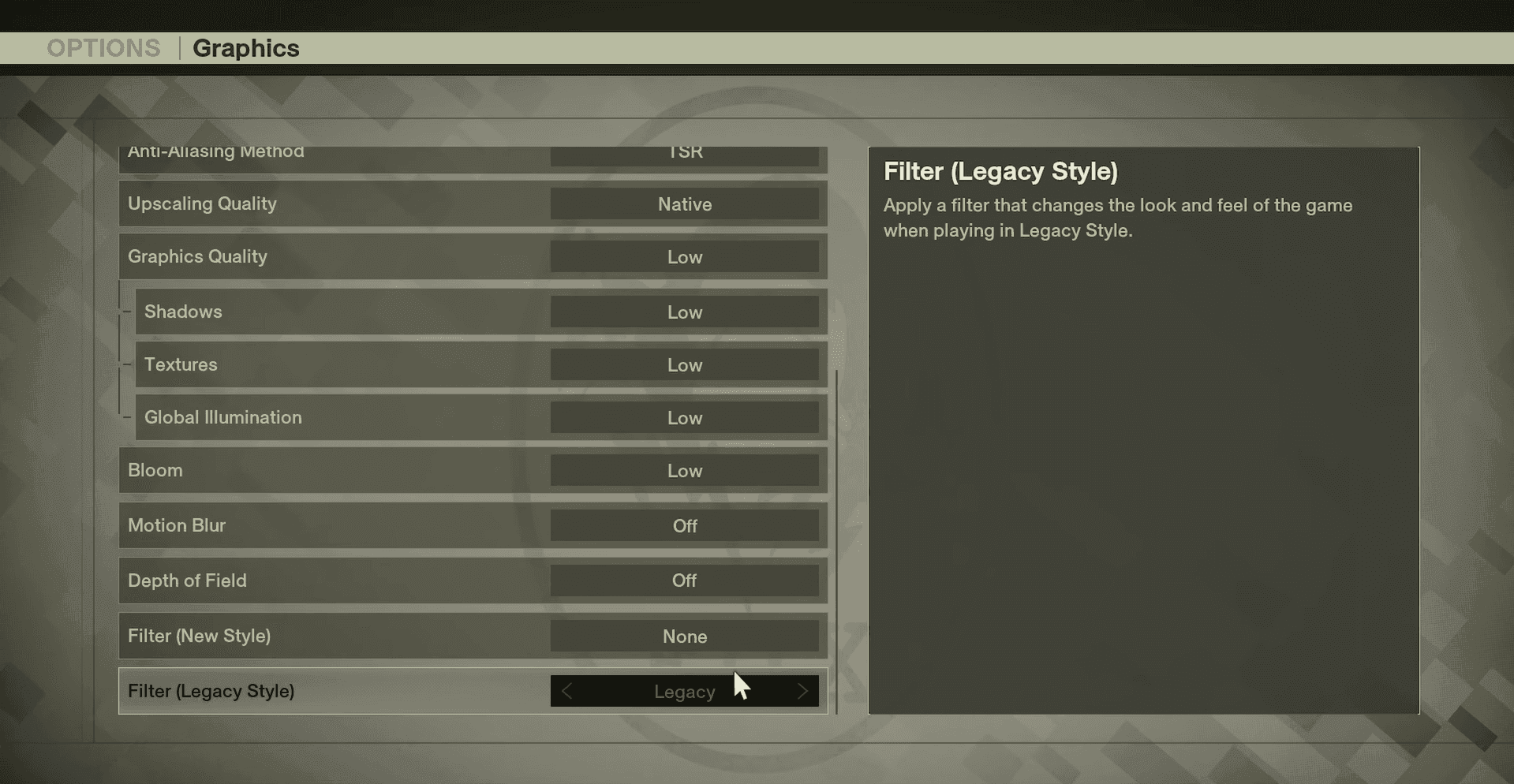
Metal Gear Solid Delta: Snake Eater ガイド:パフォーマンスのためのベストPC設定
これらの最適化設定を行うことで、ゲーミングPCでの敵基地への潜入から、Steam Deckでのポータブルなステルスアクションまで、Metal Gear Solid Delta: Snake Eaterを最高の環境で体験できるようになります。お使いのハードウェアや好みのパフォーマンスに合わせて、設定を調整してください。