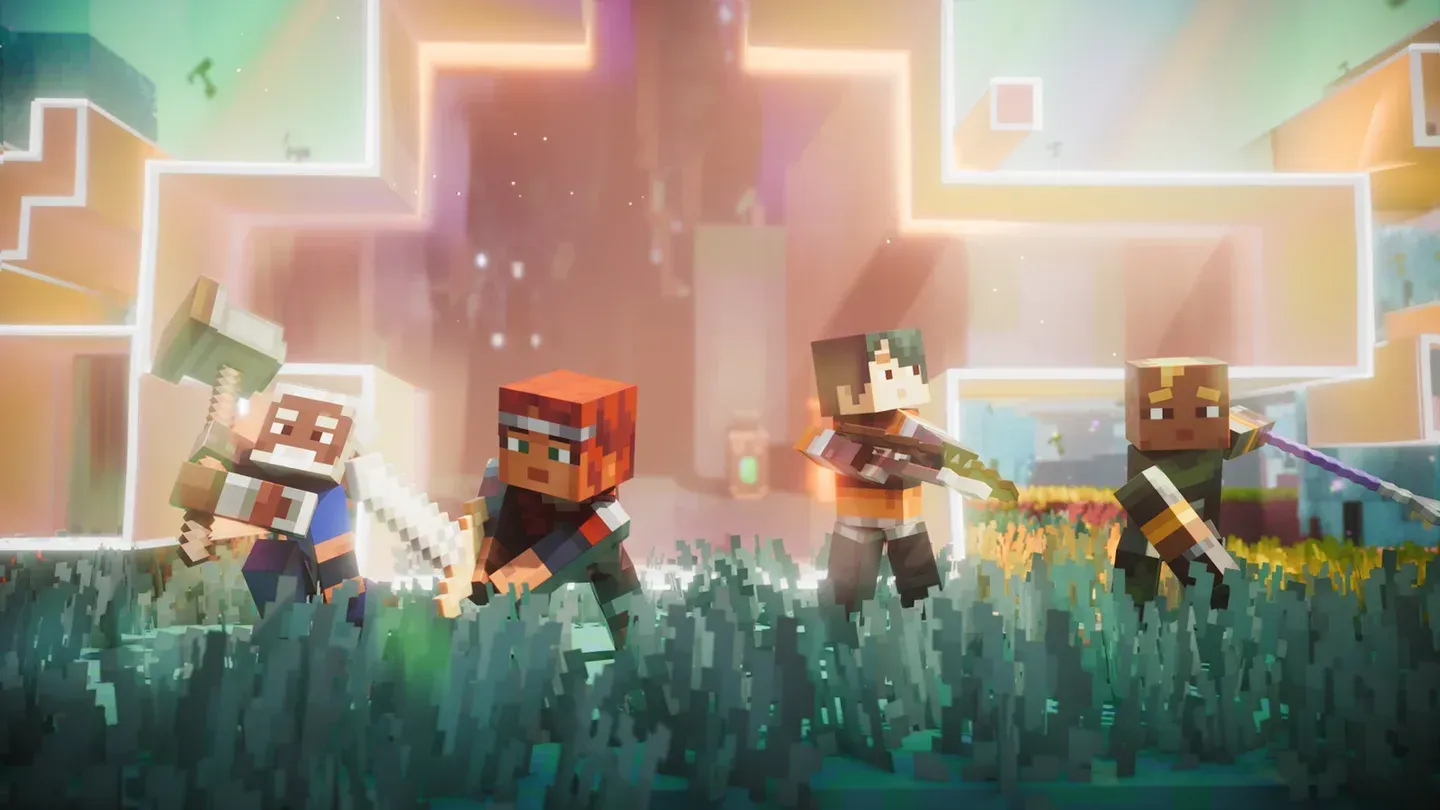


Minecraft Dungeons IIは2026年9月29日にPC、PlayStation 5、Xbox Series X|S、Nintendo Switch、Nintendo Switch 2で発売され、すべてのプラットフォーム間で同じパーティーを組んでプレイすることが可能です。接続は各コンソールのネイティブなフレンドシステムではなくMicrosoftアカウントを介して行われるため、どのハードウェアを使用していても一貫した設定でプレイできます。以下にその手順を詳しく解説します。
Minecraft Dungeons 2はクロスプレイに対応していますか?
はい、発売される全5プラットフォームで完全なクロスプレイに対応しています。PS5のプレイヤーがPCのパーティーに参加したり、Switch 2のプレイヤーがXbox Series X|Sのプレイヤーとチームを組んだりと、あらゆる組み合わせが可能です。1セッションにつき最大4人まで参加でき、プレイヤー数が増えるほど敵の難易度もスケールアップします。
また、本作はXbox Play Anywhereに対応しており、対応するXbox版を購入すればXbox本体とWindows PCの両方でプレイ可能です。スタンダードエディションは、発売初日からXbox Game Pass UltimateおよびPC Game Passに含まれています。
クロスプレイを有効にするために必要なものは?
システム全体が共通のMicrosoftアカウントIDで管理されています。フレンドを招待する前に、以下の準備が整っているか確認してください。
- Microsoftアカウント:無料で作成可能です。Xboxプレイヤーは既にプロフィールに紐付けられています。PlayStationおよびSwitchプレイヤーは、既存のアカウントをリンクさせる必要があります。
- Xbox:コンソールでのオンラインマルチプレイには、Game Pass Essential、Premium、またはUltimateへの加入が必要です。
- PlayStation 5:有効なPlayStation Plusメンバーシップが必要です。
- Nintendo Switch / Switch 2:有効なNintendo Switch Onlineメンバーシップが必要です。
- PC:PCでのオンラインプレイにサブスクリプションは不要です。
各プラットフォームの対応状況は以下の通りです:
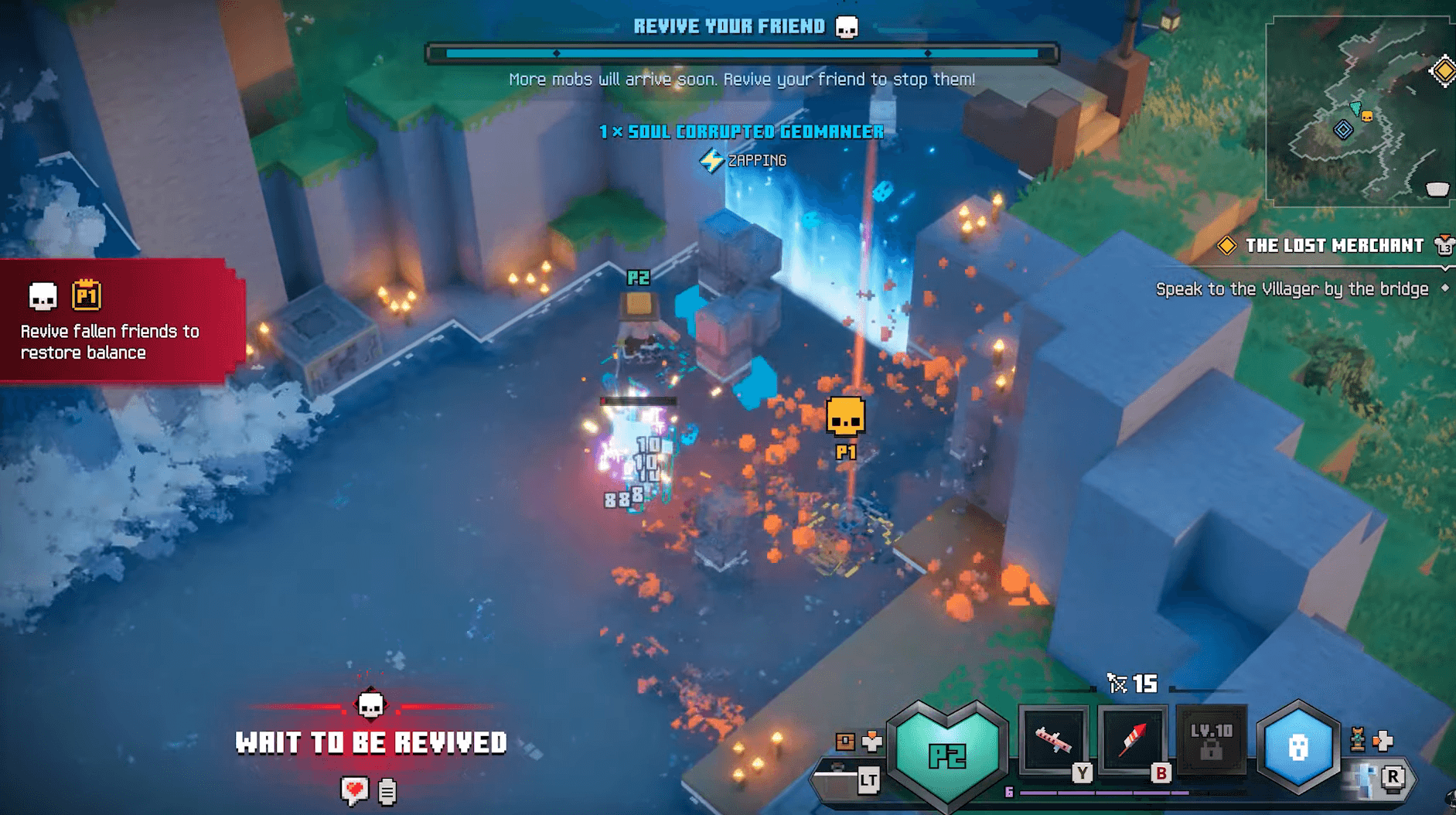
Minecraft Dungeons 2ガイド:クロスプレイの設定方法
Minecraft Dungeons 2でクロスプレイを有効にする方法
有効化の手順はどのプラットフォームでも同じです。一度設定すれば、以降はデフォルトでクロスプラットフォームプレイが有効になります。
- Minecraft Dungeons 2を起動し、メインメニューを開きます。
- Settings(設定)に移動し、Gameオプションセクションを探します。
- Cross-Platform Play(クロスプラットフォームプレイ)オプションを選択して設定します。
- プロンプトが表示されたらLink Account(アカウントをリンク)を選択します。
- ブラウザでMicrosoftのデバイスリンクページにアクセスし、画面に表示されたコードを入力します。
- ブラウザに「All done!(完了!)」と表示されるまで待ち、ゲーム内でアカウントの同期が完了するのを待ちます。
完了すると、ゲームが更新されてリンク済みのアカウントが反映され、クロスプラットフォームプレイがアクティブになります。Xboxプレイヤーは既にプロフィールがMicrosoftアカウントに自動で紐付けられているため、この手順のほとんどをスキップできます。手動でのリンク作業は、主にPlayStationおよびNintendo Switchプレイヤー向けの手順です。
後でクロスプレイを無効にしたり、アカウントのリンクを解除したりする場合は、同じCross-Platform Play設定ページに戻ってください。
フレンドを追加してクロスプラットフォームパーティーを開始する方法
アカウントがリンクされると、フレンドシステムはMicrosoft Gamertagを介してのみ機能するようになります。PSN IDやNintendoフレンドコードは使用しません。
- メイン画面からマルチプレイヤーまたはフレンドメニューを開きます。
- フレンドのGamertagを検索して招待を送ります。
- 相手が承認するのを待ち、パーティーに招待するか、相手のパーティーに参加します。
1セッションにつき最大4人まで参加可能です。Gamertagが共通の識別子となるため、SteamプレイヤーはPlayStation 5やSwitch 2のプレイヤーを検索し、特別な手順なしでパーティーを組むことができます。
フレンドの招待方法やオンラインセッションの管理など、マルチプレイヤー設定の詳細については、Minecraft Dungeons 2のクロスプレイおよびクロスプログレッションガイドをご覧ください。
クロスプレイとクロスプログレッションの違い
これらは別々の機能ですので、混同しないように注意してください。
クロスプレイは、異なるプラットフォームのプレイヤーが同じセッションで一緒に遊ぶための機能です。クロスプログレッションは、キャラクター、装備、セーブデータをプラットフォーム間で引き継ぐための機能です。
クロスプレイは発売時点で完全に対応・有効化されています。コンソールプラットフォーム間でのクロスプログレッションの詳細は現時点では不明確です。Microsoftアカウントシステムにより、ゲームが対応しているプラットフォーム間(特にGame Passを介したXbox本体とPC間)では購入状況や進行状況が同期されるはずですが、すべてのプラットフォームの組み合わせにおける全容はまだ明かされていません。
ゲームを始めたばかりで、協力プレイに参加する前にゲームの全体像を把握したい場合は、Minecraft Dungeons II究極の初心者ガイドで装備スロット、所持品メカニズム、スタータービルドについて確認してください。
クロスプレイの一般的なトラブルシューティング
- 招待が表示されない:両方のプレイヤーがクロスプレイを有効にし、Microsoftアカウントにサインインしているか確認してください。
- Gamertagでフレンドが見つからない:スペルを再確認してください。Gamertagは大文字と小文字を区別しませんが、スペースや数字は正確に入力する必要があります。
- リンクしたアカウントが同期されない:ゲームを完全に終了して再起動し、再度「Cross-Platform Play」設定ページを確認してください。
- コンソールでオンラインマルチプレイがブロックされている:プラットフォームのサブスクリプションが有効か確認してください(PlayStation Plus、Xbox Game Pass、またはNintendo Switch Onlineなど、プラットフォームに応じて必要です)。
地域別のリリース時期や全28個のアチーブメントなど、その他の情報については、Minecraft Dungeons IIガイドコレクションをご覧ください。