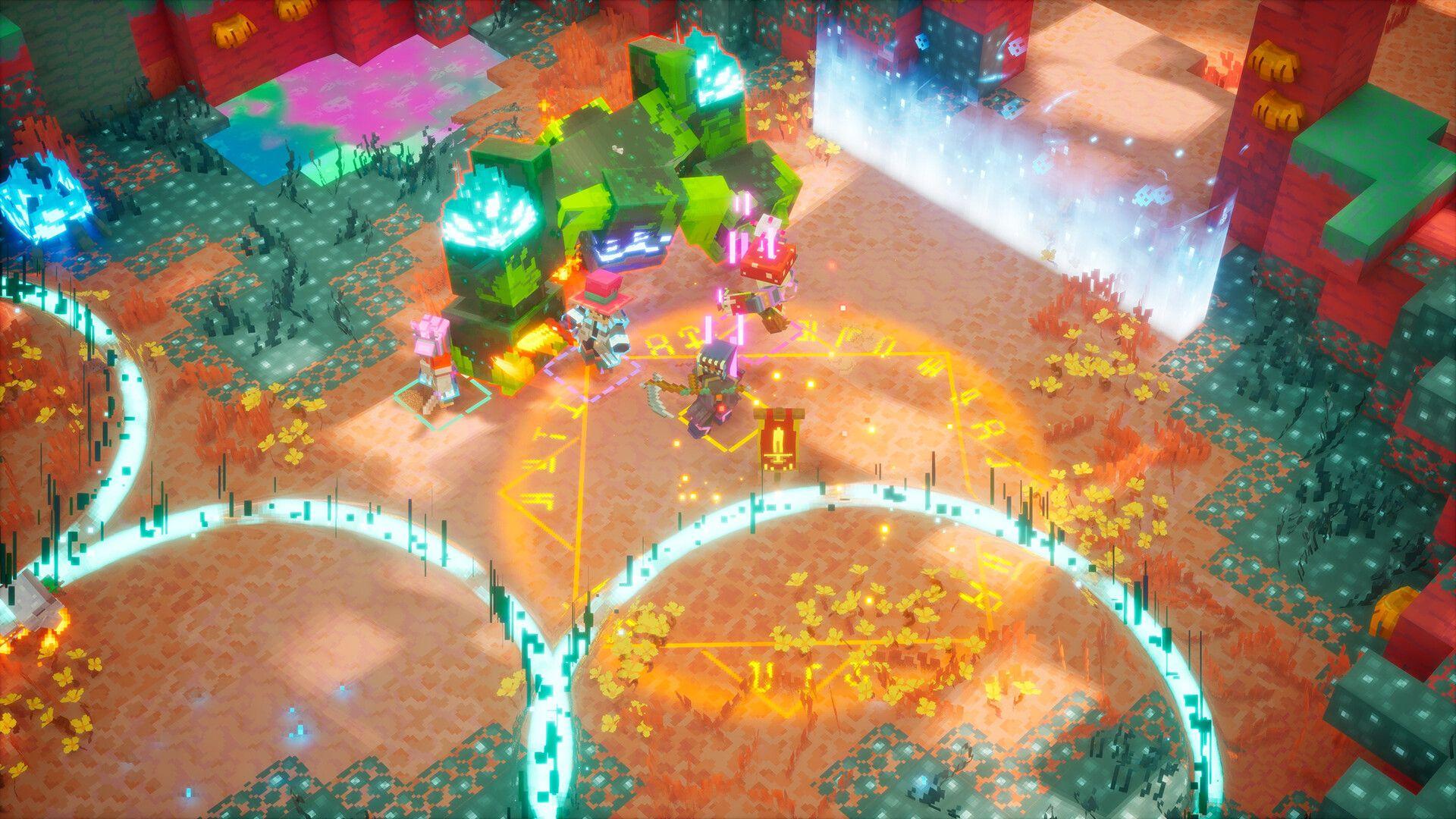


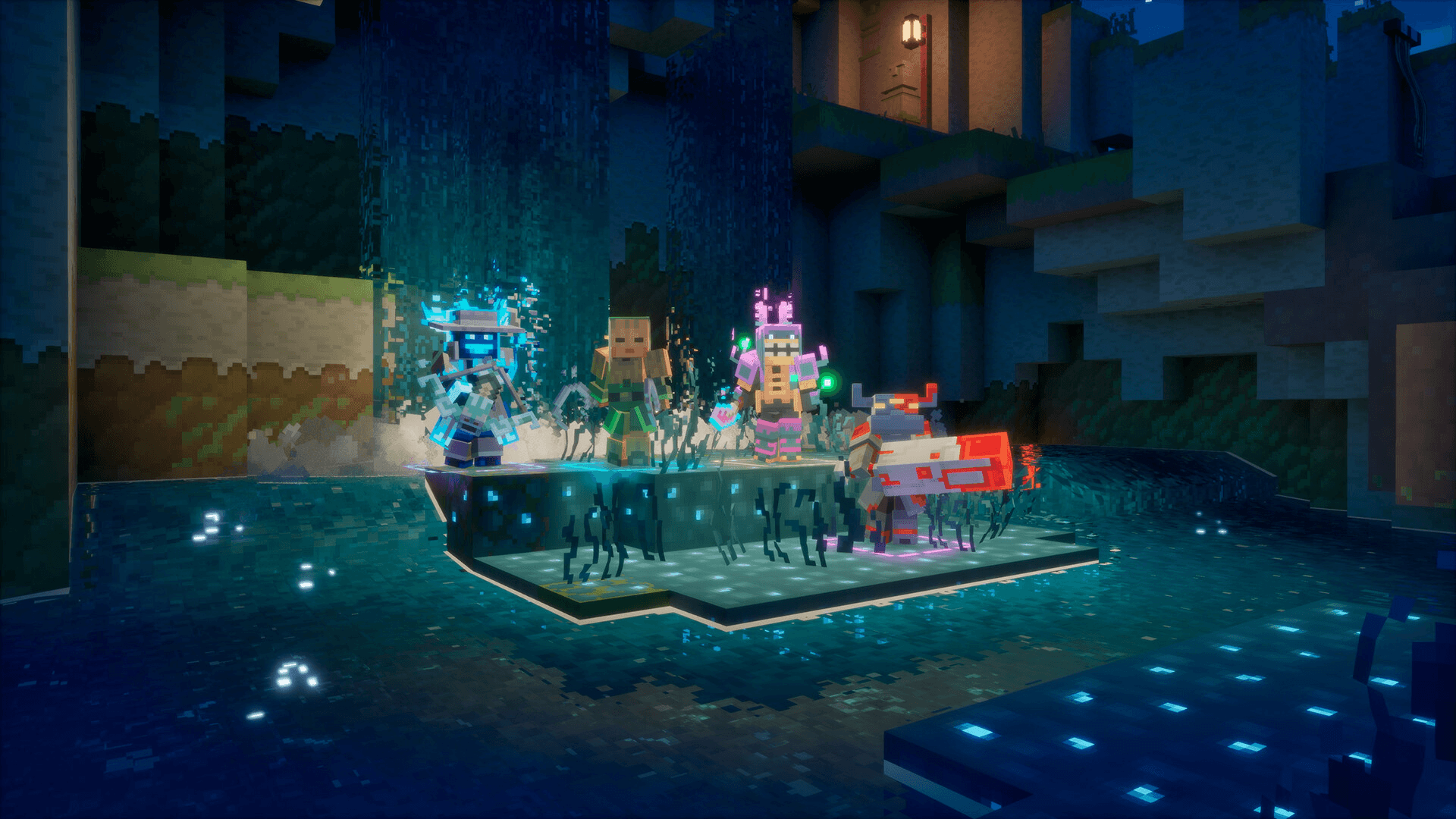
Minecraft Dungeons IIは最大4人での協力プレイを前提に設計されており、メニューの操作方法さえ分かれば、簡単にフレンドとパーティーを組むことができます。本作はオンラインプレイ、ローカルでのソファ協力プレイ、全プラットフォーム間でのクロスプレイに対応しているほか、ローカルとオンラインのプレイヤーが混在するセッションも可能です。招待を送る前に、いくつか準備しておくべき前提条件があります。
フレンドを招待する前に必要な準備
マルチプレイヤーへのアクセスには2つの条件があります。まず、ゲーム序盤のチュートリアルを完了させる必要があります。マルチプレイヤー機能はチュートリアルを終えるまで解放されないため、招待オプションが表示されない場合は、まずはソロでチュートリアルを進めてください。
次に、クロスプレイにはMicrosoftのネットワークを使用します。PlayStation 5、Nintendo Switch、またはSteamでプレイする場合、各プラットフォームのプロフィールに無料のMicrosoftアカウントを連携させる必要があります。これにより、全プラットフォーム共通の識別子として機能するゲーマータグが発行されます。連携作業は数分で完了し、一度行えばその後は不要です。
フレンドをボイスチャットで待たせないよう、これらの準備は事前に済ませておきましょう。セッション中に10分もアカウント設定に時間を取られると、協力プレイのテンションが下がってしまいます。
クロスプレイのためのMicrosoftアカウント連携方法
Xbox以外のプラットフォームでMicrosoftアカウントを連携する必要がある場合、初回起動時に設定を行います。手順は以下の通りです:
- Minecraft Dungeons 2を起動します。画面上に8桁の英数字コードとウェブアドレスが表示されます。
- スマートフォンやブラウザでそのウェブサイトを開き、テレビやモニターに表示されたコードを入力します。
- Microsoftアカウントでサインインします(アカウントを持っていない場合は無料で作成できます)。
- 確認が完了すると、プラットフォームのプロフィールがXboxのフレンドリストと永続的に紐付けられます。
これ以降、Xboxで追加したフレンドは、プラットフォームに関係なくゲーム内のフレンドリストに表示されるようになります。
Minecraft Dungeons 2 協力プレイガイド:友達との遊び方
オンライン招待の送り方
チュートリアルを終え、Microsoftアカウントを連携したら、以下の手順で招待を送ります:
- ゲームを起動し、メインメニューからオンラインゲームを選択します。オフラインやローカルのオプションは選ばないでください。
- キャラクターがハブやワールドにロードされたら、ゲーム内メニューを開きます。PCならEscキー、PlayStationならOptionsボタン、XboxならMenuボタンです。
- フレンドタブに移動します。現在オンラインのフレンドが表示されます。
- 招待したいフレンドを選択し、ゲームに招待を選びます。
- または、セッションのプライバシー設定が許可されていれば、フレンド側からあなたのプロフィールを開き、ゲームに参加を選択してもらうことも可能です。
パーティーリーダーとして、誰をセッションに入れるかを管理できます。グループを固定したい場合は、開始前にセッションを「フレンドのみ」に設定しておきましょう。
パーティーコードの使い方
パーティーコードを使えば、フレンドリストを介さずに特定のプレイヤーと接続できます。オンラインセッションを作成したプレイヤーがコードを発行し、参加者に共有します。参加者はパーティー参加メニューからそのコードを入力します。
これはフレンドリストにいないプレイヤーと遊びたい場合や、直接招待がうまく機能しない場合に特に便利です。なお、コードを使ってもパーティーの人数制限は変わりません。誰がどのように参加しても、セッションは最大4人までです。
マッチメイキングでランダムなプレイヤーと遊べる?
はい、可能です。グループが4人に満たない場合、マッチメイキング機能を使って他のプレイヤーを募集できます。プレイヤーの出入りに合わせてセッションが調整されるため、必ずしも最初から4人揃っている必要はありません。
ただし、パーティーメンバーを厳選したい場合にはマッチメイキングは不向きです。その場合は、フレンドリストからの招待やパーティーコードの使用をおすすめします。
ソファ協力プレイ(ローカル協力)の仕組み
同じ場所に集まっている場合は、招待メニューをスキップできます。コンソール版のソファ協力プレイは2〜4人まで対応しています。各プレイヤーがコントローラーを接続するだけで、アカウント連携やネットワーク設定なしで、画面を共有してプレイできます。
また、ハイブリッドなセッションも可能です。同じソファで2人がプレイし、さらに2人のフレンドがオンラインで参加するといった形です。合計4人までという制限は変わりませんが、ローカルとリモートのプレイヤーが混在するプレイも完全にサポートされています。
協力プレイでの戦利品の仕組み
戦利品はプレイヤーごとに個別に管理されます。ボスが装備をドロップしたり宝箱を開けたりすると、各キャラクターのパワーレベルに応じたアイテムが個別に生成されます。共有の戦利品プールはなく、アイテムの取り合いになることもありません。フレンドに直接アイテムを渡したりトレードしたりすることはできませんが、インベントリや進行状況は連携したアカウントに保存されるため、プラットフォームをまたいでも同じキャラクターと装備を使用できます。
フレンドが参加できない時の対処法
接続トラブルのほとんどは、いくつかの原因に集約されます。すべてを再起動する前に、以下のチェックリストを確認してください:
- パーティーがすでに4人になっていないか確認する。
- 双方のインターネット接続が安定しているか確認する。
- 異なるプラットフォームの場合、クロスプレイが有効になっているか確認する。
- コンソール版で必要なオンラインサービスへの加入が有効か確認する。
- フレンド招待の代わりにパーティーコードを試す。
- XboxやPlayStationのアカウントプライバシー設定で、クロスネットワークプレイが許可されているか確認する。
- それでも接続できない場合は、ゲームを再起動して招待を送り直す。
さあ、ダンジョンへ挑もう
ここまでの手順をまとめると、「チュートリアルを終える」「クロスプレイ用にMicrosoftアカウントを連携する」「オフラインではなくオンラインゲームから開始する」の3点です。これさえ押さえておけば、フレンドの招待は1分もかかりません。パーティー結成後の攻略については、Minecraft Dungeons II 攻略ガイドコレクションで、ビルドや武器、進行システムなどを詳しく解説していますので、ぜひ参考にしてください。