
スキンエディターでキャラクターのテクスチャを描き、PNG形式で保存して各エディションのスキンメニューからアップロードすることで、Minecraftのスキンを作成できます。
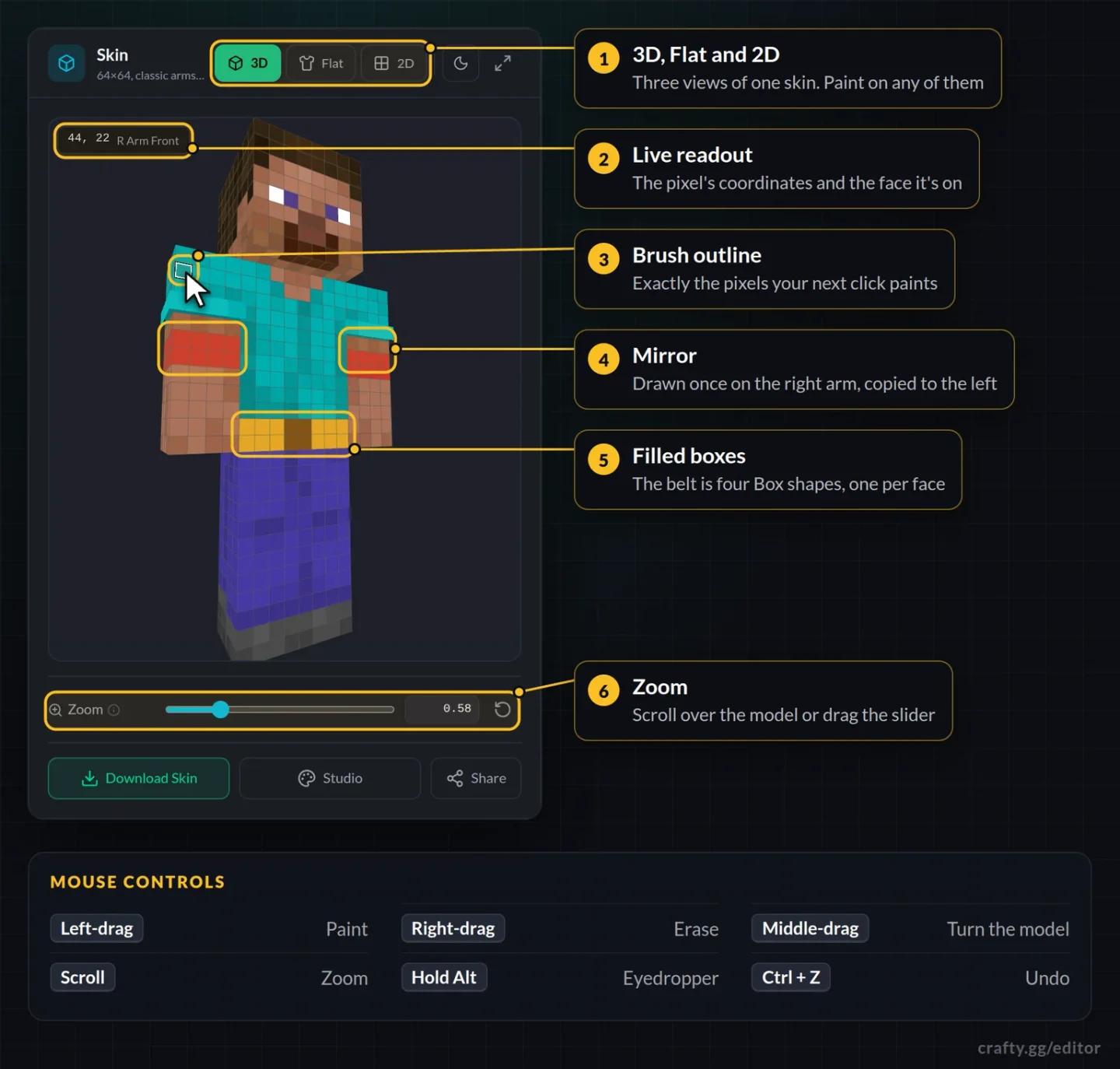
3Dエディターを使用すると、作業中に平面のテクスチャがキャラクターにどのように貼り付けられるかを確認できます。服や髪に集中したい場合はデフォルトのテンプレートから始め、すべて自分で描きたい場合は空白のキャンバスを使用してください。まずはご利用のプラットフォームがスキンのインポートに対応しているか確認し、細部を描き込む前に腕のモデルを選択しましょう。
プラットフォームの確認と腕のモデルの選択
この手順ではクラシックなPNGスキンを作成します。Bedrockの「更衣室」の機能で使用される個別の衣装アイテムを作成するものではありません。
| エディションとプラットフォーム | カスタムスキンの適用場所 |
|---|---|
| PCのJava Edition | Minecraft LauncherのSkinsタブ、またはMinecraftプロフィールのスキンページ |
| WindowsのBedrock Edition | Dressing Roomのクラシックスキンセクション |
| AndroidまたはiOSのBedrock Edition | Dressing Roomのクラシックスキンセクション |


描く前に「Classic」か「Slim」を選択する
この2つのモデルは腕の幅が異なります。どちらを選んでもテクスチャの解像度が高くなるわけではなく、どちらも標準の64×64ピクセルの画像サイズを使用します。
| モデル | 腕の幅 | 代表的なキャラクター | Java Launcherでの表記 |
|---|---|---|---|
| Classic | 4ピクセル | Steve | Wide |
| Slim | 3ピクセル | Alex | Slim |
腕を描く前に、エディターで希望する形状を選択してください。Classicの腕向けに配置した袖のラインは、テクスチャがSlimとして読み込まれた際に正しく表示されない場合があります。
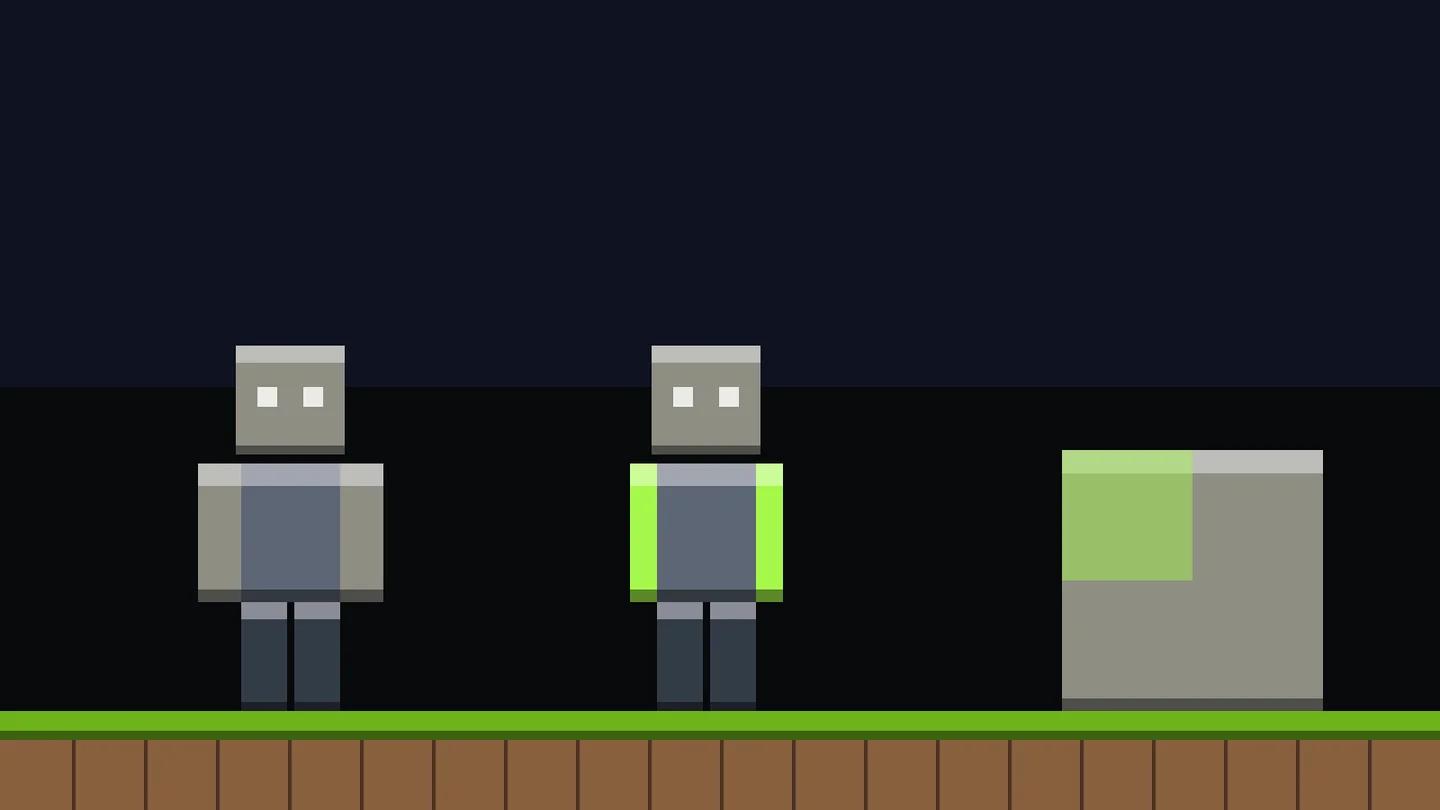
適切な腕の幅を選択する
エディターでベーススキンを描く
回転可能な3Dプレビュー、2Dテクスチャビュー、モデル選択機能、およびPNGエクスポート機能を備えたスキンエディターを使用しましょう。一般的なペイントソフトでも編集は可能ですが、展開されたテクスチャは横にモデルのプレビューがないと構造を把握するのが困難です。
テンプレートまたは既存のPNGから始める
空白のスキンを選択するか、SteveやAlexなどのデフォルトテンプレートを読み込むか、すでにお持ちのスキンPNGをインポートしてください。テンプレートを利用すると、スキンのレイアウトを覚えながら、顔、手、衣服の境界線を把握しやすくなります。
各部位はテクスチャシート上で前、後ろ、左、右、上、下の6面に展開されます。前面だけを描くと、最初のプレビューで問題なさそうに見えても、キャラクターの残りの部分が未完成のままになってしまいます。
細部を描き込む前の準備:
- あらかじめ決めた腕のモデルを選択します。
- Baseスキンレイヤーを選択します。
- 肌、髪、服の生地、靴など、各パーツのメインカラーを決めます。
- 広い範囲を塗りつぶし、ブラシを使ってその境界線を整えます。
- モデルを回転させながら、側面、背面、上面、底面を仕上げます。
色はエディターのパレットから選択します。テクスチャに白い服を描くために、Minecraft white dyeなどのゲーム内アイテムを用意する必要はありません。
陰影をつける前に大まかな形状を描く
最初の段階では陰影(シェーディング)をつけないでおきます。シンプルなオリジナルデザインなら、青緑のシャツ、暗い色のズボン、茶髪、コントラストの効いたベルトなどを試してみましょう。ハイライトや生地の質感を追加する前に、各領域の境界を明確にしておきます。
広い面には塗りつぶしツールを使い、目、裾、髪の端などの細部には小さなブラシを使用します。ベルトや袖のラインのような直線的なディテールには、直線ツールや矩形ツールが役立ちます。塗りつぶしツールを使う前にその適用範囲を確認してください。エディターによっては、1つの面、部位全体、または一致するすべての色を塗りつぶせるものがあります。
左右同じ袖や靴を描く場合は、ミラーリング(左右対称)機能を有効にします。シャツの片側だけにバッジをつけるような非対称のディテールを追加する前に、ミラーリングをオフにしてください。オンのままだと、反対側にもそのディテールがコピーされてしまいます。
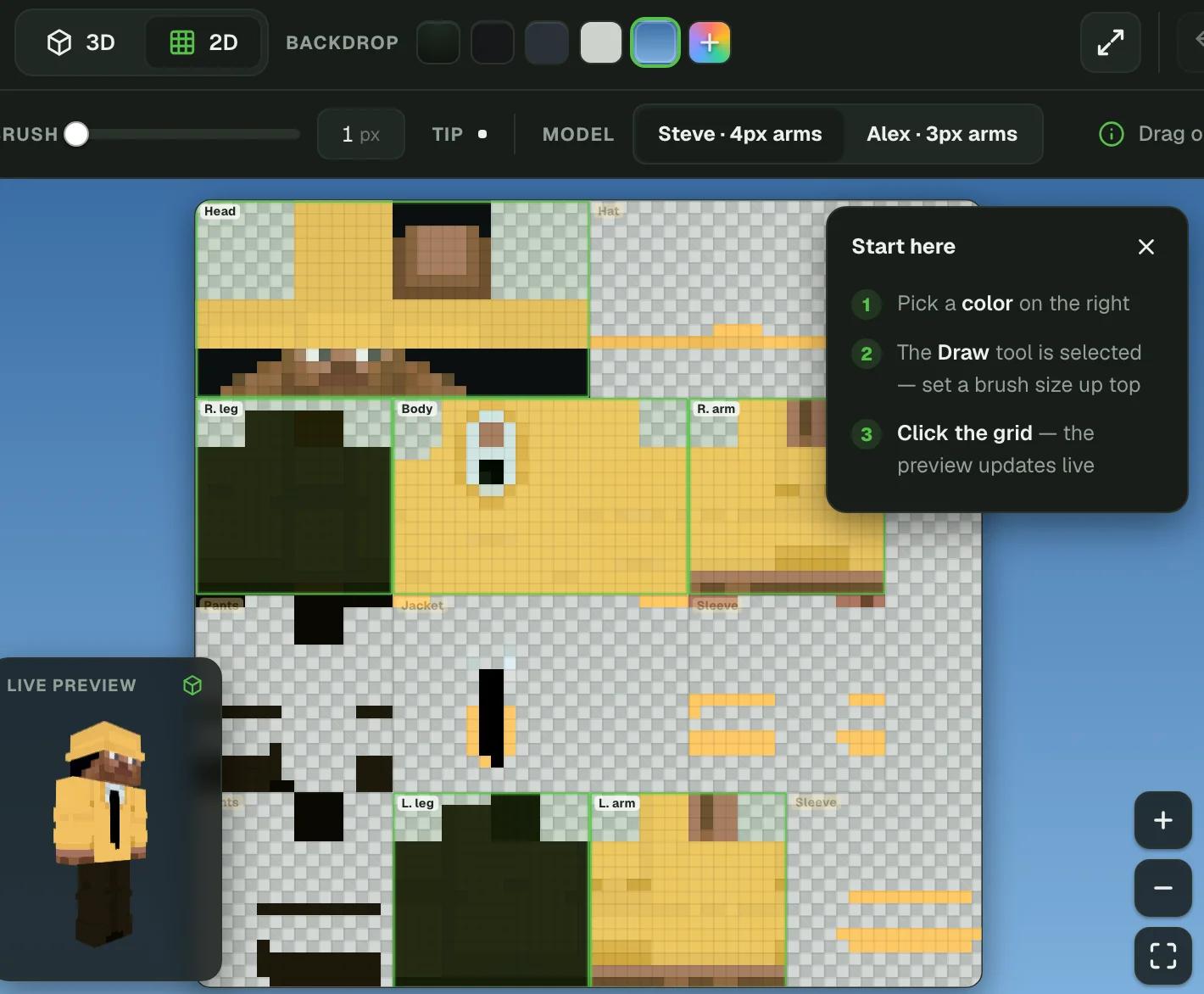
スキンのすべての面を描き込む
2Dビューを使ってつなぎ目を整える
3Dモデルを回転させて全体のデザインを確認し、正確なピクセル配置を行う際はフラットな2Dテクスチャに切り替えます。正面から見るとつながっているように見えるラインでも、胴体の端で途切れていることがあります。
ベルト、襟、袖のラインを描く際は、隣り合う面を合わせて確認してください。各面の周りに同じ色をつなげ、変更を加えるたびにモデル上での高さを確認しましょう。
エディターに各面のラベル表示や参照用テクスチャがある場合は、分かりにくい箇所の特定に活用してください。頭のてっぺん、脚の内側、足の裏などは見落としがちです。
陰影と外側レイヤーのディテールを追加する
陰影をつけると表面内の色に深みが出ます。スキンの外側レイヤー(アウターレイヤー)は、身体のすぐ外側にもう一つの表面を追加します。両方を活用し、それぞれに明確な役割を持たせましょう。
パーツごとに1つずつ陰影をつける
まずは既存のベースカラーを基準に、それに近い明るい色や暗い色を選びます。シャツが無関係なピクセルのパッチワークに見えず、1つの素材として認識できるように、同系統の色を維持してください。
上からの光源を意識したシンプルな陰影のつけ方:
- 髪の下やあごの下に暗いピクセルを配置します。
- シャツの下端、袖口、ズボンの裾を暗くします。
- 肩の上面や頭のてっぺんに明るいピクセルを配置します。
- 陰影を縦に並べて配置し、髪の束感を表現します。
ランダムトーンツールを使うと、生地や髪の質感を簡単に追加できます。ただし、なめらかな衣服では効果を控えめにし、あらかじめ描いた輪郭が陰影で消えてしまわないように注意してください。
立体的なディテールはオーバーレイに配置する
オーバーレイには、帽子、ジャケット、袖、ズボンの外側の表面が含まれます。ベースの少し外側に位置するため、前髪、フードの縁、襟、カフス、ベルトのバックルなどを立体的に見せるのに便利です。
使用しないオーバーレイのピクセルは透明のままにしておきます。ベース部分は必ず色で埋めてください。Java版ではベースのピクセルが不透明としてレンダリングされるため、ベースに透明な部分があると、ゲーム内で黒く表示されたり変色して見えることがあります。
エディターの描画レイヤースタックは、スキンの「ベース」や「オーバーレイ」とは別物です。描画レイヤーは編集中にアートワークの一部を非表示にしたり修正したりするためのもので、エクスポート時に完成したテクスチャへ1枚に統合されます。描画レイヤーを選択しても、塗っているスキンのサーフェス(ベースまたはオーバーレイ)が自動的に切り替わるわけではありません。
外側のディテールで立体感を追加する
適切なスキンファイルをエクスポートする
エディターのスキンエクスポート機能を使用して、完成したテクスチャを64×64ピクセルのPNGとしてダウンロードします。3Dプレビューをスクリーンショットで保存し、その画像をアップロードしようとしないでください。
元の解像度を維持してください。バニラのJava版はHDスキンテクスチャに対応していないため、画像を拡大してもディテールが細かくなることはありません。
エディターを閉じる前に、以下を確認してください:
- 前面、背面、側面、頭頂部、足の裏が完成しているか。
- ベースに意図しない透明な部分がないか。
- オーバーレイのディテールが目的の部位に配置されているか。
- デザインがClassicとSlimのどちらの腕に対応しているかを把握しているか。
- エクスポートしたPNGのコピーが端末に保存されているか。
エディターがブラウザ内に作業内容を保存している場合でも、必ずローカルにコピーを保存しておきましょう。ブラウザのデータを削除すると、保存されていたプロジェクトが消去される場合があります。
Java Editionでスキンをアップロードする
Java版には2つのアップロード方法があります。ランチャーにはスキンがライブラリとして保存されるため、複数のデザインを切り替えて使いたい場合に便利です。
Minecraft Launcherから適用する
- Minecraft Launcherを開きます。
- Minecraft: Java Editionを選択します。
- Skinsタブを開きます。
- New Skinを選択します。
- スキンに名前を付けます。
- Classicデザインの場合はWide、Slimデザインの場合はSlimを選択します。
- Browseを選択し、エクスポートしたPNGを選択します。
- Save & Useを選択します。
Minecraftプロフィールからアップロードする
Minecraftプロフィールにサインインし、Change Your Skinを開きます。ClassicまたはSlimを選択し、Upload Custom SkinまでスクロールしてSelect Fileを選択します。PNGファイルを選択し、Uploadを選択します。
マントを個別に装備する
Java版のマントはランチャーで選択するものであり、スキンのテクスチャに直接描くものではありません。Minecraft Moonlight Trail Capeなどのアンロック済みマントをお気に入りのデザインに合わせるには、Java版のSkinsタブを開き、保存されているスキンを複製します。複製したスキンの...メニューを開いてEditを選択し、マントを選んでSave & Useを選択します。
Bedrock Editionでスキンをインポートする
「更衣室」の衣装設定ではなく、クラシックスキンのセクションを使用します。
- 対応デバイスでBedrock Editionを開きます。
- Dressing Roomを開きます。
- クラシックスキンのセクションに移動し、インポートオプションを選択します。
- ダウンロードしたPNGを選択し、クラシックスキンとして適用します。
Dressing Roomを離れる前に、インポートされたプレビューを確認してください。腕や外側のディテールはモデルやレイヤーの問題を発見しやすいため、最初にチェックしましょう。
スキンのよくある問題を解決する
仕上がりに問題がある場合は、描き直す前に、その問題がモデル、スキンレイヤー、エクスポートされたファイルのどれに起因しているかを特定しましょう。
| 問題 | 確認・変更すべき項目 |
|---|---|
| 腕が引き伸ばされて見える、または不自然な縞模様がある | デザインに合わせて選択中の腕モデルを変更し、スキンを再度適用します。 |
| 身体に黒い斑点や不自然な色の部分が表示される | ベーステクスチャを再度開き、消去されているピクセルを意図した色で塗りつぶします。 |
| ブラシで塗ると腕ではなく袖に色がついてしまう | エディターの描画対象サーフェスをOverlayからBaseに切り替えます。 |
| Java版で帽子、ジャケット、袖、ズボンのオーバーレイが表示されない | Options → Skin Customizationを開き、該当するパーツを有効にします。 |
| ブラシで描いても何も反映されない | 目的の描画レイヤーが選択され、表示状態になっているか確認します。 |
| 背面や足の裏が未完成になっている | エディターの背面ビューやラベル付き2Dテクスチャを使用して、それらの面を描き上げます。 |
ファイルを修正したら、再度エクスポートし、同じアップロード手順で以前のバージョンと置き換えてください。完成したPNGはバックアップとして、また次のデザインを作成する際のベースとして大切に保管しておきましょう。