
MinecraftのRealmsは、Mojangがホストする有料のプライベートマルチプレイヤーサーバーです。オーナーがオフラインのときでも、招待されたフレンドが参加できます。
プレイヤー枠、ストレージ、含まれるコンテンツはサブスクリプションによって決まります。まずはエディションの選択です。BedrockとJavaでは別々のRealmsサービスが使用されているため、一方のサブスクリプションを購入しても、もう一方のエディションのプレイヤーは接続できません。グループが利用しているサービスを選び、適切なプランを選択したら、ワールドを新規作成するか既存のセーブデータをアップロードしましょう。
Minecraft Realmsにはどのような機能が含まれますか?

サーバーを自前で運用しないプライベートホスティング
サーバーのホスティングはMojangが管理します。プレイヤーは専用のサーバーPCを保守することなく、Realmsの管理画面からメンバーシップやワールド設定を管理できます。
Realmsのサブスクリプションが必要なのはオーナーのみです。招待されたメンバーは各自でサブスクリプションを購入することなく参加できますが、互換性のあるエディションのMinecraftを所持している必要があります。Realmは招待制であるため、見知らぬプレイヤーが公開サーバーリストから見つけて勝手に参加することはできません。
また、Realmsではワールドが自動的にセーブされます。Java Realmsには無料のバックアップ機能が含まれており、長期にわたる建築データを保護する手段がさらに確保されています。
マルチプレイは同一エディション内に限定
Bedrock Realmsは、対応するコンソール、モバイルデバイス、Windows PCのプレイヤー間でのクロスプレイに対応しています。Java Realmsは、Windows、macOS、LinuxのJava Editionプレイヤーを接続します。
Javaのプレイヤーがクロスプレイを通じてBedrockのRealmに参加することはできません。購入前に各フレンドが実際に起動しているエディションを確認してください。特に両方のエディションをインストールできるWindowsでは注意が必要です。
どのMinecraft Realmsプランを選ぶべきですか?
BedrockにはCore、Plus、Proが用意されています。Java Editionには独自のRealmsサブスクリプションがあり、収録コンテンツのカタログが異なります。
| プラン | エディション | プレイヤー定員 | ストレージおよび主な特典 |
|---|---|---|---|
| Realms Core | Bedrock | 2人 | 5 GBのストレージ |
| Realms Plus | Bedrock | 10人 | 10 GBのストレージおよびMarketplace Passのコンテンツ |
| Realms Pro | Bedrock | 最大50人 | 25 GBのストレージ、Marketplace Passのコンテンツ、拡張サーバー管理機能 |
| Java Realms | Java | オーナー+同時に10人 | コミュニティマップ、ミニゲーム、アドベンチャーマップ、カスタム建築 |
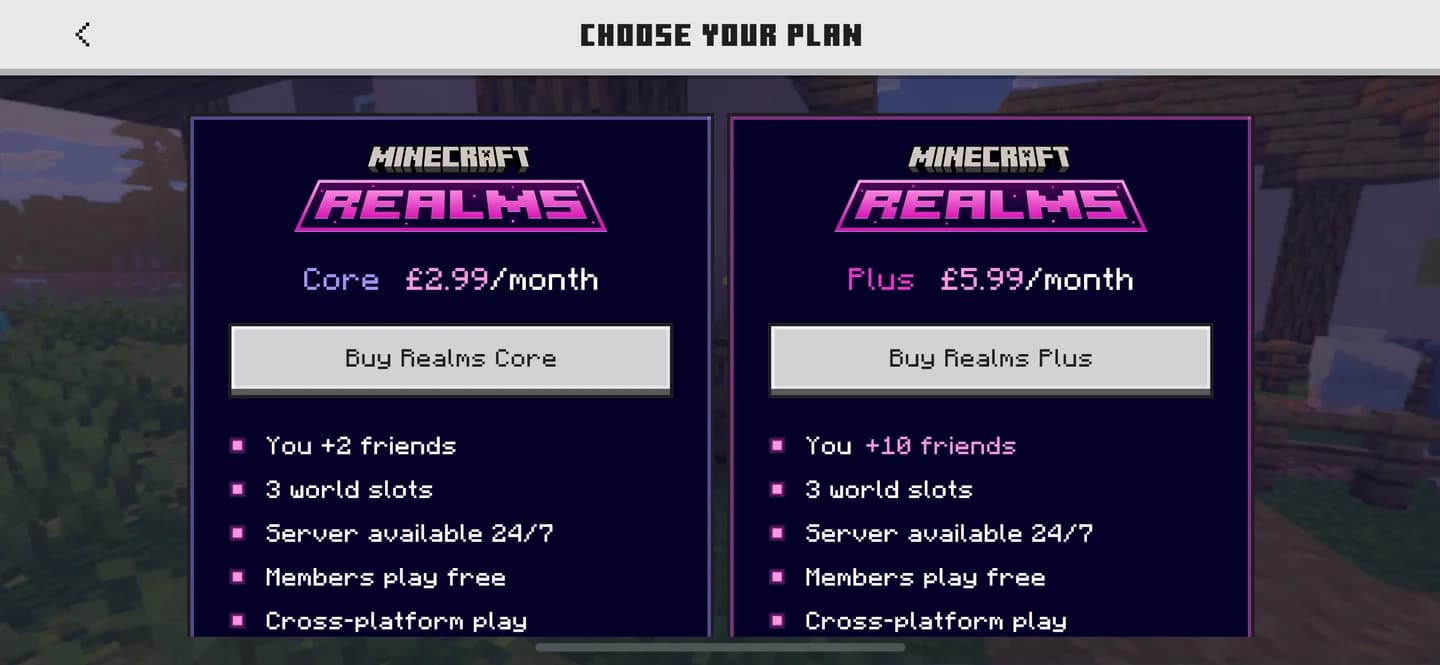
Bedrock Realmプランの比較
追加コンテンツよりも先に定員を選択
少人数のBedrockグループなら、Coreがエントリー向けの選択肢となります。Plusは定員が増加し、毎月コンテンツが更新されるMarketplace Passの厳選カタログが含まれます。なお、Marketplace Pass単体はコンテンツのサブスクリプションであり、プライベートサーバー機能はありません。
Proは大規模グループや共同建築向けのツールを追加します。サーバーリソースには4 CPUコア、16 GBのRAM、非共有のクラウドリソースが含まれます。オーナーはCPU使用率、RAM使用率、ティックタイムを確認でき、描画距離(レンダーディスタンス)を最大96チャンク、シミュレーション距離を最大12チャンクまで調整できます。
また、ProはMinecraft Editorでのリアルタイムマルチユーザー編集にも対応しています。別途エクスポートやアップロードの手順を踏むことなく、エディターが変更を加えている間もメンバーはプレイを続けられます。
Java RealmsにはMinecraft MarketplaceやMarketplace Passは含まれません。Java Editionでグループですぐに遊べるマップやミニゲームを楽しみたい場合は、付属のコミュニティカタログが適した選択肢となります。
Minecraft Realmの導入手順
まずはアカウントとエディションを確認
RealmのオーナーとなるMicrosoftアカウントでサインインします。Microsoftアカウントの作成は無料ですが、Realmのサブスクリプションは別途購入が必要です。
開始する前にゲームのアップデートをインストールしてください。既存のワールドをデバイス間で移行する場合は、両方のデバイスでMinecraftをアップデートし、元のセーブデータのバックアップを保管しておきましょう。
Bedrock Realmの導入手順
CoreまたはPlusの場合、Bedrock Edition内から購入を開始します。
- Minecraftを起動し、オーナー予定のMicrosoftアカウントでサインインします。
- ワールド作成画面を開き、Realmsで作成を選択します。
- グループに適したサブスクリプションを選択します。
- 購入前に表示される月額料金と自動更新の規約を確認します。
- ご利用のデバイスのストア経由でサブスクリプションの購入を完了します。
- ワールドのセットアップを完了したら、Realmの管理画面を開いてワールドやメンバーを管理します。
サブスクリプション登録前に、購入手続き画面に表示される価格を必ずご確認ください。Proの場合は、Minecraft公式サイトのRealms Pro購入オプションをご利用ください。
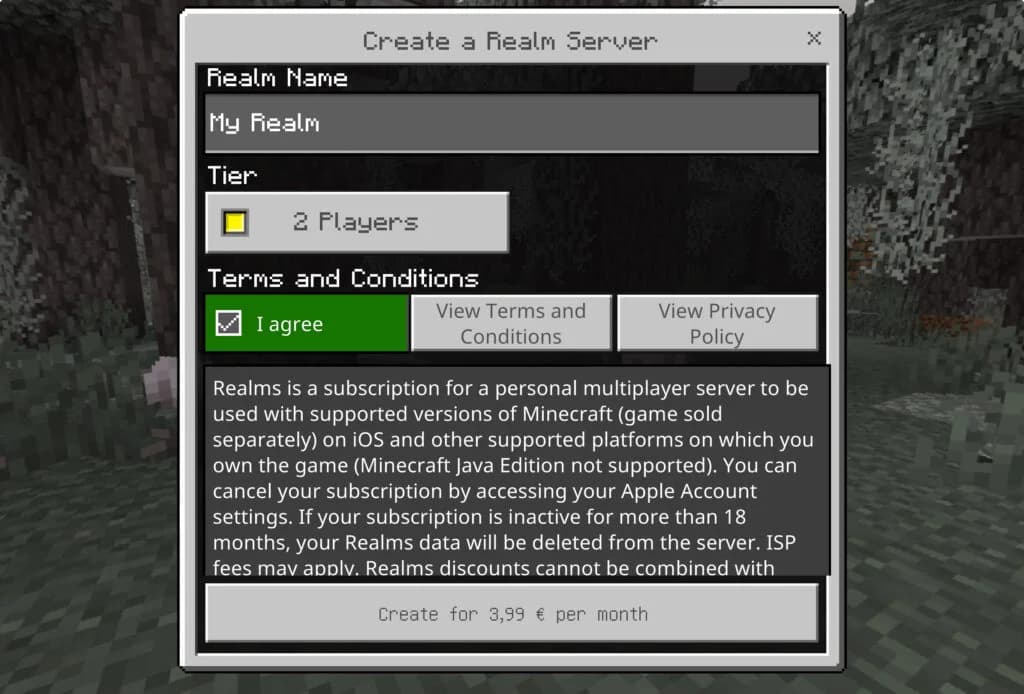
Bedrock Realmのセットアップを開始
Java Realmの導入手順
Java Realmsはウェブサイトからサブスクリプションを購入します。
- Minecraft公式サイトを開き、RealmのオーナーとなるMicrosoftアカウントでサインインします。
- Java Realmsを選択し、サブスクリプションの購入を完了します。
- Java Editionを起動し、メインメニューからMinecraft Realmsを開きます。
- Realmのセットアップ画面の指示に従ってワールドを選択し、招待機能を使ってプレイヤーを追加します。
全員で一から始めたい場合は、新しいワールドを作成しましょう。Minecraftのサバイバル初日プランがあれば、木材の採取、ツールのクラフト、拠点の建築といった明確な初期タスクをグループで共有できます。進行中のプロジェクトを継続したい場合は、既存のセーブデータをアップロードしてください。
フレンドをRealmに招待する方法
ゲーマータグまたはリンクでBedrockプレイヤーを招待
Bedrockでは、ゲーマータグによる直接招待と共有リンクによる招待に対応しています。直接招待の手順は以下のとおりです。
- RealmのRealms Hubを開きます。
- メンバー画面へ進みます。
- ゲーマータグでプレイヤーを検索し、招待を送信します。
- 招待を承認してRealmに参加するよう相手に伝えます。
Bedrock 26.60以降、Xboxフレンドに事前追加することなく、メンバー画面から直接招待できるようになりました。既存のフレンドリスト以外の相手にアクセス権を共有したい場合は、招待リンクの利用も効果的です。
グループのプランに合わせて招待を管理
メンバーリストの上限と同時接続プレイヤー数の上限は異なります。招待するフレンドを増やしても同時にプレイできる人数は増えないため、最も混雑が予想されるセッションに合わせてサブスクリプションを選びましょう。
まずはMinecraftの食料農場を併設した共有拠点の建設など、実用的な初期プロジェクトをグループに提示するのがおすすめです。BedrockのRealms Storiesフィードを活用すれば、セッションの合間に計画の調整や進捗の共有を行えます。
既存ワールドのアップロードと管理方法
Bedrockのセーブデータをアップロードする
Realmsを利用するためにローカルワールドを放棄する必要はありません。そのセーブデータが保存されているデバイスで、Realmを所有するアカウントを使ってサインインし、以下の手順を実行してください。
- プレイを開き、Realmsを選択して、利用するRealmのRealms Hubを開きます。
- ワールドタブを開き、ワールドスロットを選択します。
- ワールドを編集を選び、一番下までスクロールします。
- 空いているスロットでワールドをアップロードを選択します。
- ローカルワールドを選択し、アップロードが完了するまで待ちます。
項目の名称やメニューの配置は、バージョンやプラットフォームによって異なる場合があります。ご利用のデバイス上で、対応するワールドスロットと編集機能を探してください。
ワールドスロットで別々のプロジェクトを管理
1つのRealmには最大3つのワールドを保存できますが、同時にプレイできるワールドは1つだけです。別のスロットを有効にするとメンバーが入場するワールドが切り替わります。最初のワールドと並行してアクセスできる別のサーバーが作られるわけではありません。
メインの共有セーブデータを1つのスロットに残し、別のスロットを別プロジェクト用に使用するとよいでしょう。探検を重視したワールドでは、Minecraftの森林探検家の地図(Explorer Maps)を活用することで、グループ共通の目的地となる特定の構造物を目指すことができます。
BedrockのRealms Hubのワールドタブには、各ワールドに適用されているパックも一覧表示されます。異なるコンテンツを含むセーブデータを切り替える際は、このリストをご確認ください。
別のBedrockデバイスにワールドをダウンロードする
Realmsを使えば、コンソール間を含め、Bedrockワールドを別デバイスへ移行できます。移行先のデバイスで同じオーナーアカウントにサインインし、Realmのワールドタブを開きます。スロットを選択してワールドを編集を選び、ワールドをダウンロードを選択してください。
ダウンロードしたセーブデータは、Realmsのリストではなく、ローカルのワールド一覧に表示されます。Microsoftアカウントにサインインしただけではローカル保存のワールドは転送されないため、ダウンロードが完全に完了したことを確認してから移行作業を終了してください。
Realmsのサブスクリプションが切れるとどうなりますか?
作成したワールドが失われることはありません。サブスクリプションの有効期限が切れてから18か月間は、デバイスにワールドをダウンロードできます。この期間内に再登録すれば、中断した時点の状態でRealmへのアクセスが復元されます。
サーバーによるマルチプレイなしでプレイを継続したい場合は、サブスクリプションが失効する前にローカルコピーをダウンロードしてください。ワールドの移行目的だけで加入した場合は、解約する前にダウンロードしたデータが移行先のデバイスで正常に開くことを確認しておきましょう。
Realmや移行したワールドが目的の場所に表示されない場合は、まず以下の項目をご確認ください。
- アカウント:Realmを所有するMicrosoftアカウントを使用しているか。
- サブスクリプション:ワールドのアップロード時や移行時に有効な状態になっているか。
- エディション:対応するBedrockまたはJavaのサービスを起動しているか。
- バージョン:対象となる各デバイスにゲームのアップデートをインストールしているか。
- セーブデータの保存場所:ダウンロードしたBedrockのデータがローカルのワールド一覧にあるか。



