
MinecraftのRealmsは、Mojangがホストする有料のプライベートマルチプレイヤーサーバーです。オーナーがオフラインのときでも、招待されたフレンドがいつでも参加してプレイできます。
サブスクリプションのプランによって、プレイヤーの同時接続数、ストレージ容量、付属コンテンツが異なります。まず決定すべきなのはエディションです。Bedrock版とJava版では異なるRealmsサービスが提供されており、一方のサブスクリプションを購入しても、もう一方のエディションのプレイヤーを接続することはできません。グループで利用しているサービスを選び、最適なプランを選択した上で、ワールドを新規作成するか、既存のセーブデータをアップロードしてください。
Minecraft Realmsにはどのような機能が含まれますか?

サーバーを自前で立てずにプライベートホスティング
サーバーのホスティングはMojang側で処理されます。専用のサーバー用PCを管理することなく、Realmsの管理画面からメンバーシップやワールド設定を簡単にコントロールできます。
Realmsのサブスクリプションが必要なのはオーナーのみです。招待されたメンバーは各自でサブスクリプションを購入することなく参加できますが、互換性のあるエディションのMinecraft本体を所持している必要があります。Realmは完全招待制のため、公開サーバーリストから見ず知らずの他人が勝手に入ってくる心配はありません。
また、Realmsはワールドの自動セーブにも対応しています。Java版のRealmsには無料のバックアップ機能が含まれており、時間をかけて作り上げた建築物をしっかりと保護できます。
マルチプレイは同一エディション内に限定
Bedrock版のRealmsは、対応する家庭用ゲーム機、モバイルデバイス、Windows PCの間でクロスプレイが可能です。Java版のRealmsは、Windows、macOS、Linuxで動作するJava Editionプレイヤー同士を接続します。
Java版プレイヤーがクロスプレイを介してBedrock版のRealmに参加することはできません。両方のエディションをインストールできるWindows環境などは特に、購入前に各フレンドが実際にどちらのエディションを起動しているか確認してください。
どのMinecraft Realmsプランを選ぶべきですか?
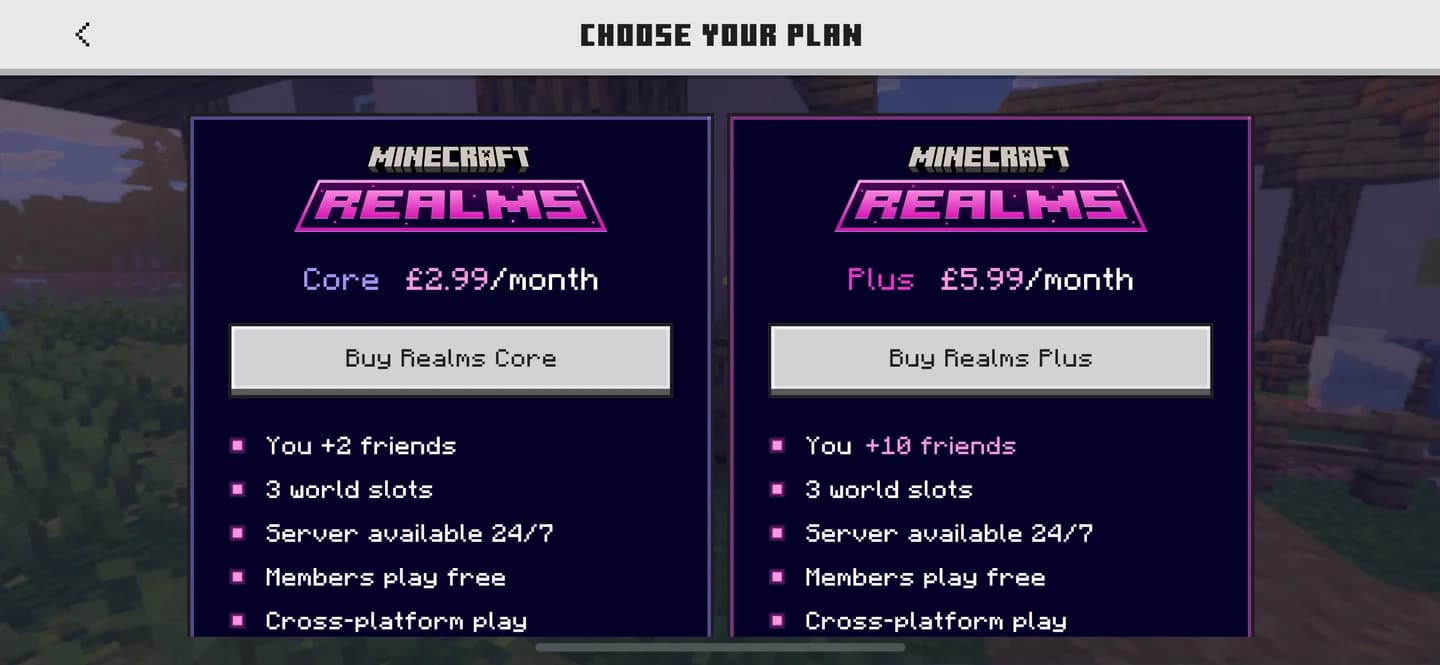
Bedrock版にはCore、Plus、Proの各プランが用意されています。Java Editionには独自のRealmsサブスクリプションがあり、利用可能なコンテンツカタログも異なります。
| プラン | エディション | プレイヤー定員 | ストレージと主な特典 |
|---|---|---|---|
| Realms Core | Bedrock | 2人 | 5 GBのストレージ |
| Realms Plus | Bedrock | 10人 | 10 GBのストレージ、Marketplace Passコンテンツ |
| Realms Pro | Bedrock | 最大50人 | 25 GBのストレージ、Marketplace Passコンテンツ、拡張サーバーコントロール |
| Java Realms | Java | オーナー+同時に最大10人 | コミュニティ製マップ、ミニゲーム、アドベンチャーマップ、カスタム建築 |
Bedrock版Realmプランの比較
特典コンテンツよりも先に定員を検討
Coreは、少人数のBedrock版グループ向けの入門プランです。Plusは定員が増加し、毎月コンテンツが更新される厳選されたMarketplace Passカタログが利用可能になります。なお、Marketplace Pass単体はコンテンツのサブスクリプションであり、プライベートサーバー機能は含まれません。
Proは、大規模グループや共同建築向けのツールを追加するプランです。サーバーリソースとして4 CPUコア、16 GBのRAM、非共有のクラウド環境が提供されます。オーナーはCPU使用率、RAM使用率、ティックタイムを確認できるほか、描画距離(レンダー距離)を最大96チャンク、シミュレーション距離を最大12チャンクまで調整できます。
さらにProでは、Minecraft Editorを使ったリアルタイムでの複数人共同作業がサポートされています。ワールドのエクスポートやアップロードといった余計な手順を踏むことなく、エディターが変更を加えている間もメンバーはプレイを継続できます。
Java版Realmsには、Minecraft MarketplaceやMarketplace Passは含まれていません。Java Editionのグループで導入済みのマップやミニゲームを楽しみたい場合は、Java版Realmsに含まれるコミュニティカタログが適切な選択肢となります。
Minecraft Realmの導入・設定手順
まずはアカウントとエディションを確認
RealmのオーナーとなるMicrosoftアカウントでサインインします。Microsoftアカウントの作成は無料ですが、Realmのサブスクリプションは別途購入が必要です。
設定を開始する前に、ゲームのアップデートを適用してください。既存のワールドをデバイス間で移行する場合は、両方のデバイスでMinecraftを最新状態にアップデートし、元のセーブデータのバックアップを必ず保持しておきましょう。
Bedrock版Realmのセットアップ
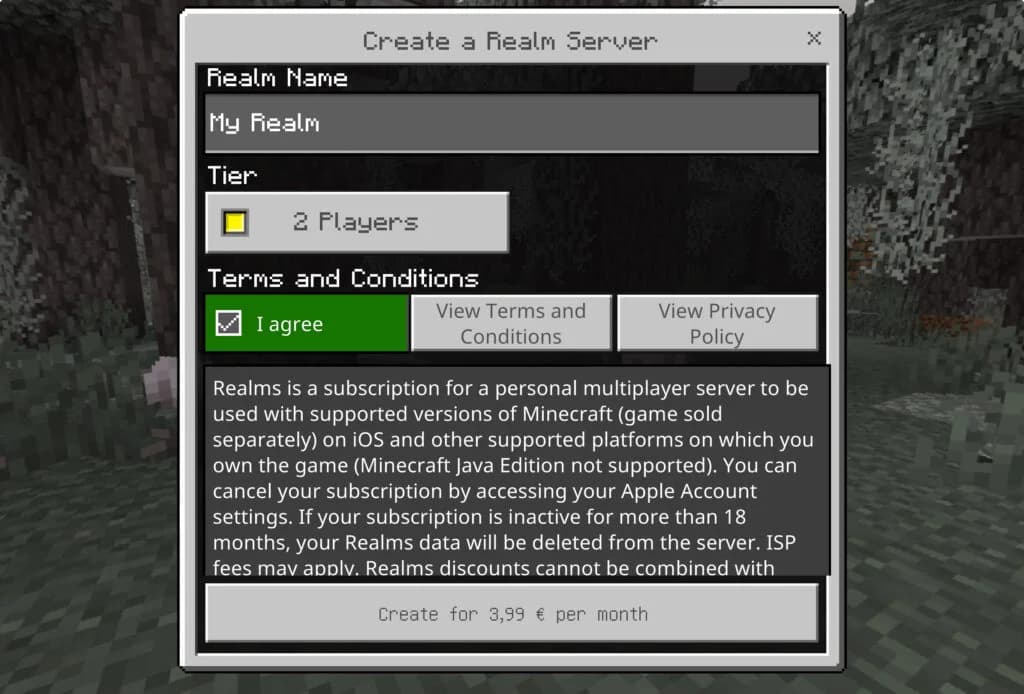
CoreまたはPlusの場合は、Bedrock Editionのゲーム内から購入を開始します。
- Minecraftを起動し、オーナーとなるMicrosoftアカウントでサインインします。
- ワールド作成画面を開き、Realmsで作成を選択します。
- グループに適したサブスクリプションプランを選択します。
- 購入前に表示される月額料金と自動更新の規約を確認します。
- デバイスのストア経由でサブスクリプションの購入手続きを完了します。
- ワールドのセットアップを完了させ、Realmの管理画面を開いてワールドやメンバーの管理を行います。
契約前に確認すべき金額は、チェックアウト画面に表示されている価格です。Proプランの場合は、Minecraft公式サイトにあるRealms Pro購入オプションから手続きを行ってください。
Bedrock版Realmのセットアップ開始
Java版Realmのセットアップ
Java版Realmsは、ウェブサイトからサブスクリプションを購入する手順となります。
- Minecraft公式サイトにアクセスし、RealmのオーナーとなるMicrosoftアカウントでサインインします。
- Java Realmsを選択し、サブスクリプションの購入手続きを完了します。
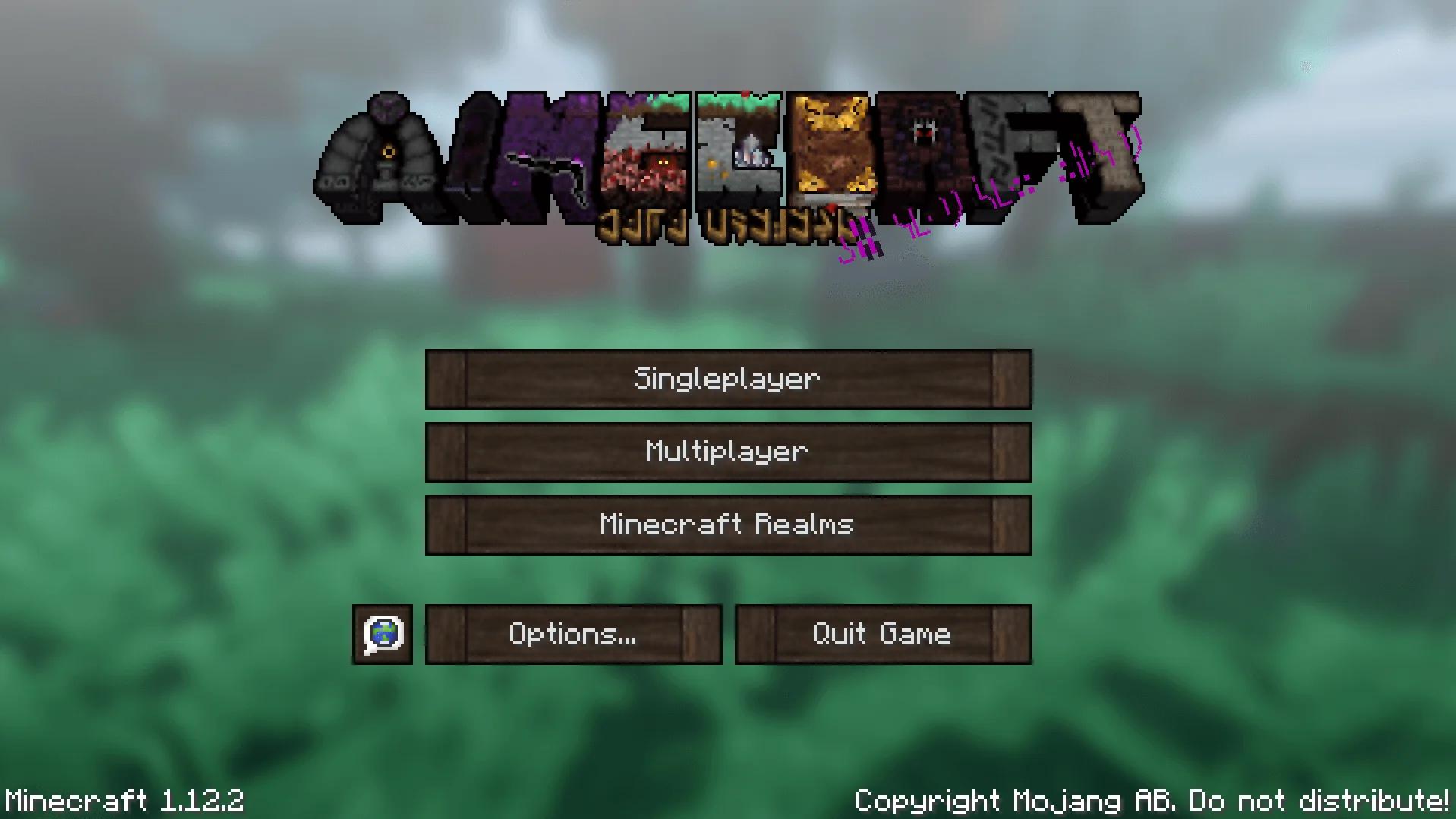
- Java Editionを起動し、メインメニューからMinecraft Realmsを開きます。
- 画面の指示に従ってRealmのワールドを設定し、招待管理機能からプレイヤーを追加します。
全員で一からスタートしたい場合は、新規ワールドを作成しましょう。Minecraftの最初の夜のサバイバル計画を立てておけば、木材の収集、ツールのクラフト、拠点の建築など、グループの明確な序盤タスクが決まります。既存のプロジェクトを続けたい場合は、保存済みのセーブデータをアップロードしてください。
フレンドをRealmに招待する方法
ゲーマータグまたはリンクでBedrock版プレイヤーを招待
Bedrock版では、ゲーマータグによる直接招待と共有リンクによる招待に対応しています。直接招待する手順は以下の通りです。
- お使いのRealmのRealmsハブを開きます。
- メンバー画面へ移動します。
- ゲーマータグでプレイヤーを検索し、招待を送信します。
- 相手に招待を承認してもらい、Realmに参加してもらいます。
Bedrock 26.60以降では、相手をあらかじめXboxフレンドに追加していなくても、メンバー画面から直接招待できるようになりました。既存のフレンドリストに含まれていない相手とアクセス権を共有したい場合は、招待リンクの利用も便利です。
グループのプランに合わせて招待人数を調整
メンバーリストの登録上限と、同時にプレイできるプレイヤーの定員数は異なる制限です。多くのフレンドを招待しても、同時にマルチプレイできる人数が増えるわけではありません。最も混雑が予想されるセッションを想定してサブスクリプションプランを選択してください。
最初のプロジェクトとして、Minecraftの食料自動農場を備えた共同拠点の建設など、実用的な目標を設定すると良いでしょう。Bedrock版のRealms Storiesフィードを活用すれば、セッションの合間にもメンバー間で計画を練ったり、進捗を共有したりできます。
既存のワールドをアップロードして管理する方法
Bedrock版のセーブデータをアップロード
Realmsを利用するために、ローカルで遊んでいたワールドを諦める必要はありません。そのセーブデータが保存されているデバイスでRealmのオーナーアカウントにサインインし、以下の手順を実行してください。
- 遊ぶを開き、Realmsを選択して、対象のRealmのRealmsハブを開きます。
- ワールドタブを開き、ワールドスロットを選択します。
- ワールドを編集を選び、画面の一番下までスクロールします。
- 空いているスロットでワールドをアップロードを選択します。
- ローカルワールドを選択し、アップロードが完了するまで待機します。
ボタン名やメニューの配置は、バージョンやプラットフォームによって多少異なる場合があります。お使いのデバイスで該当するワールドスロットや編集コントロールを確認してください。
ワールドスロットで別々のプロジェクトを管理
1つのRealmには最大3つのワールドを保存できますが、同時にプレイできるワールドは1つだけです。別のスロットを有効にするとメンバーが接続するワールドが切り替わる仕組みであり、1つ目のサーバーと並行してアクセスできる別サーバーが追加されるわけではありません。
メインの共有セーブデータを1つのスロットに保持しつつ、別のスロットを個別プロジェクト用に使い分けることが可能です。冒険重視のワールドを遊ぶなら、Minecraftの森林探検家のマップ(海洋探検家のマップ)を活用して、目指すべき特定の構造物をグループの目標に設定するのもおすすめです。
Bedrock版のRealmsハブのワールドタブには、各ワールドに適用されているパックも一覧表示されます。異なるコンテンツを含むセーブデータ間を切り替える際は、このリストを確認してください。
別のBedrock対応デバイスにワールドをダウンロード
Realmsを使えば、家庭用ゲーム機を含め、Bedrock版のワールドを異なるデバイス間に移行できます。移行先のデバイスで同じオーナーアカウントにサインインし、Realmのワールドタブを開きます。対象のスロットを選んでワールドを編集を選択し、ワールドをダウンロードを実行してください。
ダウンロードしたセーブデータはRealmsのリストではなく、ローカルのワールド一覧に表示されます。Microsoftアカウントにサインインしただけではローカルのセーブデータは同期されないため、必ずダウンロードを完了させてから移行作業を完了としてください。
Realmsのサブスクリプションが有効期限切れになるとどうなりますか?
ワールドデータが失われることはありません。サブスクリプションの有効期限が切れた後も、18か月間はお使いのデバイスにワールドをダウンロードできます。この期間内にサブスクリプションを再開すれば、以前の状態のままRealmへのアクセスを復元できます。
ホストされたマルチプレイなしでオフラインプレイを継続したい場合は、サブスクリプションの有効期限が切れる前にローカルへコピーをダウンロードしておきましょう。ワールドの移行目的だけで加入した場合は、解約する前にダウンロードしたデータが移行先のデバイスで正常に起動することを確認してください。
Realmや移行したワールドが本来あるべき場所に表示されない場合は、まず以下の項目を確認してください。
- アカウント:Realmを所有している正しいMicrosoftアカウントを使用しているか。
- サブスクリプション:ワールドのアップロードや移行を行う時点で契約が有効になっているか。
- エディション:対応するBedrock版またはJava版のサービスを起動しているか。
- バージョン:使用している全デバイスでゲームのアップデートが適用されているか。
- セーブデータの保存場所:ダウンロードしたBedrock版のデータがローカルのワールド一覧にあるか。