
Mistfall HunterがPCおよびコンソール向けにリリースされました。本作はスペック上は問題なく動作するように見えますが、推奨環境を満たしているシステムであっても、手動で設定を調整しなければカクつきやフレームレートの低下が発生することがあります。幸い、いくつかの項目を調整するだけで劇的な改善が見込めます。フレームレート制限や画質プリセットを検証した結果、特に最小要件に近い環境において、安定したスムーズなパフォーマンスを実現する最適な設定構成が見つかりました。
Mistfall Hunterの最適なグラフィック設定とは?
Mistfall Hunterにおいて、パフォーマンスに最も大きな影響を与えるのはFrame Rate Limit(フレームレート制限)です。これを60に設定すると、90や無制限に設定した場合よりも明らかに滑らかな動作が得られます。90や無制限では、高性能なハードウェアを使用していてもカクつきが発生しやすいためです。60 FPSへの制限は後退のように感じるかもしれませんが、不安定な90 FPSよりも、カクつきのない安定した60 FPSの方がはるかに快適にプレイできます。
推奨される設定構成は以下の通りです:
| 設定項目 | 推奨値 |
|---|---|
| Window Mode(ウィンドウモード) | Borderless Window(ボーダーレスウィンドウ) |
| Vertical Sync(垂直同期) | Off(オフ) |
| Frame Rate Limit(フレームレート制限) | 60 |
| Overall Quality Preset(全体的な画質プリセット) | Custom(カスタム) |
| Anti-Aliasing Type(アンチエイリアスタイプ) | FSR (AMD) / TSR (Nvidia) |
| FSR Mode(FSRモード) | Balance(バランス)またはPerformance(パフォーマンス) |
| FSR Frame Generation(FSRフレーム生成) | Off(オフ) |
| AMD Anti-Lag 2 | On(オン) |
| Ray Tracing(レイトレーシング) | Off(オフ) |
| Shadow Quality(影の品質) | Low(低) |
| View Distance(描画距離) | Moderate(中)またはHigh(高) |
| Character Animation Quality(キャラクターアニメーション品質) | Balance(バランス) |
| Texture Quality(テクスチャ品質) | Low(低)またはModerate(中) |
| SFX Quality(SFX品質) | Low(低)またはModerate(中) |
| Post-Processing(ポストプロセス) | Moderate(中) |
| Motion Blur(モーションブラー) | Off(オフ) |
| Global Illumination(グローバルイルミネーション) | Moderate(中) |
| Use GPU Crash Debugging(GPUクラッシュデバッグを使用) | On(オン) |

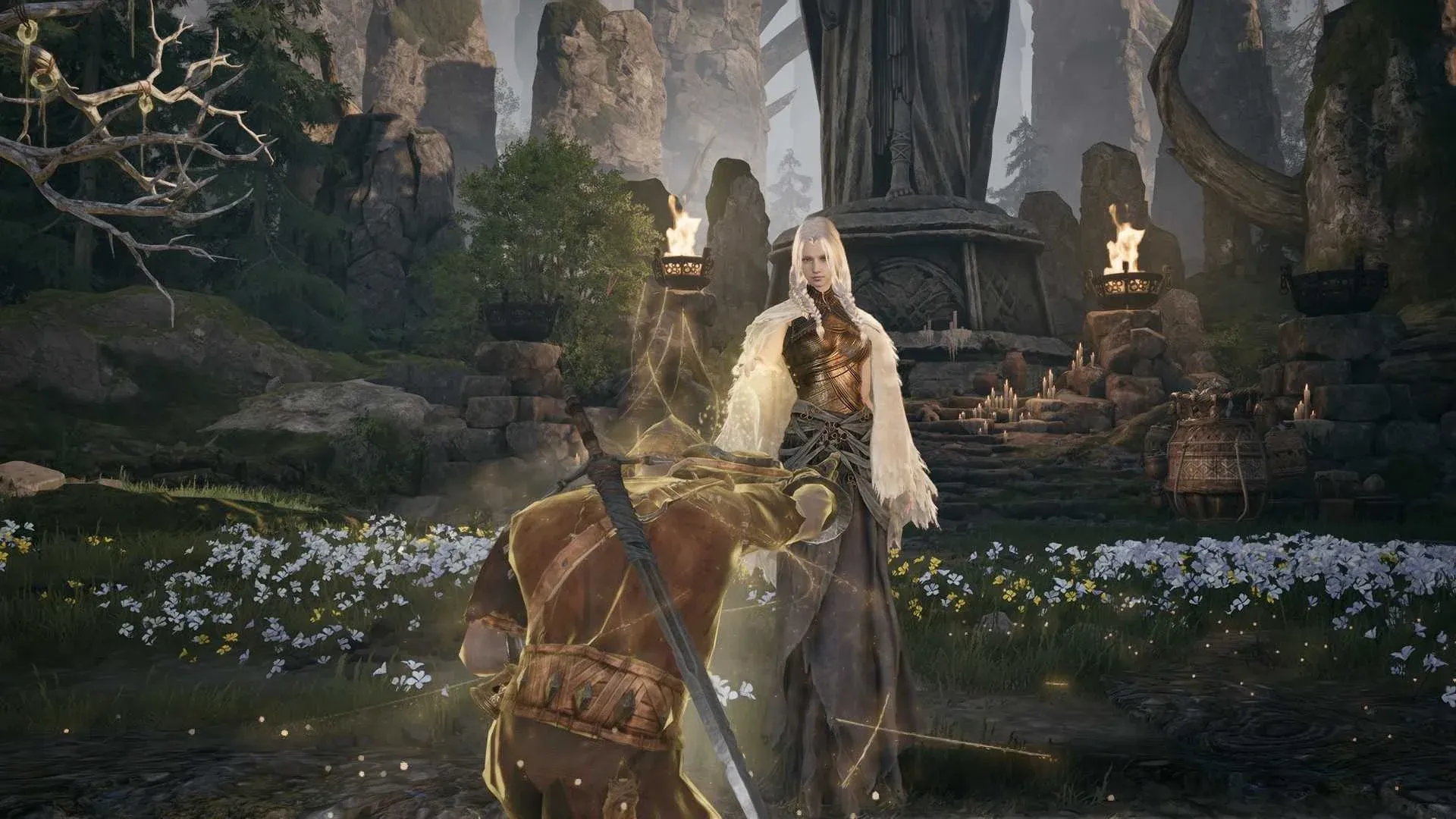
なぜレイトレーシングとモーションブラーをオフにするのか?
Ray Tracing(レイトレーシング)は、このリストの中で最も負荷が高い設定です。これを無効にすることでGPUの処理能力に余裕が生まれ、フレームレートの安定に直結します。Mistfall Hunterにおける視覚的な違いはわずかであり、狩りの最中に気付くプレイヤーはほとんどいないでしょう。
Motion Blur(モーションブラー)をオフにする理由は異なります。これは処理負荷を増大させるだけでなく、激しい動きの視認性を低下させるためです。オフにすることは、パフォーマンスと視認性の両面において純粋な改善となります。
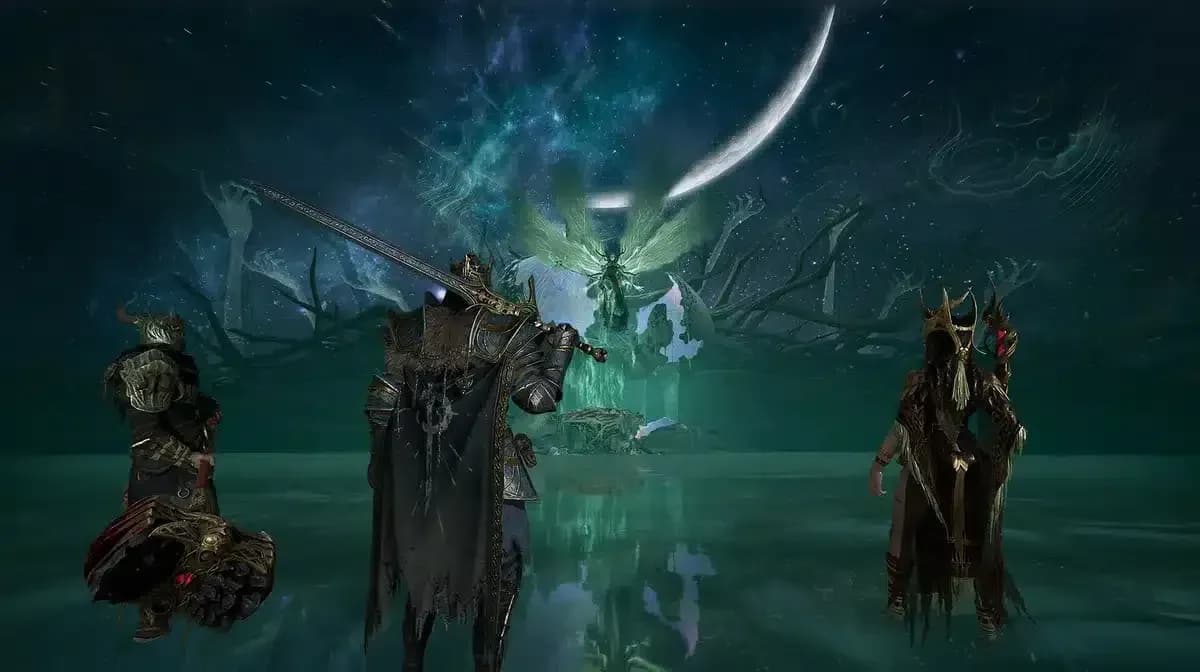
レイトレーシングをオフにすることでGPUの負荷を軽減
Mistfall Hunterのアンチエイリアス設定はどうすべきか?
適切な選択は、使用しているGPUのブランドによって異なります。FSR (FidelityFX Super Resolution) はAMD製カード向け、TSR (Temporal Super Resolution) はNvidia製ハードウェア向けのより良い選択肢です。どちらのアップスケーリング手法も、ネイティブ解像度では失われてしまうパフォーマンスを回復させます。
FSR Modeについては、Balance(バランス)が画質とフレームレートのバランスにおいて最も優れています。もし他の設定を適用してもまだ負荷が高い場合は、Performance(パフォーマンス)に下げてください。
ウィンドウモードはパフォーマンスに影響するか?
多くのプレイヤーにとって、Borderless Window(ボーダーレスウィンドウ)が正解です。特に複数のモニターを使用している場合や、頻繁にAlt+Tabで切り替える場合には最適です。フルスクリーン排他モードで一部のシステムに発生しうる入力遅延を回避しつつ、フル解像度でのレンダリングを維持できます。シングルモニター環境で、最後の一枚のフレームまで絞り出したい場合は、フルスクリーン排他モードを試す価値があります。
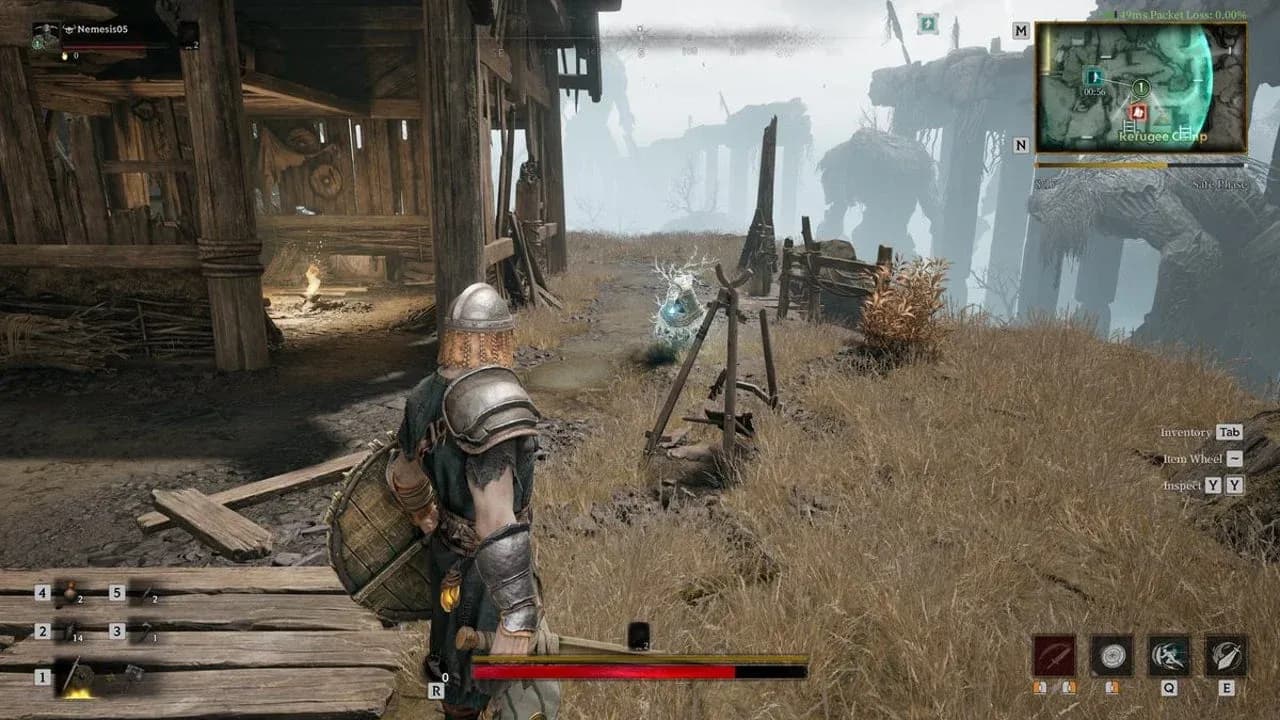
グラフィック設定画面
パフォーマンスを損なわずに上げられる設定は?
View Distance(描画距離)をModerate(中)またはHigh(高)に設定しても、Mistfall Hunterでは予想よりもパフォーマンスへの影響は小さく済みます。これを高く保つことで、遠距離の敵や目標を発見しやすくなります。近接戦闘が主体のゲームよりも、本作においては重要な要素です。
Global Illumination(グローバルイルミネーション)とPost-Processing(ポストプロセス)をModerate(中)に設定すると、High(高)やUltra(最高)設定で発生するような負荷の急上昇を抑えつつ、十分な画質を維持できます。これらはLow(低)に下げるよりも、Moderate(中)のままにしておく価値があります。
Shadow Quality(影の品質)は、Low(低)に設定するのが間違いなく正解と言える唯一の項目です。影の描画は負荷が高く、Low(低)とModerate(中)の品質差は、動いている最中にはほとんど判別できません。
設定以外でMistfall Hunterを最大限に楽しむために
グラフィック設定は安定したパフォーマンスをもたらしますが、キャラクターのビルドもゲームのプレイ感に大きな影響を与えます。現在どのクラスが強力かを知るにはMistfall Hunterクラスティアリストをチェックしてください。また、始めたばかりであれば、ローンチ期間や各地域の開始時間について網羅したMistfall Hunterリリース日ガイドが役立ちます。
クエスト、ビルド、進行に関するヒントを網羅した完全なコレクションについては、Mistfall Hunterガイドハブですべてを確認できます。