
ラグで「グリーン」を逃さない:NBA 2K27のパフォーマンスを完全に改善する方法
NBA 2K27はUnreal Engine 5で動作しており、非常に高いビジュアル品質を誇りますが、それには代償が伴います。多くのプレイヤーがParkやRECで、プレイヤーの動きが重い、シュートメーターがカクつく、あるいは速攻中にフレームレートが急落するといった現象を経験しています。厄介なことに、これらの問題のほとんどは、ゲーム内設定、Windowsの調整、ネットワーク設定を適切に行うことで解決可能です。本ガイドでは、問題の原因がハードウェアにあるのかネットワークにあるのかを特定する方法から、PC、PS5、Xboxで可能な限りスムーズなプレイ環境を実現するための詳細な設定までを網羅しています。
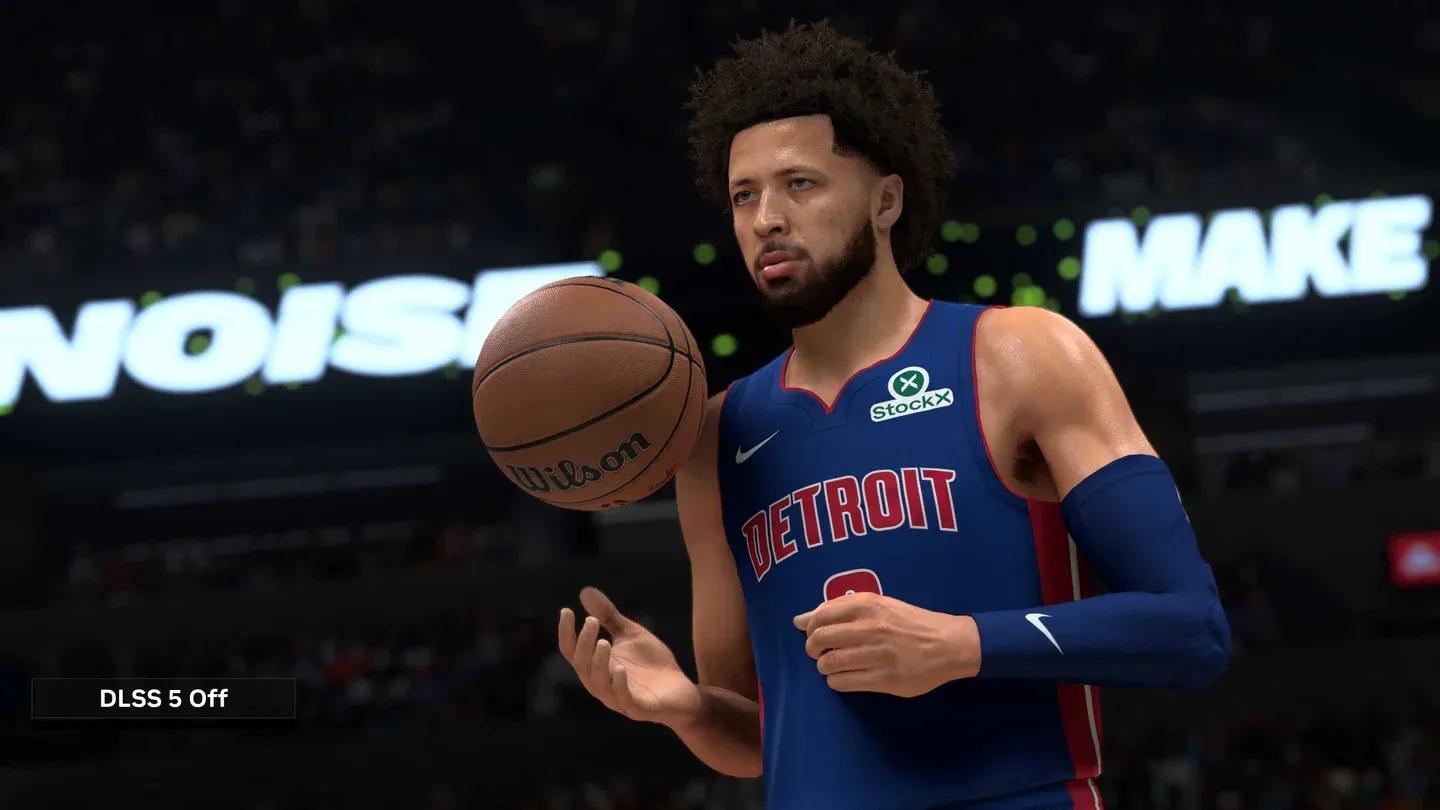
最適なビデオ設定パネル


問題の真の原因は何か?
設定を変更する前に、何が起きているのかを把握する必要があります。NBA 2K27のパフォーマンス問題は2つのカテゴリーに分けられ、それぞれ解決策が全く異なります。
ネットワークラグは、ラバーバン現象(位置の巻き戻り)、シュートメーターの遅延、ボタン入力が押してから0.5秒後に反映されるといった形で現れます。フレームカウンター上は60 FPSで正常に見えても、ゲームが壊れているように感じることがあります。これはハードウェアではなく、接続の問題です。
ローカルでのカクつき(スタッター)は症状が異なります。20-30 FPSへの急激な低下、コート移動中の画面フリーズ、速攻中のアニメーションの乱れなどが挙げられます。これは、CPU、GPU、またはRAMがゲームのレンダリング処理に追いついていないことを示しています。
PCプレイヤーの多くが盲点となりがちな3つ目の要因として、オンラインでの60 FPS上限があります。Play Now Online、REC、Parkなどのモードでは、全プレイヤーの同期を保つために、ゲームエンジンがレンダリングを60 FPSに固定しています。オフラインのMyCareerで160+ FPS出るRTX 40や50シリーズのGPUであっても、オンラインでは60 FPSまで低下します。これはバグではなく、ハードコードされた仕様です。
| 問題の種類 | 主な症状 | 根本原因 | 主な解決策 |
|---|---|---|---|
| オンライン60 FPS制限 | オンラインモードで60 FPSに固定される | エンジンのハードコード制限 | G-Sync/FreeSyncまたはフレーム生成 |
| ネットワークラグ | ラバーバン、入力遅延、シュートメーターの同期ズレ | 高Ping、パケットロス、サーバー経路 | 有線接続、DNS変更、ポート開放 |
| ローカルのカクつき | フレーム低下、画面フリーズ、アニメーションの乱れ | GPU/CPU負荷、サーマルスロットリング | グラフィック設定の低下、ドライバー設定、タスクマネージャーの優先度 |
| シェーダーコンパイル | 初めてThe Cityに入った際にフリーズする | シェーダーの読み込みとキャッシュ | マッチング前に数分待機する |
最適なグラフィック設定でNBA 2K27のカクつきを解消する方法
以下の設定は、ゲームの見た目を著しく損なうことなく、GPUのレンダリング負荷を軽減します。デフォルトのプリセットと比較して、The Cityのような混雑したエリアでのパフォーマンス向上は顕著です。
| ビデオ設定 | 推奨値 |
|---|---|
| Display Mode | Fullscreen (exclusive) |
| Overall Quality | Custom |
| Anti-Aliasing | 2X または Off |
| Shadow Detail | Low |
| Texture Detail | Medium |
| Volumetric Lighting | Off |
| Motion Blur | Off |
| Crowd Detail | Low |
| Environment Detail | Low |
| Reflections | Off |
| Ambient Occlusion | Off |
「Exclusive Fullscreen(排他的フルスクリーン)」は、多くのプレイヤーが考える以上に重要です。これによりゲームがディスプレイを直接制御できるようになり、Windowed Fullscreenと比較して入力遅延が減り、レンダリングのオーバーヘッドが解放されます。
V-Syncは完全にオフにしてください。V-Syncはモニターのリフレッシュレートに合わせてフレームを保持するため、微細なカクつきや入力遅延が発生します。代わりに、ゲームメニュー内でモニターのリフレッシュレートに合わせたFPS上限を設定してください。これによりGPU温度が安定し、V-Syncが引き起こすフレーム供給の不安定さを回避しつつ、サーマルスロットリングを防ぐことができます。
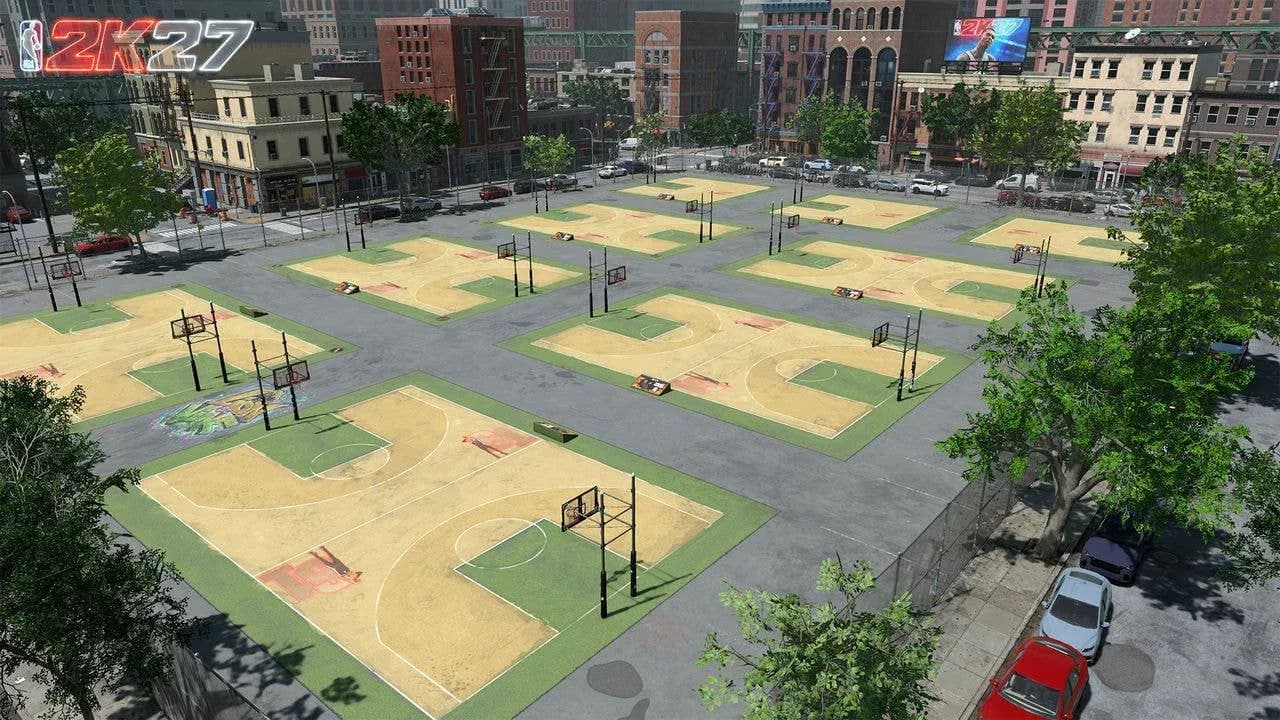
The Cityにおける環境詳細の影響
NBA 2K27のフレーム低下を防ぐWindowsの必須調整
Windowsゲームモードを有効にする
ゲームモードは、バックグラウンドでのWindowsアップデートやシステムプロセスがセッションを中断するのを防ぎます。「設定」を開き、「ゲーム」から「ゲームモード」を選択してオンにしてください。30秒で完了し、フレームの安定性に目に見える効果があります。
高パフォーマンス電源プランに切り替える
省電力モードはCPU周波数を制限するため、ゲームが瞬間的な処理能力を必要とする際にカクつきの原因となります。「コントロールパネル」から「ハードウェアとサウンド」、「電源オプション」へ進みます。表示されていない場合は「追加のプランを表示」をクリックし、「高パフォーマンス」または「高パフォーマンス(Ultimate Performance)」を選択してください。
タスクマネージャーでNBA 2K27を「高」優先度にする
ゲーム実行中にCtrl+Shift+Escを押し、「詳細」タブでNBA 2K27のプロセスを見つけ、右クリックして「優先度の設定」から「高」を選択します。これによりCPUスレッドがゲームに直接割り当てられ、微細なカクつきを解消する最も速い方法の一つとなります。
バックグラウンドアプリケーションを閉じる
起動前に、CPUサイクルを不必要に消費するものをすべて閉じてください:
- 複数のタブを開いたWebブラウザ
- 使用していないゲームランチャー(Epic Games, EA Appなど)
- アクティブなウイルス対策スキャンの実行やファイルバックアップソフト
- 使用していない場合のDiscordオーバーレイやXbox Game Bar
NBA 2K27のパフォーマンスを最大化するGPUドライバー設定
Nvidiaコントロールパネル
デスクトップを右クリックしてNvidiaコントロールパネルを開きます。「3D設定の管理」へ進み、「電源管理モード」を「パフォーマンス最大化を優先」に変更します。これにより、ゲームプレイ中にGPUのクロック速度が低下するのを防ぎます。これはハードウェアの問題に見えて実はそうではない、ランダムなフレーム低下の一般的な原因です。
AMD Radeon Software
デスクトップを右クリックしてAMD Radeon Softwareを開きます。「ゲーム」タブでNBA 2K27を選択し、「テクスチャフィルタリング品質」を「標準」から「パフォーマンス」に変更してください。
The CityとRECでNBA 2K27のカクつきを解消する方法
これらのマルチプレイヤー環境は、オフラインモードよりもハードウェアに大幅な負荷をかけます。特に以下の2つの問題があります。
シェーダーコンパイルによるカクつきは、初めてThe Cityに入った際に発生します。ゲームがその場で新しいシェーダーを読み込んでコンパイルするため、数秒間のフリーズが発生します。解決策は簡単です。The Cityに入ったら、RECのマッチングを開始する前に数分間待機してください。一度シェーダーがキャッシュされれば、大規模なパッチで再コンパイルが必要になるまでカクつきは発生しません。
バックグラウンド要素によるVRAMの過負荷も原因の一つです。マルチプレイヤーハブ内の観客、建物の反射、アンビエントオクルージョンは膨大なVRAMを消費します。「Crowd Detail」をLowに設定し、これらのモード専用に反射やアンビエントオクルージョンをオフにすることで、競技性に影響を与えずに目に見える改善が得られます。
MyPLAYERビルドの他の側面を探求したいプレイヤー向けに、NBA 2K27のダンクパッケージのアンロックと装備ガイドでは、パフォーマンス問題が解決した後の属性要件やダンクメーターのタイミングについて解説しています。
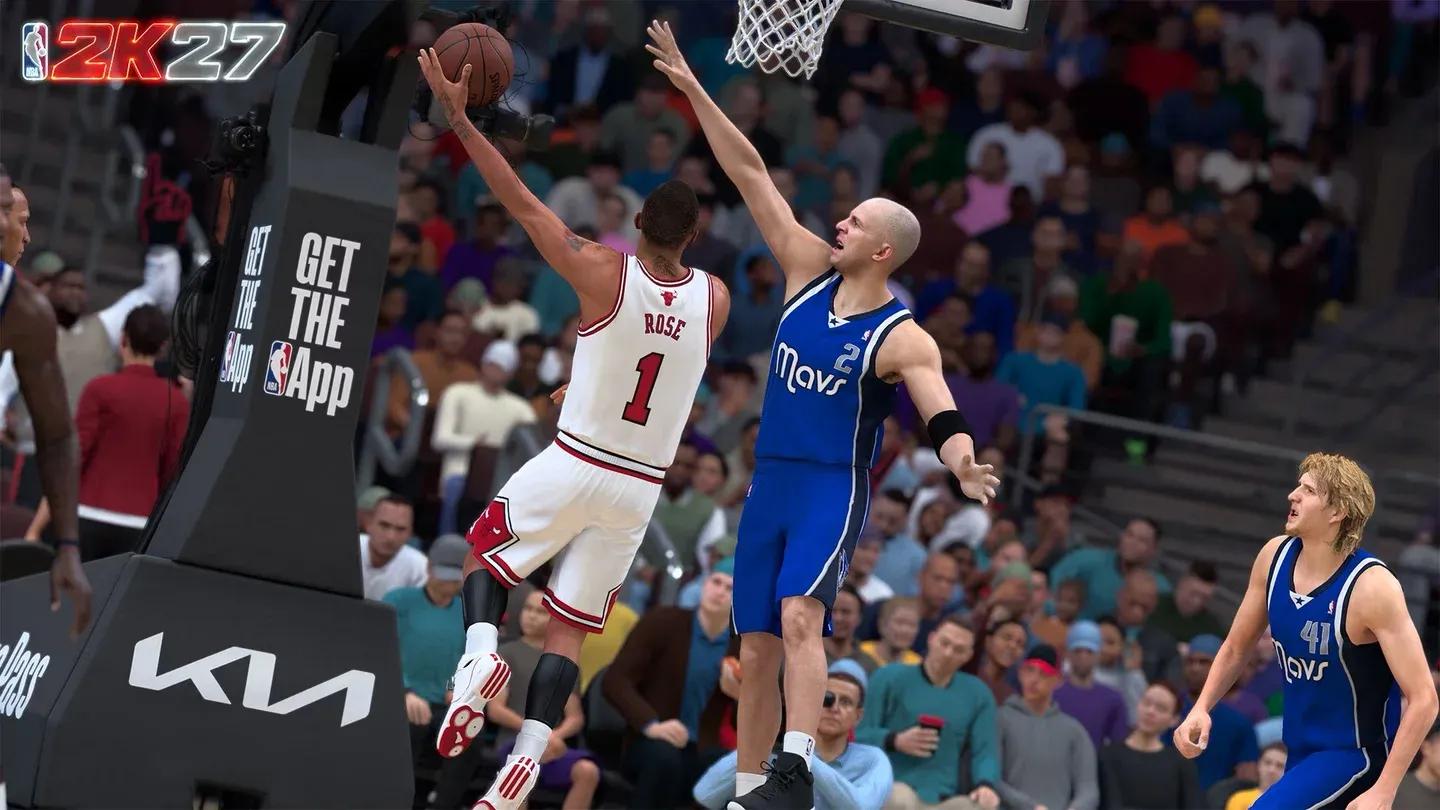
タスクマネージャーの優先度設定
NBA 2K27の入力遅延とシュートメーターの遅延を解消する方法
オンラインモードでの入力遅延は、フレーム低下とは異なる感覚です。プレイヤーが水の中を歩いているように動き、クロスオーバーアニメーションのつながりが遅く、ディフェンスの横移動が0.5秒遅れて反応します。実際に効果があるのは以下の通りです。
コントローラーの振動をオフにする。 モーターの作動は手元に物理的な微細なカクつきをもたらし、画面上の遅延を増幅させます。これを無効にすると、入力が即座にクリーンに感じられるようになります。
シュートタイミングの視覚キューを調整する。 オンラインモードには固有のサーバー遅延があります。RECは10人の実在プレイヤーを単一のサーバーインスタンスで処理するため、オフラインプレイに比べてベースラインのPingが高くなります。オフラインでのマッスルメモリーよりもわずかに早くジャンプシュートをリリースする必要があります。視覚キュー設定を試して、お使いのディスプレイの遅延を考慮したリリースポイントを見つけてください。
ゲーミングモニターを使用する。 1msの応答速度を持つモニターは、グリーンリリースを安定して決めるために大きな違いを生みます。20-40msの入力遅延があるテレビでプレイすると、あらゆる遅延源が増幅されてしまいます。
PC、PS5、XboxでのNBA 2K27ラグスパイクに対するネットワーク修正
ネットワーク機器の電源サイクル(再起動)
モデムとルーターの両方をコンセントから抜きます。キャッシュメモリをクリアするために少なくとも60秒間放置してください。まずモデムを差し込み、接続ランプが安定するのを待ってからルーターを差し込みます。これにより古いルーティングデータがクリアされ、ISPとの新しいハンドシェイクが強制されます。
有線イーサネット接続に切り替える
Wi-Fiはパケットロスと不安定な遅延を引き起こし、ソフトウェア設定では完全に補うことはできません。直接のイーサネット接続は、ゲーム中のラグスパイクを解消するための最も効果的な手段です。
手動DNS設定を行う
ISPのデフォルトDNSサーバーは混雑していることがよくあります。GoogleのパブリックDNS(プライマリ8.8.8.8、セカンダリ8.8.4.4)に切り替えることで、ルックアップ時間を短縮し、接続の安定性を向上させることができます。
PCの場合: 管理者としてコマンドプロンプトを開き、ipconfig /flushdnsを実行します。その後、「ネットワークと共有センター」からアクティブなアダプターのIPv4プロパティを開き、DNS値を手動で入力してください。
PS5の場合: 「設定」>「ネットワーク」>「インターネット接続を設定」へ進み、ネットワークをハイライトしてDualSenseの「オプション」ボタンを押し、「詳細設定」からDNSを「手動」に切り替え、8.8.8.8と8.8.4.4を入力します。
Xboxの場合: Xboxガイドボタンを押し、「プロフィールとシステム」>「設定」>「全般」>「ネットワーク設定」>「詳細設定」>「DNS設定」へ進み、「手動」に切り替えて同じ値を入力します。
ルーターのポート開放(ポートフォワーディング)を設定する
「Strict NAT(厳格なNAT)」タイプはゲームサーバーへの直接接続をブロックし、マッチングの問題を引き起こします。適切なポートを開放することで解決します。PS5およびXboxでは、TCPポート3478-3480およびUDPポート3074、3478-3479を開放します。Steam経由のPCでは、TCPポート27015および27036、さらにUDPポート27015および27031-27036を開放します。再起動後に設定が壊れないよう、ルーターのDHCP予約メニューでデバイスに固定IPを割り当てておくことをお勧めします。
ルーターでQoS(Quality of Service)を有効にする
QoSは、他の家庭内インターネット利用よりもゲームトラフィックを優先します。ルーターの管理パネルにログインし、「詳細設定」内の「QoS」または「トラフィック管理」を見つけて有効にし、ゲームデバイスのMACアドレスを「最高優先度」リストに追加してください。これにより、家族が4K動画をストリーミングしていても、ゲーム中にPingが急上昇するのを防ぐことができます。
コンソールのキャッシュクリアとストレージの再構築
蓄積されたキャッシュファイルは、ネットワークラグのように感じるカクつきを引き起こします。PS5では、電源ボタンを2回目のビープ音が鳴るまで長押ししてセーフモードに入り、コントローラーをケーブルで接続して「キャッシュを消去」および「データベースを再構築」を選択します。Xboxでは、「設定」>「デバイスと接続」>「Blu-ray」>「永続ストレージ」から「永続ストレージを消去」をクリックします。どちらのコンソールでも、ストレージをクリアした後は電源ケーブルを5分間抜いてください。
よくある質問
なぜNBA 2K27はオンラインモードでのみカクつくのか?
オンラインでのカクつきは、ハードウェアの故障よりもパケットロスやサーバー経路の問題を指すことがほとんどです。レンダリングではなく、マシンとサーバー間のデータパイプラインに問題があるため、フレームレートが60 FPSで安定していてもゲームが壊れているように感じることがあります。
NBA 2K27をSSDにインストールするとパフォーマンスは向上するか?
SSDはピーク時のFPSを上げるわけではありませんが、ゲームプレイ中のテクスチャストリーミングの遅延によるカクつきを解消します。これは環境内を移動する際に常に新しいアセットを読み込むThe Cityで最も顕著です。NVMe SSDが推奨されます。
プレイ中にGPU使用率が低いのはなぜか?
GPU使用率が低い場合、通常はCPUボトルネックを意味します。プロセッサがGPUを十分に稼働させるだけのデータを供給できていません。また、ゲーム内のFPS上限やV-SyncがGPUを制限している可能性もあります。両方を確認してください。
Windowed FullscreenとExclusive Fullscreenのどちらを使うべきか?
常に「Exclusive Fullscreen」を使用してください。ゲームがディスプレイを直接制御できるようになり、入力遅延が減り、一般的にWindowed Fullscreenよりも高いフレームレートが得られます。
パフォーマンスが安定した後のMyPLAYERのビルド構築については、NBA 2K27の全ポジション向けベストビルドガイドや、ロッカーコードからMyCAREERの進行までを網羅したNBA 2K27戦略ガイドコレクションをご覧ください。



